「この花の雰囲気は好き。でも、文字はもう少し丸くしたいな」
AIでラベルを作ってみると、そんなふうに一部分だけ変えたくなることがありますよね。
そこで使ってみたのが、Canvaのマジックレイヤーです。1枚になった画像を文字やイラストに分け、選べるようになった部分を編集できます。
今回は屋号「coco kara craft」のラベルで、文字のフォントと色を変更。花の配置を残しながら、こんなデザインに整えました。
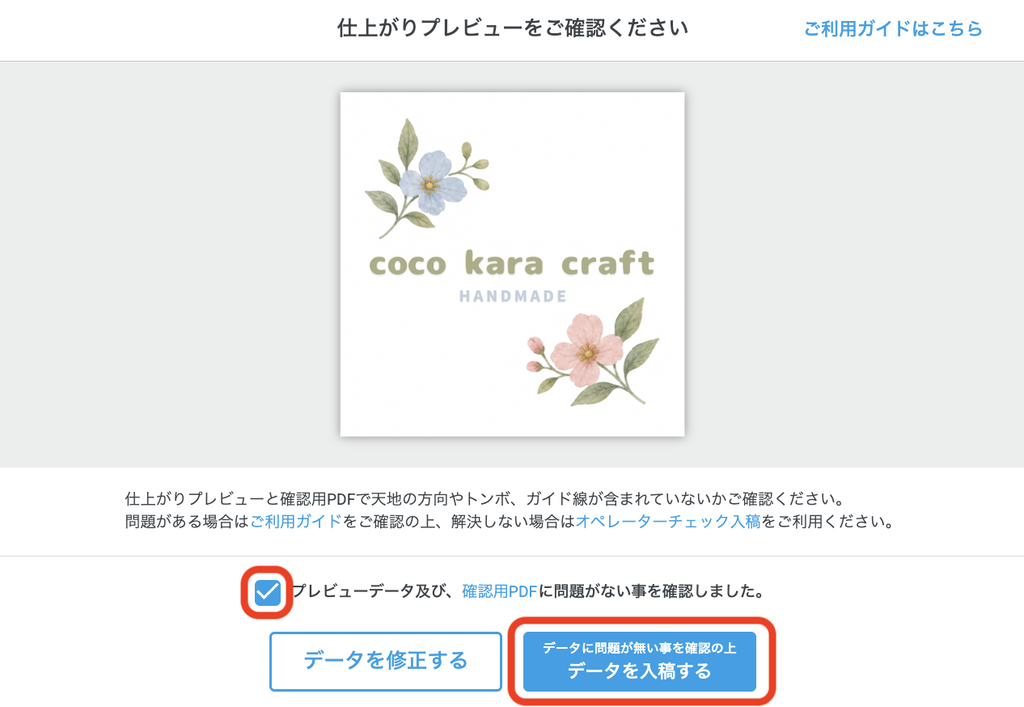
編集後のラベルを、ラクスルで読み込んだところ。こちらは印刷前のプレビューです。
Canvaは無料プランで操作しています。この記事では、元画像を用意するところから、50mm角のシールとしてラクスルへ入稿するところまでを紹介します。
大まかな流れは、元画像を用意する → Canvaで50mm角のページを作る → 文字を編集する → ラクスルへ渡す、の4つ。まずは気に入ったラベル案を1つ用意して、一緒に進めていきましょう。
マジックレイヤーで、何が変えられる?
AIが作ったPNGは、文字も花もひとまとまりです。マジックレイヤーで分解できた部分は、文字や花を別々に選んで編集できます。
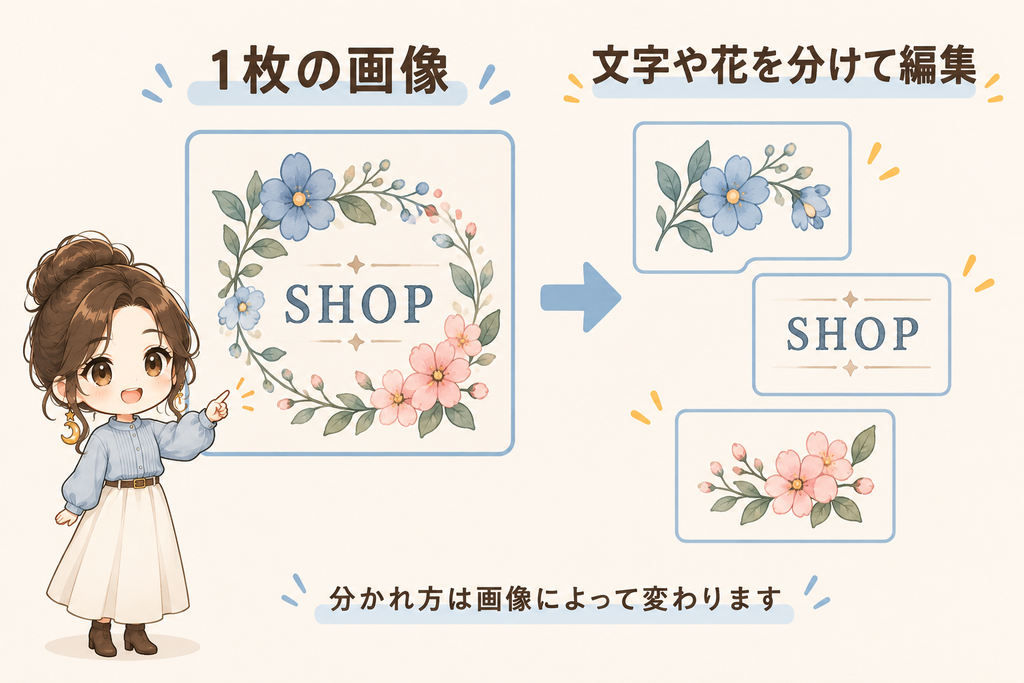
こちらは仕組みのイメージ図。実際のラベルがどう分かれたかは、後ほど編集画面で見ていきます。
分かれ方は、画像の作りや複雑さによって変わります。最初は、文字と装飾の間に余白があり、境目がわかりやすいデザインで試してみましょう。
今回のラベルでは、屋号・「HANDMADE」・青い花・ピンクの花が別々の要素になりました。花はそのまま使いたいけれど、文字の印象を変えたい。そんなときの編集に使えます。
1.元画像は、文字と花が重ならないラベルに
今回は、屋号と花を入れた正方形の画像
元画像は、Codexの画像生成で作りました。屋号「coco kara craft」の下に「HANDMADE」、左上に青い花、右下にピンクの花を入れています。
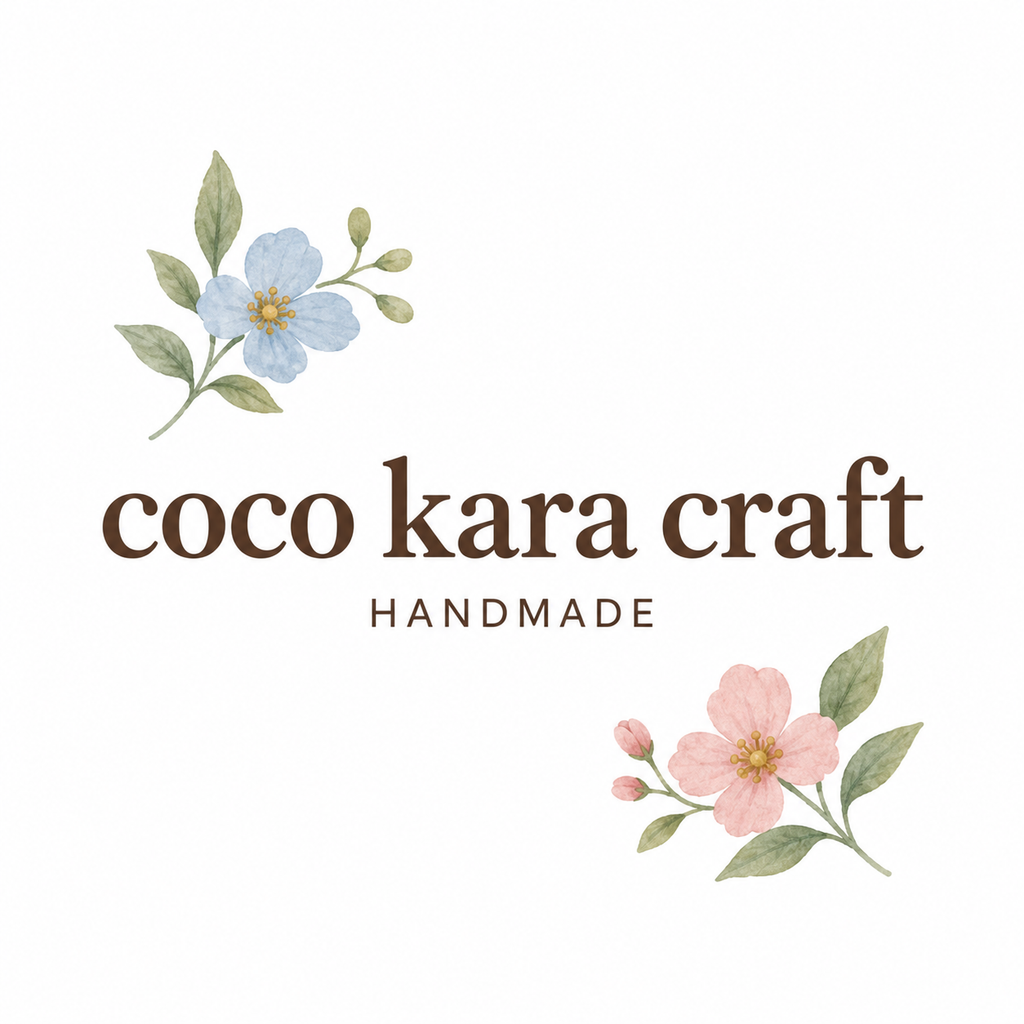
最初は茶色の文字。この書体と色を、Canvaで変えていきます。
これから画像を作る方は、たとえばこんなふうに頼んでみてください。今回のラベルをもとにした指示例です。
屋号「coco kara craft」を入れた、正方形のラベル画像を作って。白背景で、中央に読みやすい屋号、その下に小さく「HANDMADE」。左上に青い花、右下にピンクの花を置き、文字と花の間には余白を取って。ラベルの平面デザインだけを、正面から見た構図で描いて。
画像を作るときは、ラベルの平面デザインを指定するのがポイント。文字と花の間に余白を取るところも、指示に入れておきましょう。
元のPNG・JPGをダウンロードしておこう
ChatGPTやGeminiなどで作った画像も、対応する形式なら持ち込めます。すでに使いたい画像がある方は、そのファイルから始められます。
マジックレイヤーに使う画像は、次の条件で用意します。
- 形式はPNGまたはJPG
- 1枚の画像
- 長い辺が5,000px以下
PDFを用意している方は、PNGかJPGに変換してから読み込みます。
画像ができたら、屋号の綴りや文字の欠けをひと通りチェック。元ファイルは残しておき、Canvaへ進みます。
2.Canvaは、50×50mmのページからスタート
「カスタムサイズ」で、幅・高さ・単位を入れる
ここで先に決めておきたいのが、印刷するラベルのサイズです。
作成済みデザイン全体の大きさを変える「リサイズ」は、Proなどの対象プラン向けの機能です。無料版で進める今回は、最初から50×50mmのデザインを新規作成します。印刷するサイズを先に決めておくと、そのまま編集へ進めます。
「デザインを作成」→「カスタムサイズ」を開き、幅50・高さ50・単位mmを入れます。
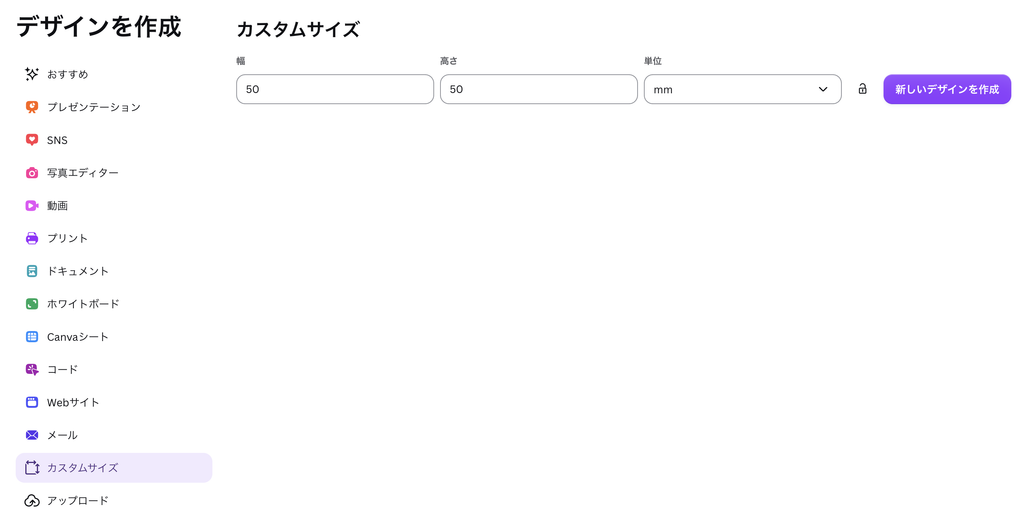
幅と高さは50、単位はmm。別のサイズで作る方は、注文するシールの寸法を入れます。
「アップロード」から元画像を置く
50mm角のページが開いたら、左側の「アップロード」へ。先ほど保存したPNG・JPGを読み込み、ページに置きます。
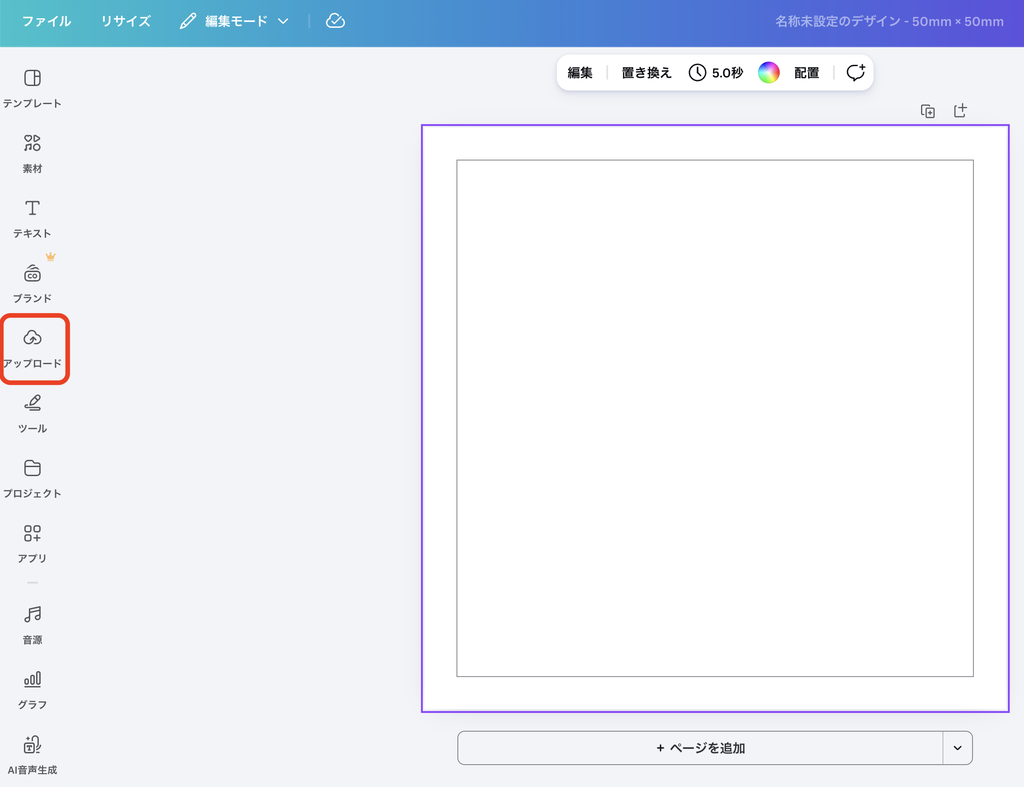
画面上部の「50mm×50mm」が、ページサイズの目印です。
画像の大きさと位置を合わせたら、マジックレイヤーを開きましょう。
3.マジックレイヤーで、文字の雰囲気を変えてみよう
元画像を選んで「編集」→「マジックレイヤー」
ページに置いた画像をクリックし、上部の「編集」を開きます。左側のツールにある「マジックレイヤー」を選びます。
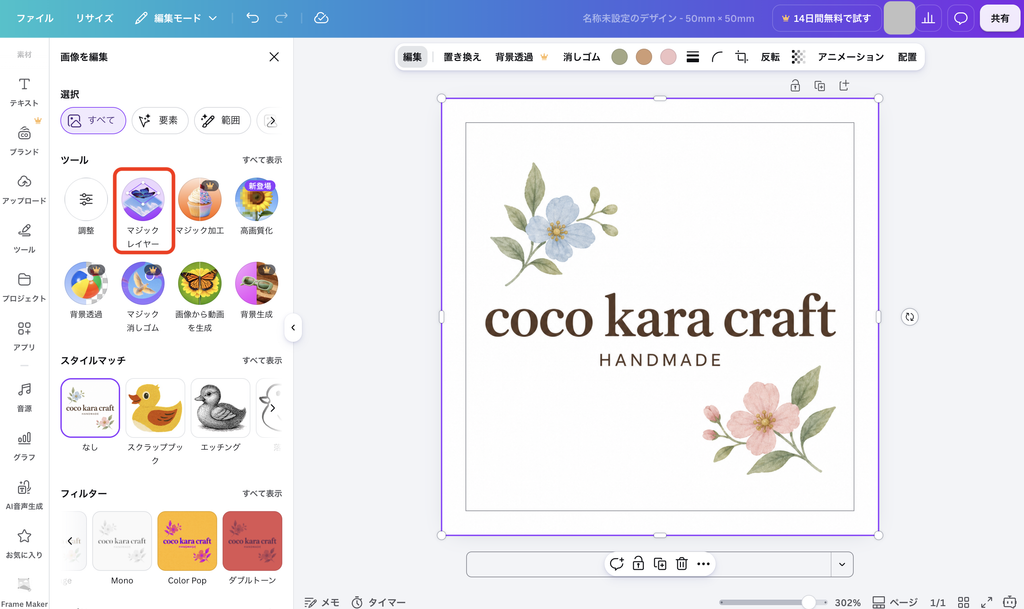
無料プランでも今回の操作はできましたが、マジックレイヤーにはAIの利用枠があります。制限の案内が出た場合は、後半の「無料版の利用枠」も見てください。
処理が終わると、今回の画像はこのように分かれました。
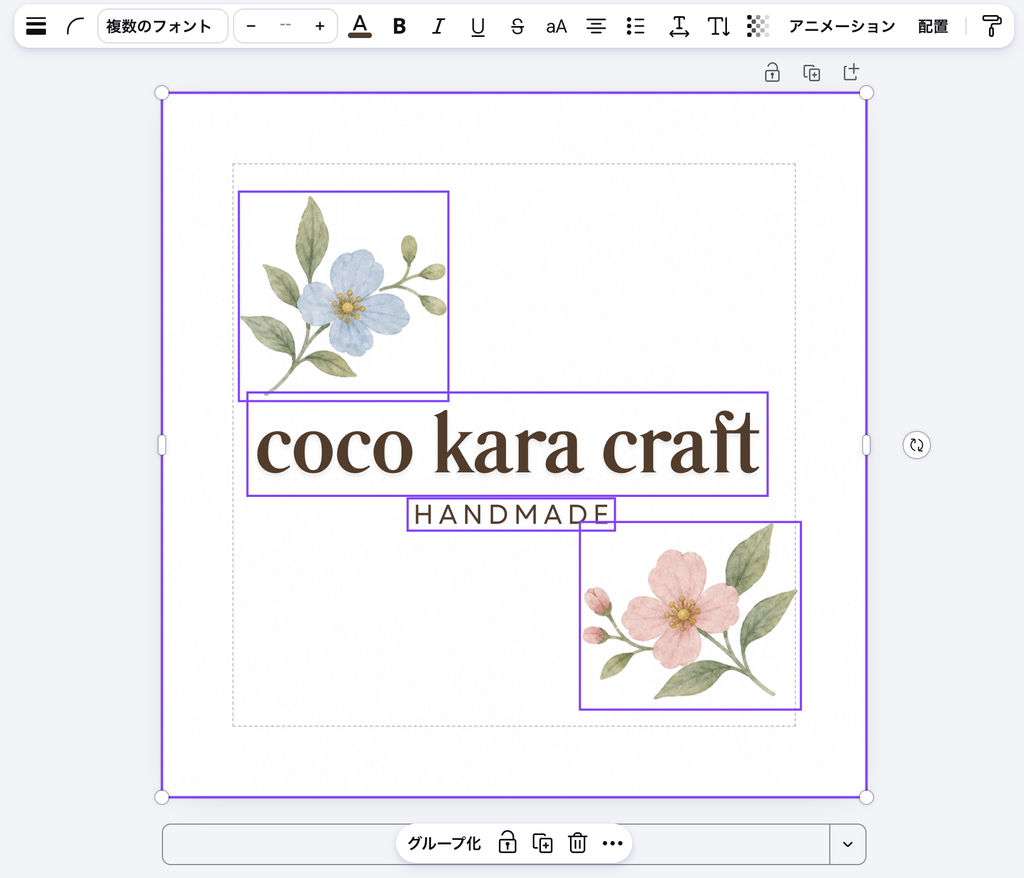
屋号・HANDMADE・青い花・ピンクの花に、それぞれ枠が出ています。花は枝葉を含むまとまりで分かれました。
ここで屋号をクリック。文字だけを選べたら、フォントを開いてみましょう。
文字を丸くしたいなら、フォントを変える
屋号を、フォントの一覧を開いて編集できました。
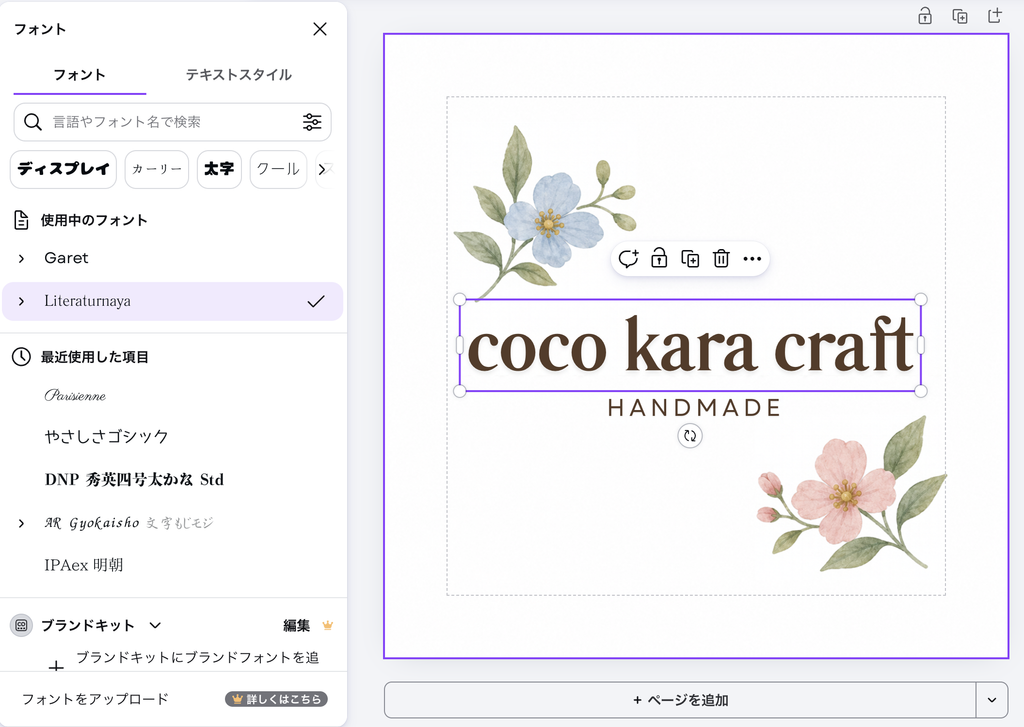
屋号の綴りは残して、書体を選び直します。
今回は、屋号を丸みのある太めの書体へ。「HANDMADE」も太くして、全体を見るとこんな感じです。
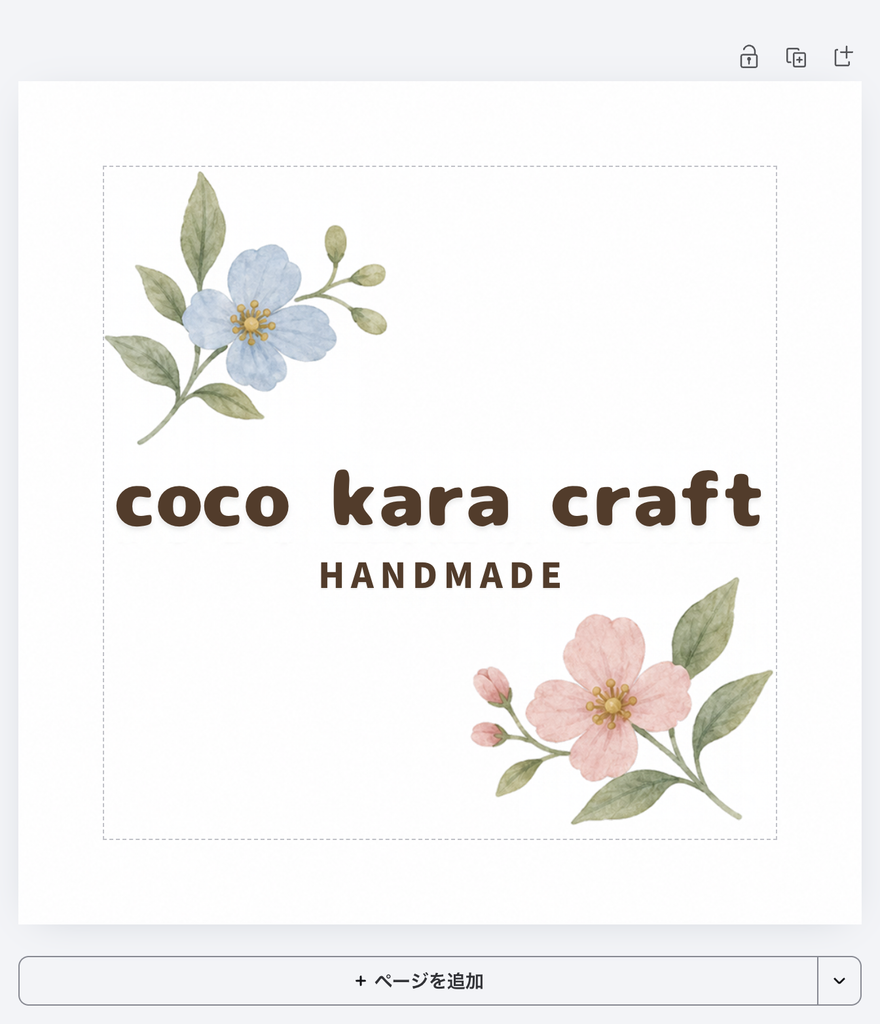
花の配置はそのまま。文字が変わると、ラベルの印象も変わりますね。
文字として分かれなかった場合は、Canvaのテキストで屋号を入力し直す方法もあります。元の文字を消すのが難しければ、文字なしの装飾画像を用意し、屋号はCanvaで入れる形にすると組み立てやすくなります。
色も変えたいときは、文字色を開く
書体が決まったら、次は色。今回は屋号を緑系に、「HANDMADE」を水色に変えました。
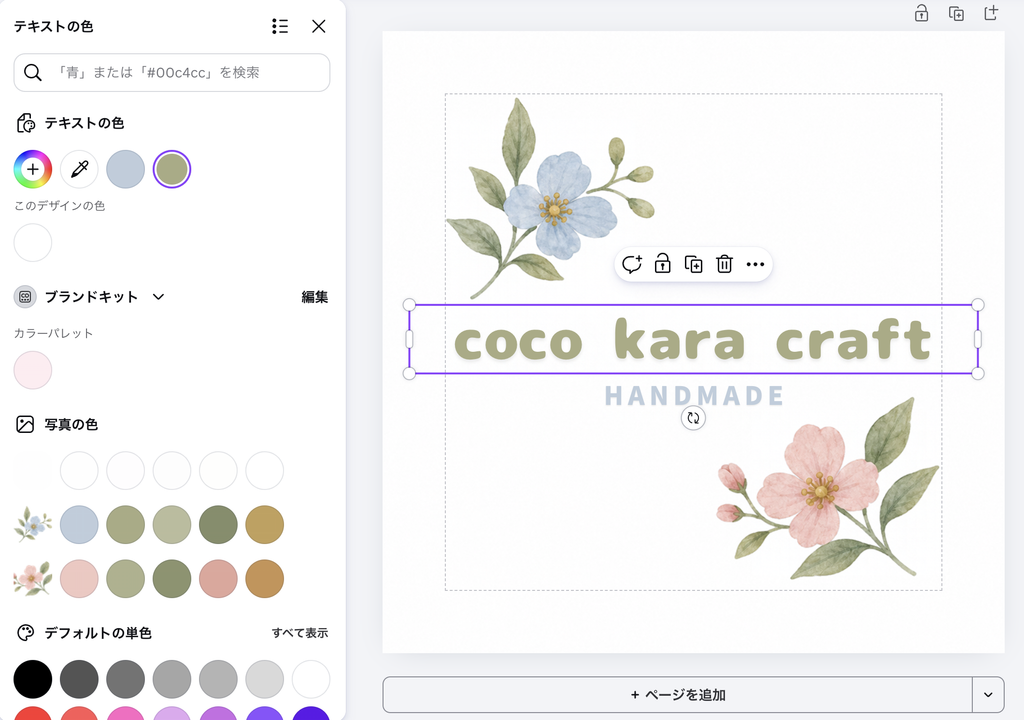
左側には、画像から拾った色も並んでいます。花や葉と色を合わせたいときの候補にできます。
小さなラベルでは、淡い文字が読みにくく感じることもあります。色を決めたら、最後の入稿プレビューでも文字を見て、必要なら濃くしておきましょう。
「屋号は濃くして目立たせたい」「花に合わせて色を選びたい」。文字を選べるようになれば、こうした調整もCanvaで進められます。
4.できたラベルを、ラクスルのシールへ
シールのサイズ・素材・枚数を選ぶ
ここからは印刷の準備です。今回はラクスルの「定番シール(光沢紙)」で、50mm角のシールを選びました。
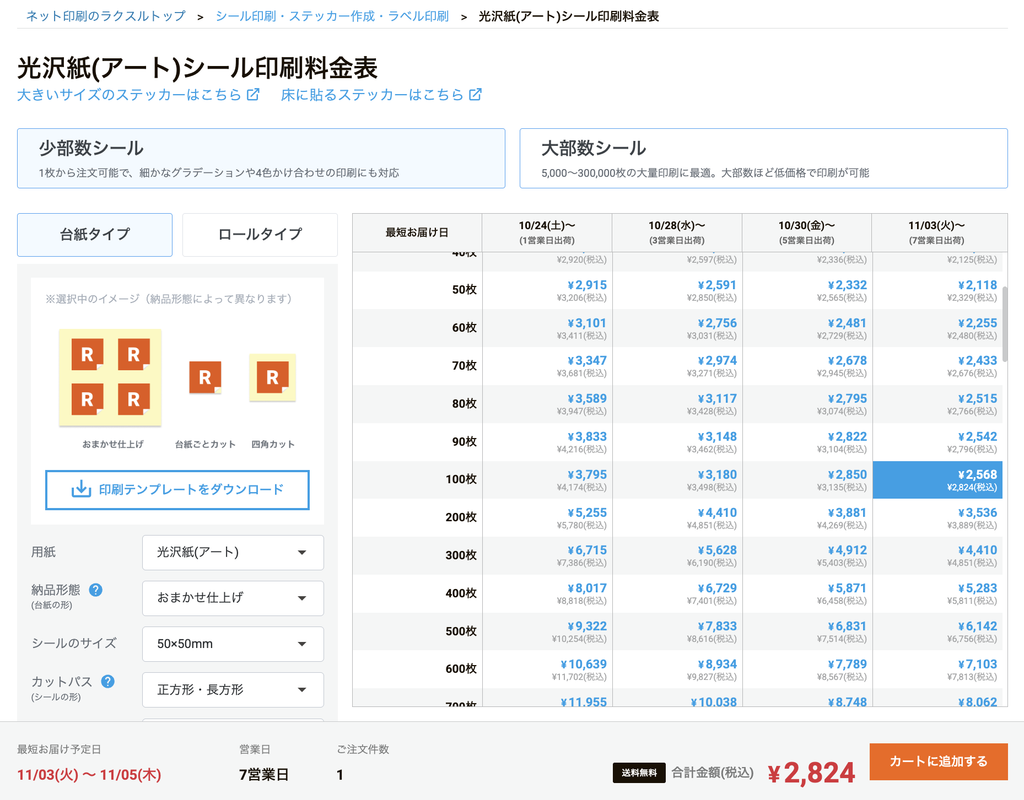
Canvaと同じ50×50mmを選びます。素材や枚数は、作りたいラベルに合わせて変更できます。
今回選んだ内容をまとめると、次のとおりです。
| 項目 | 今回選んだ内容 |
|---|---|
| サイズ・形 | 50×50mm、正方形 |
| 用紙 | 光沢紙(アート) |
| 納品形態 | 台紙タイプ・おまかせ仕上げ |
| 印刷・加工 | 片面カラー、ラミネートなし、普通のり |
| 数量 | 100枚(カートの表示は100部) |
| 出荷まで | 7営業日 |
| 表示金額 | 税込2,824円、送料0円 |
金額は2026年10月の表示例です。「7営業日」は出荷までなので、欲しい日が決まっている方は、お届け予定日も見て選びましょう。
素材で迷ったら、商品ラベルの素材の選び方も参考にしてみてください。紙のツヤやユポ・PETの違いを、貼るものや使う場所に合わせて選べるようにまとめています。
なお、シールの「白版あり」「カットパス:自分で作成」はCanva連携の対象外です。カットパスは、シールを切り抜く形の指定。今回は正方形で進めています。別の形や仕様を選ぶ場合は、Canva連携の対応条件も見ておきます。
カートで「印刷データを選択する」を開く
商品をカートへ追加したら、「データを入稿する」へ進みます。入稿画面に出てくるのが、こちらのボタンです。
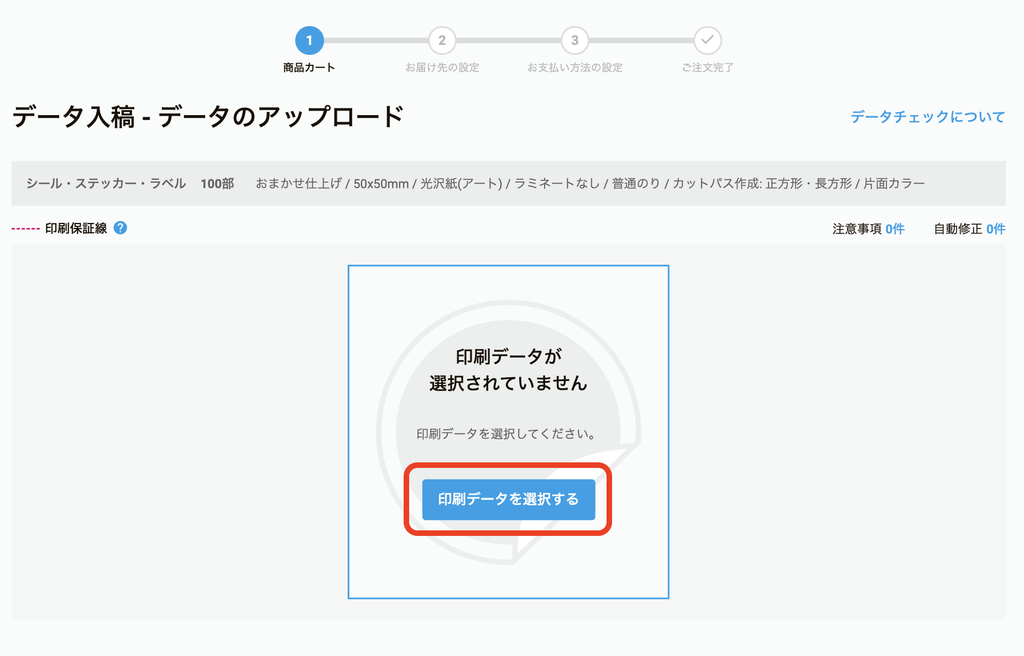
「印刷データを選択する」を開きます。
次に使うのは「外部サービス」の欄です。ここから、Canvaのデザインを直接選べます。
「外部サービス」のCanvaから、ラベルを選ぶ
「外部サービスからデータを選択」の欄にCanvaがあります。「デザインを選択」を押しましょう。
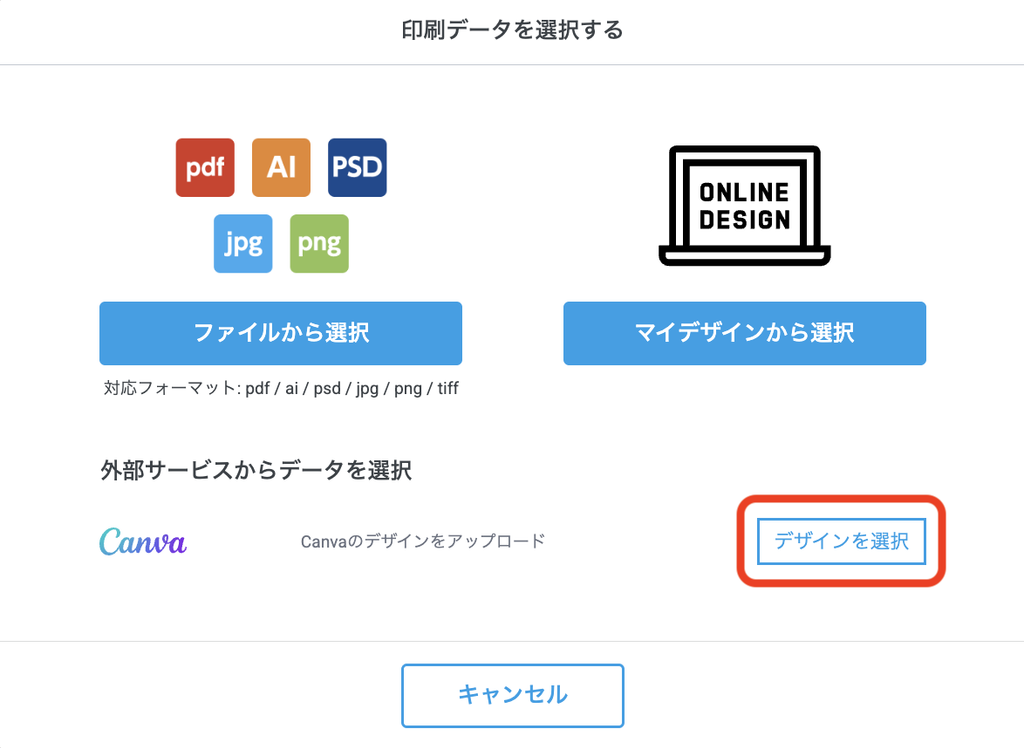
今回はこの連携を使うので、入稿用のPDFを手元に保存する工程は省けます。
初回に連携の案内が出たら、内容を読んで進めます。Canvaの一覧が開いたら、編集したデザインを選びます。
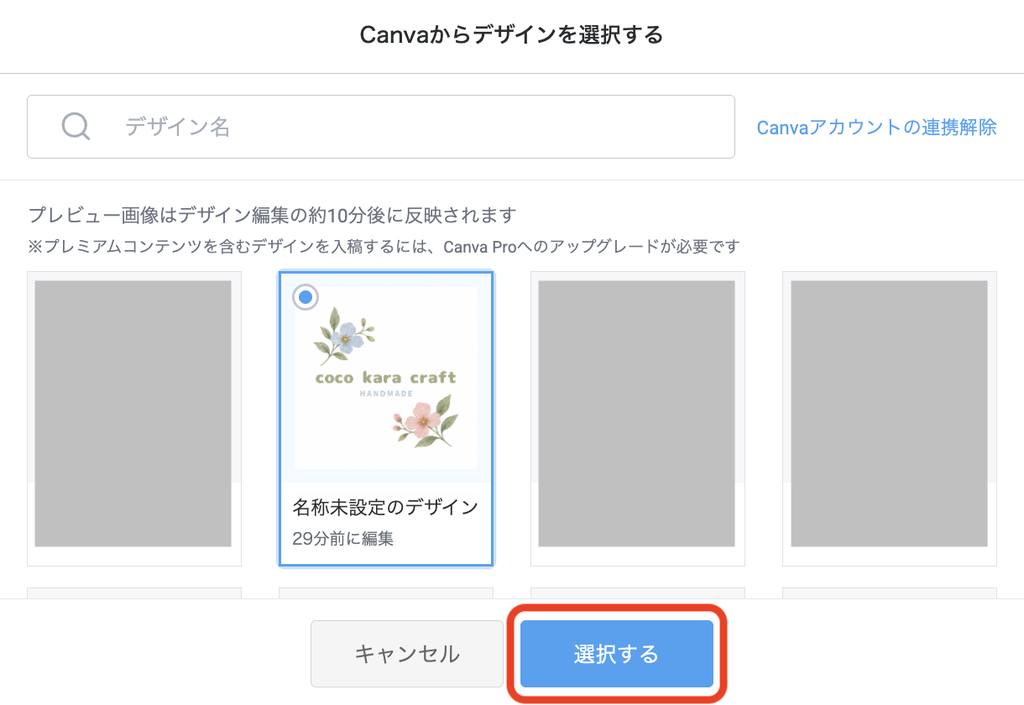
「さっき変えた色が、まだ反映されていない?」というときは、少し待ってから選び直してみてください。この画面には、編集後のプレビュー反映に約10分かかる案内があります。
また、プレミアムコンテンツを含む場合はCanva Proが必要という案内もあります。無料プランで進める場合は、後から足す素材にも気をつけておきましょう。
5.入稿前に、プレビューで文字と配置をチェック
50mm角の中に、文字と花が収まっているか見る
デザインが読み込まれました。ここまで来たら、入稿前にもうひと目。文字の欠けや位置のずれがないか、作ったラベルと見比べます。
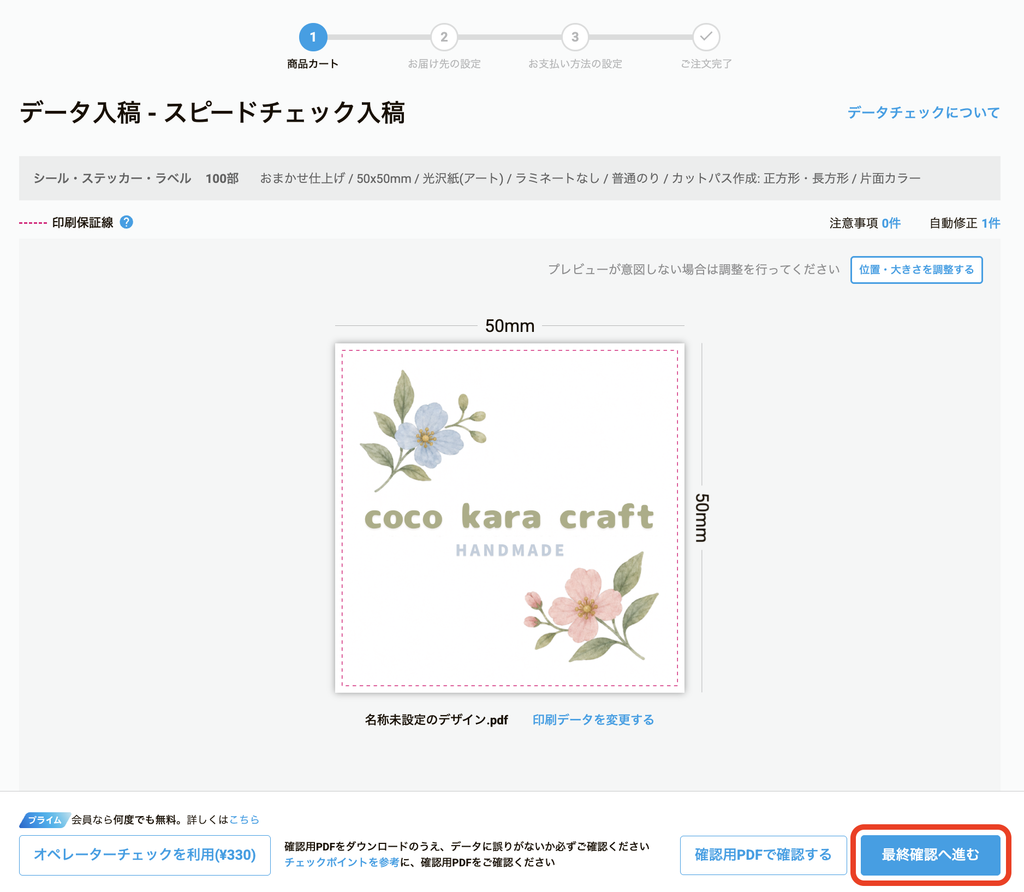
縦・横ともに50mm。ピンクの点線は「印刷保証線」で、今回の屋号と花は内側に収まっています。
画面の「確認用PDF」も開いて、次の点を見ておきます。
- 屋号と「HANDMADE」の綴り、文字の欠け
- 花と文字の位置、上下の向き
- 選んだ寸法と、切れてほしくない部分の位置
- 不要なガイド線やマークの写り込み、画像の粗さ
今回の画面には「注意事項0件・自動修正1件」と出ています。自動修正後の文字や花の位置も、元のデザインと見比べておきましょう。
位置や大きさを直したいときは、「位置・大きさを調整する」へ。気になるところを直してから、もう一度プレビューを開きます。
入稿後は、カートにラベル画像が付く
仕上がりプレビューと確認用PDFに問題がなければ、データを入稿します。カートは、この状態になりました。
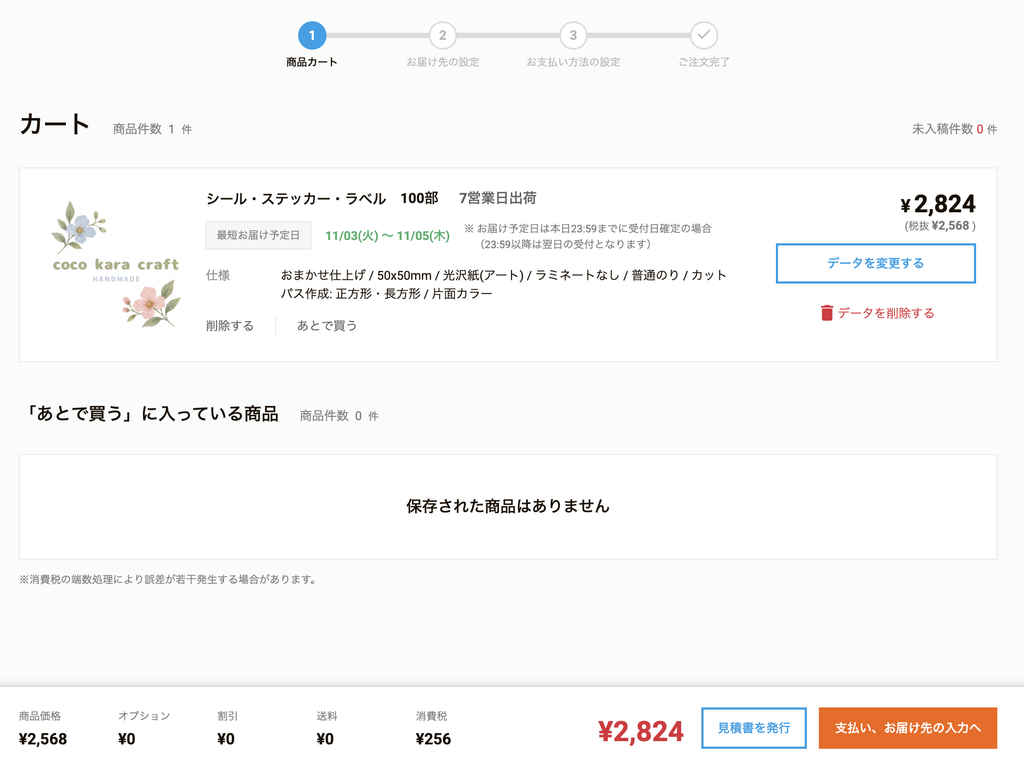
ラベル画像が付き、「未入稿件数」は0件に。データを渡すところまで進みました。
注文する際は、枚数・仕様・送料込み総額をもう一度見てから、「支払い、お届け先の入力へ」進みましょう。
ラベルと一緒にショップカードも作りたい方は、Canvaで作ったショップカードをラクスルへ入稿する手順へ。カードのサイズや用紙選びから、注文前のプレビューまで紹介しています。
補足①|無料版の利用枠は、ほかのAI機能と共通
「無料版で、何回くらい試せるの?」という点も気になりますよね。
無料プランには、マジックレイヤーとほかの対象AI機能で共通して使う利用枠があります。公式の「最大20回」は、この共通枠の目安です。使う機能や処理の重さによって、試せる回数が変わります。
残り枠は、ホームのプロフィールから「設定」→「請求」のAI利用状況で見られます。まずは使いたい画像1案で、どこまで分かれるかを試してみてください。
補足②|ラクスル以外にも、Canvaのデータを入稿できる?
Canvaのデータを受け付けている印刷会社は、ほかにもあります。今回のようにデザインを直接選ぶ方法と、PDFを保存して渡す方法を分けて見てみましょう。
| 印刷会社 | Canvaデータの渡し方 | 先に見るポイント |
|---|---|---|
| ラクスル | 対応商品ならCanvaのデザインを選んで連携 | 選んだシールの白版・カットの指定が連携に対応するか |
| グラフィック | 印刷用PDFを保存して入稿 | トリムマークと塗り足し、商品別の入稿条件 |
| メガプリント | 印刷用PDFを保存し、マイページからWeb入稿 | PDFの保存設定と、注文するシールの商品別ガイド |
| シール本舗 | 印刷用PDFで入稿 | カットライン作成・色変換などのデータ修正料を事前相談 |
グラフィックは、無料版で保存したRGBのPDFも、注文に応じて色変換すると案内しています。
グラフィックのCanvaガイド
メガプリントにも、PDFの保存からマイページでの入稿まで、専用の案内があります。
メガプリントのCanvaガイド
シール本舗は、カットライン作成・色変換などにデータ修正料がかかる案内があります。こちらを候補にするなら、印刷代と修正料を合わせた見積もりを聞いてから選びましょう。
シール本舗のCanvaガイド
PDFの保存設定や、切り抜く形の伝え方は会社・商品によって異なります。気になる素材や形が見つかったら、その商品のガイドに合わせて準備を進めてください。
「まずは少しだけ作りたい」という方には、商品ラベルを小ロットで印刷するときの注文先の選び方も。必要な枚数から候補を絞り、送料込みの総額や届く形を比べる流れを紹介しています。注文先を決めたら、その会社・商品の入稿ガイドも一緒に見てみましょう。
気に入ったラベルを、少しずつお店らしく
AIで作ったラベルも、文字や色を少し変えると、お店の雰囲気に近づけられます。花の配置はそのままに、文字を丸くしたり、葉の色に合わせて屋号の色を選んだり。気に入ったデザインを、自分の好みに合わせて整えられるのがうれしいところです。
今回は、無料版Canvaのマジックレイヤーでフォントと色を変え、ラクスルへの入稿まで進めました。Canvaで編集したラベルが印刷用のプレビューに表示されると、シールにするイメージもつかみやすくなりますね。
まずは、作りたいサイズのページに、気に入った画像を1枚置くところから。文字が分かれたら、フォントか色をひとつ変えてみるだけでも、元のデザインとの違いを見比べられます。
「このデザイン、もう少し自分のお店らしくしたいな」と思ったら、今回の手順を参考に、オリジナルラベル作りをぜひ試してみてくださいね。
公式仕様・利用枠は2026年10月確認。画面内の価格や納期は、そのときに選んだ条件での表示です。