こんにちは、Lunaです。
この記事では、ChatGPTでキャラクターを作り、LINEスタンプ32個とメイン画像・タブ画像を用意して、LINE Creators Marketで販売申請するまでの手順を紹介します。
作り始める前は、画像を生成すれば簡単に完成すると思っていました。
ところが、たった1文字の崩れを直せず、スタンプ16個を最初から作り直すことに。
背景の透過や画像の分割など、LINEの規格に合わせる作業も必要です。
申請画面には「AIの使用」や販売価格など、進めてみて初めて分かった項目もあります。
実際に使ったプロンプトから画像の調整方法、申請画面の入力内容まで、失敗したポイントも含めて順番に解説します。
ChatGPTだけでLINEスタンプは作れる
結論からいうと、ChatGPTだけでLINEスタンプは作れます。
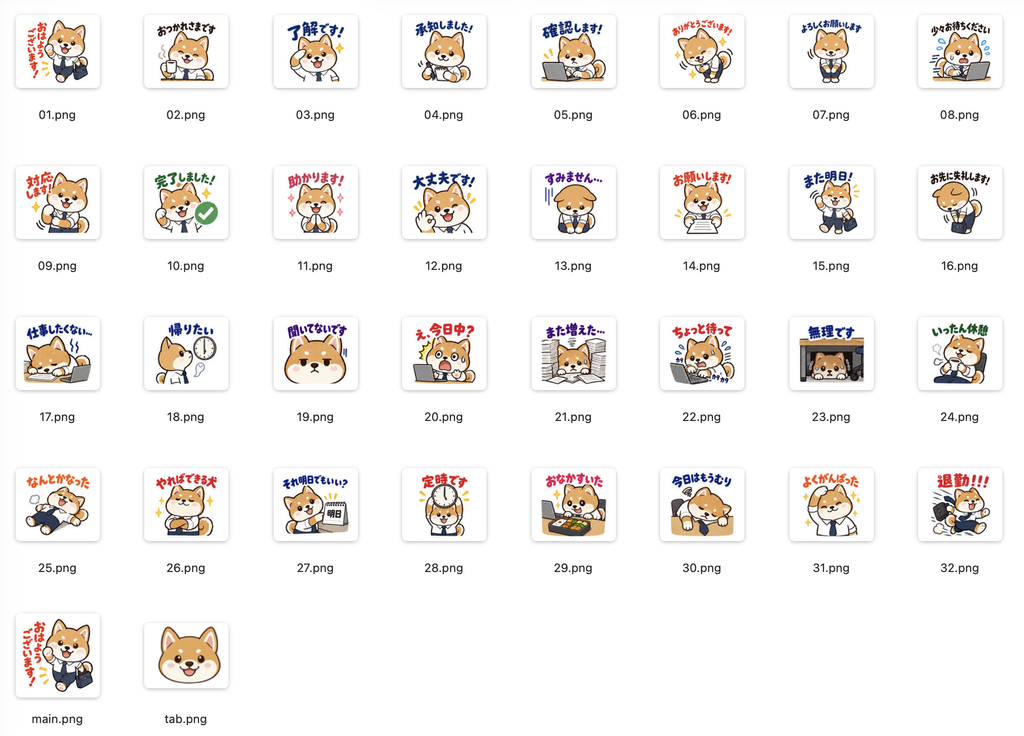
今回、スタンプ32個にメイン画像とタブ画像を加えた、合計34ファイルを用意しました。
使用した有料サービスはChatGPTのPlusプランのみです。
追加料金はかからず、画像編集ソフトやペンタブも使っていません。
ほかに必要なのは、LINEアカウントとLINE Creators Marketのクリエイター登録です。
一方で、完成した画像の一部だけを直そうとしても、思いどおりに修正できない場合があります。
この点も含めて、実際の流れを順番に紹介します。
- ChatGPTでLINEスタンプ32個を作る手順
- 実際に使用したプロンプト全文
- 生成画像をLINEの規格に整える方法
- LINE Creators Marketの申請画面で入力した内容
作る前に確認したいLINEスタンプの画像規格
最初に画像規格を確認しておきましょう。
規格を知らずに作り始めると、あとから大幅な修正や作り直しが必要になる可能性があります。
| 画像 | 枚数 | サイズ | 形式 |
|---|---|---|---|
| メイン画像 | 1枚 | 240×240px | PNG・透過 |
| スタンプ画像 | 8・16・24・32・40枚から選択 | 最大370×320px | PNG・透過 |
| トークルームタブ画像 | 1枚 | 96×74px | PNG・透過 |
STEP1|基準になるキャラクターを1枚作る
いきなり32個のスタンプを作るのではなく、まずは参照用の立ち絵を1枚だけ作りましょう。
ChatGPTは、文章から画像を生成できます。
実際に使ったプロンプトはこちらです。
LINEスタンプのキャラクターとして使用する「働く柴犬」を作成してください。
茶色と白の毛色をした、かわいい柴犬の会社員です。
丸みのあるデフォルメ体型で、頭はやや大きめ、手足は短めにしてください。
柴犬らしい立ち耳、丸い頬、くるんと巻いた尻尾を特徴にしてください。
服装は、白い長袖シャツにネイビーのネクタイ、ネイビーのパンツ。
シャツの袖は少しだけまくり、堅すぎない親しみやすい会社員の雰囲気にしてください。
表情は明るく親しみやすい自然な笑顔。
正面を向いて立っている全身ポーズにしてください。
イラストは、シンプルでかわいい現代的なキャラクターデザイン。
太めでクリーンな輪郭、柔らかい色使い、丸みのあるフォルムにしてください。
LINEスタンプにしたとき小さく表示しても、顔・表情・シルエットが分かりやすいデザインを優先してください。
背景はシンプルな白。
文字、吹き出し、小物、装飾、影は入れないでください。
この画像を今後すべてのLINEスタンプで使用するキャラクター参照画像にするため、服装や特徴が分かりやすい、シンプルな全身キャラクター立ち絵として仕上げてください。
このプロンプトでは、後の工程を考えて次の3点を指定しました。
- 「文字、吹き出し、小物、装飾、影は入れない」:参照画像をシンプルに保つため
- 「小さく表示しても、顔・表情・シルエットが分かりやすい」:LINEスタンプとしての見やすさを確保するため
- 「今後すべてのLINEスタンプで使用するキャラクター参照画像」:画像の用途をChatGPTに明確に伝えるため
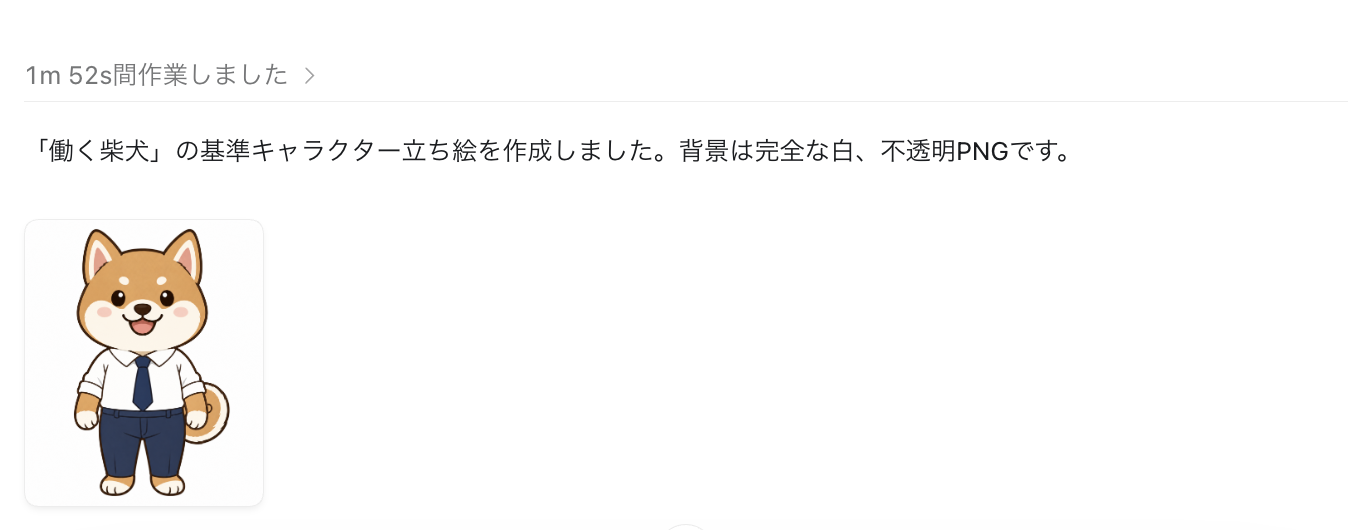
このプロンプトから、茶色と白の毛色をした会社員風の柴犬が完成しました。名前は「働く柴犬」です。
STEP2|16個を1枚にまとめて生成する
スタンプは1個ずつではなく、4×4のグリッドで16個をまとめて生成しましょう。
これを2セット作って、合計32個にします。
1セット目は、あいさつや返事に使える実用系です。
実際に使ったプロンプトはこちらです。
「働く柴犬」をテーマにしたLINEスタンプ用イラストを、1枚の画像に16種類まとめて作成してください。
## キャラクター
会社員として働いている、かわいい柴犬。
– 茶色と白の柴犬らしい毛色
– 丸みのある、かわいいデフォルメ体型
– 白いシャツとネクタイを着用
– 親しみやすく、少しコミカルな雰囲気
– 表情が豊か
– 顔、毛色、耳、体型、服装を16種類すべてで統一する
– すべて同一キャラクターとして描く
## レイアウト
正方形の画像を4×4のグリッドに分け、16種類のスタンプを配置してください。
各スタンプは独立させ、キャラクター・文字・装飾が隣のスタンプに重ならないよう、十分な間隔を空けてください。
キャラクターと文字を大きく見せ、全身中央の同じ構図ばかりにせず、顔のアップ、上半身、腰上、座る、机に向かう、小物を持つなど、セリフに合わせて構図を変えてください。
シンプルで明るいカラーイラスト、太めでクリーンな輪郭、ぷっくりした白フチ付きのステッカー風にしてください。
背景は後からきれいに削除しやすい、キャラクターや文字に使われていない均一な単色背景にしてください。
## 16種類
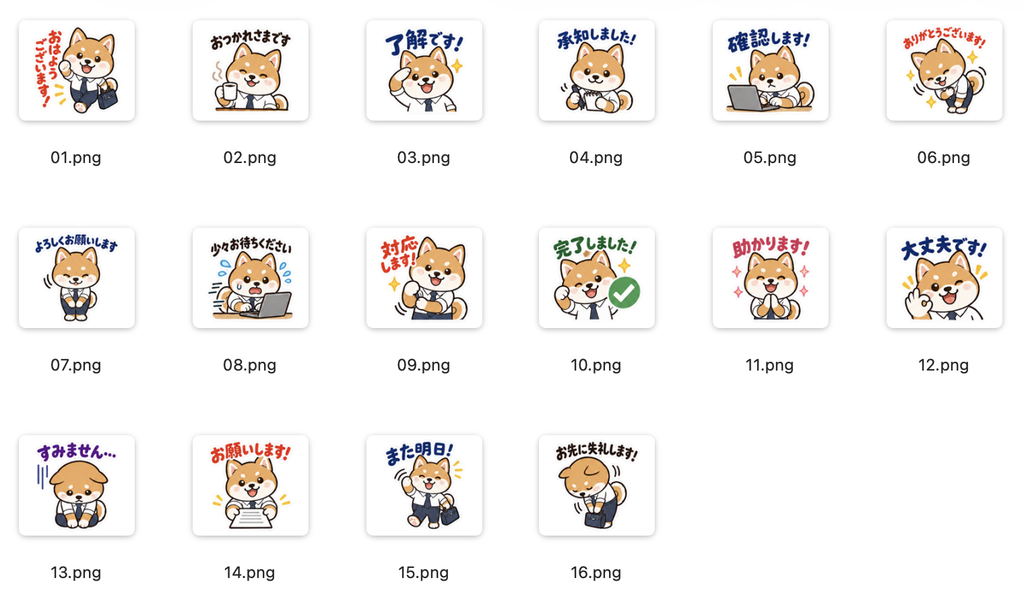
1. 「おはようございます!」
元気よく出勤。バッグを持って笑顔。
2. 「おつかれさまです」
コーヒーを持って、ほっと一息。
3. 「了解です!」
キリッとした表情で敬礼。
4. 「承知しました!」
メモ帳を持って真面目にうなずく。
5. 「確認します!」
PC画面を真剣に確認している。
6. 「ありがとうございます!」
笑顔で丁寧にお辞儀。
7. 「よろしくお願いします」
両手を前に揃えて、ぺこりとお辞儀。
8. 「少々お待ちください」
焦りながら急いでPCを操作している。
9. 「対応します!」
腕まくりをして、やる気満々。
10. 「完了しました!」
大きなチェックマークと一緒に得意げな笑顔。
11. 「助かります!」
うれしそうに両手を合わせて感謝。
12. 「大丈夫です!」
笑顔で大きなOKサイン。
13. 「すみません…」
耳を下げて、申し訳なさそうにしょんぼり。
14. 「お願いします!」
書類を差し出しながらお願いしている。
15. 「また明日!」
仕事用バッグを持って笑顔で手を振る。
16. 「お先に失礼します!」
バッグを持って、ぺこっとお辞儀しながら退勤。
## 重要
– セリフは指定した日本語を正確に表示してください
– 1つのスタンプにつき柴犬は1匹だけにしてください
– 16種類すべて同じ柴犬として認識できるデザインにしてください
– 16種類すべて同じポーズ・構図にしないでください
– キャラクターだけでなく、文字も各スタンプの一部として大きくデザインしてください
– 小さすぎる文字は使用しないでください
– 隣のスタンプ同士を接触・重複させないでください
– グリッドの境界線や番号は完成画像に表示しないでください
– LINEスタンプとして切り分けやすいよう、それぞれを独立したデザインにしてください
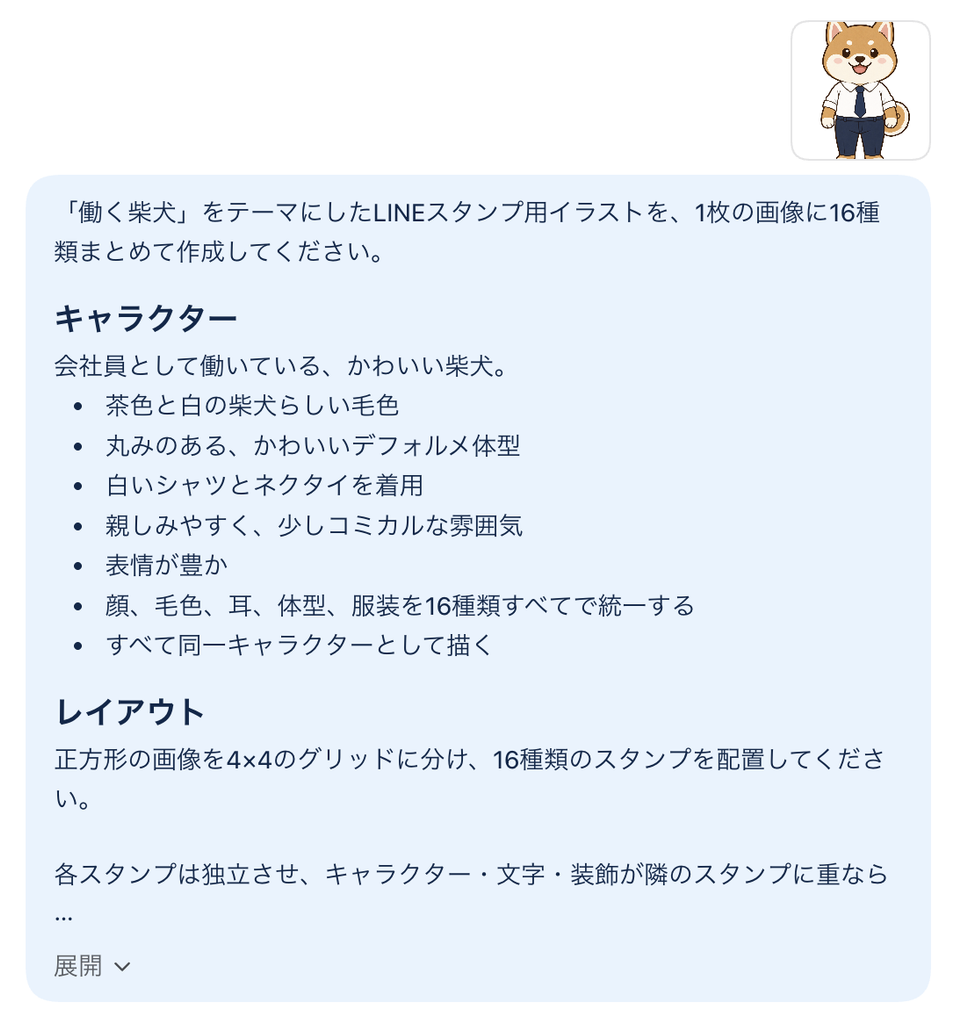
プロンプトに入れた主な指定と目的を整理すると、次のようになります。
| 指定 | 目的 |
|---|---|
| 顔・毛色・耳・体型・服装を16種類すべてで統一 | 別のキャラクターに見えるのを防ぐ |
| 隣のスタンプと重ならないよう十分な間隔を空ける | あとで16個に分割しやすくする |
| 背景を均一な単色にする | あとで背景を透過しやすくする |
| 同じ構図ばかりにしない | 16個が似た印象になるのを防ぐ |
| 文字も大きくデザインする | トーク画面で小さく表示されても読みやすくする |
| 境界線や番号を表示しない | 分割後に不要な線を残さない |
セリフだけでなく、ポーズや小物もセットで指定しました。
たとえば「おつかれさまです」には、「コーヒーを持って、ほっと一息」と構図まで書いています。
構図をAIに任せきりにせず、使う場面まで具体的に書いています。
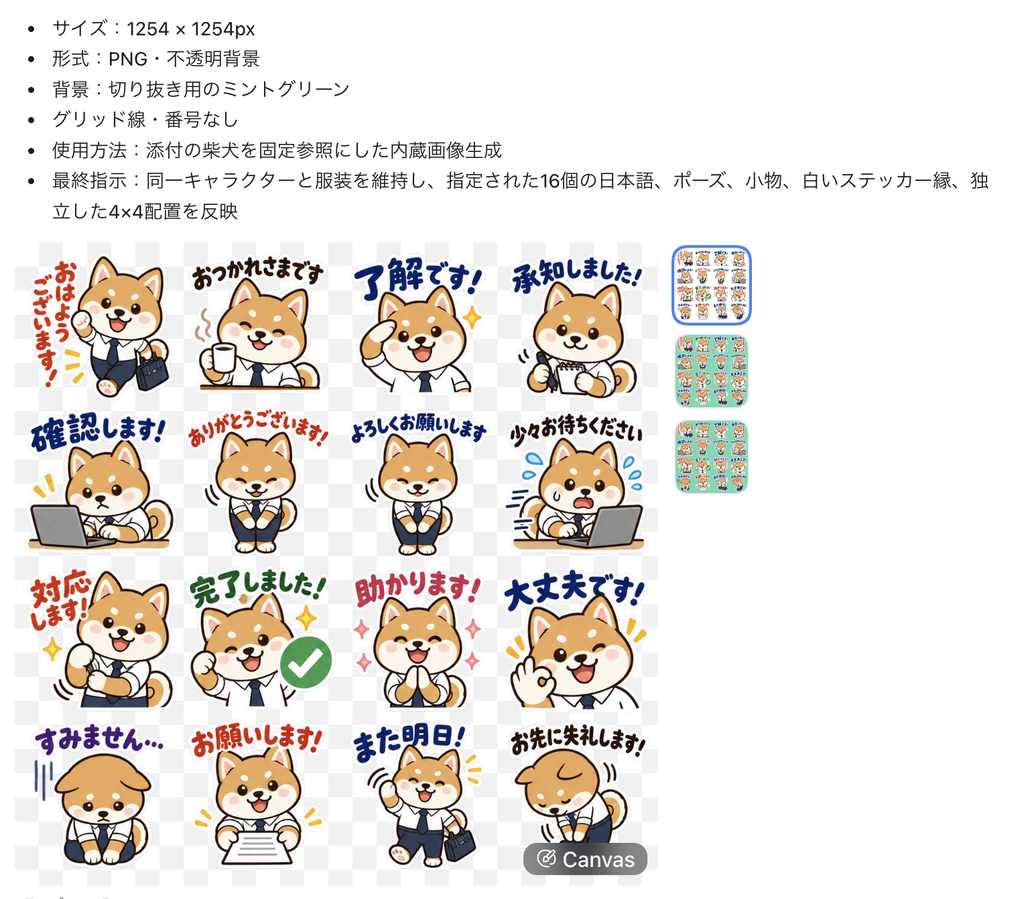
背景色は指定せず、「均一な単色背景」とだけ伝えましたが、グリーンバックと、背景透過の画像が一緒に生成されました。
背景透過画像が問題なければ、次のSTEP3の背景を透過するを飛ばして、16個に分割するに進んでくださいね。
2セット目は、会社員の本音やネタを表す16種類です。
基本の手順とプロンプトの構成は1セット目と同じですが、セリフと構図の指定を変更しました。
変えたのは構図の指定です。
1セット目の「腰上、座る、机に向かう、小物を持つ」を「机に伏せる、寝転がる、走る」に差し替えました。
さらに「大胆に構図を変えて」という表現を加えています。
2セット目で指定したセリフは、次の16個です。
セリフごとの構図も、1セット目と同じように指定しました。
たとえば「無理です」には「机の下に隠れて顔だけ出している」、「退勤!!!」には「バッグを持って全力で走って帰る。勢いのあるコミカルなポーズ」と書いています。
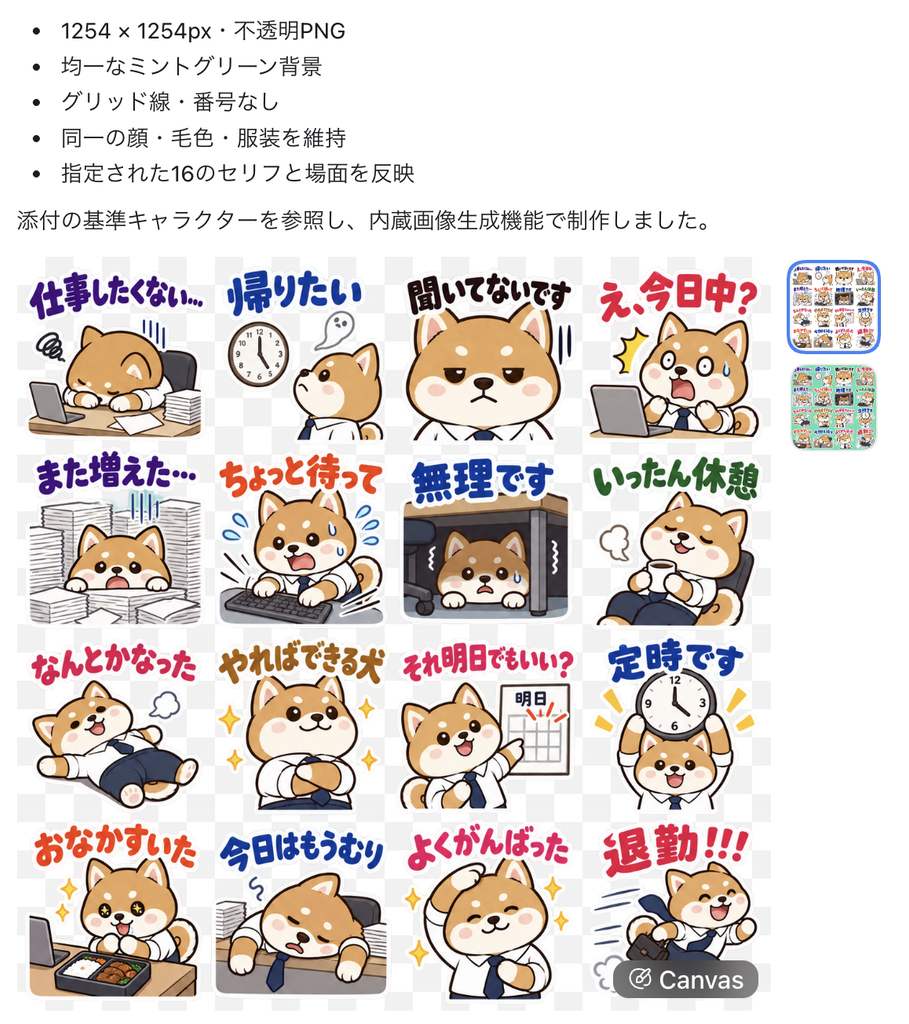
これで17〜32個目のスタンプができました。
このあとの背景透過と16分割も、1セット目と同じ手順で行います。
STEP3|背景を透過し、16個に分割する
次に、生成した1枚の画像から背景を削除し、16個のスタンプに分割します。
背景を透過する
グリーンバックでデザインを確認した後、編集画面の「背景を削除」を押します。
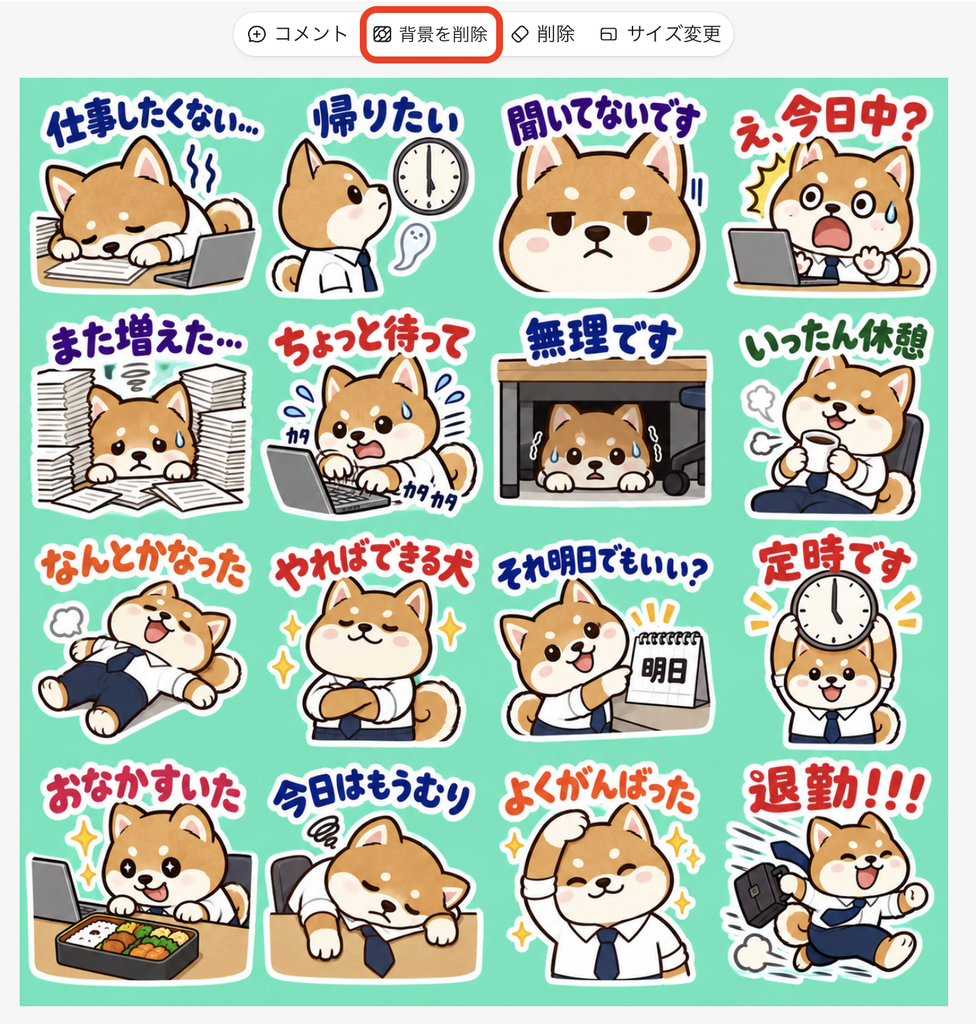
すると、プロンプトが自動で適用され、背景削除の作業が開始されます。
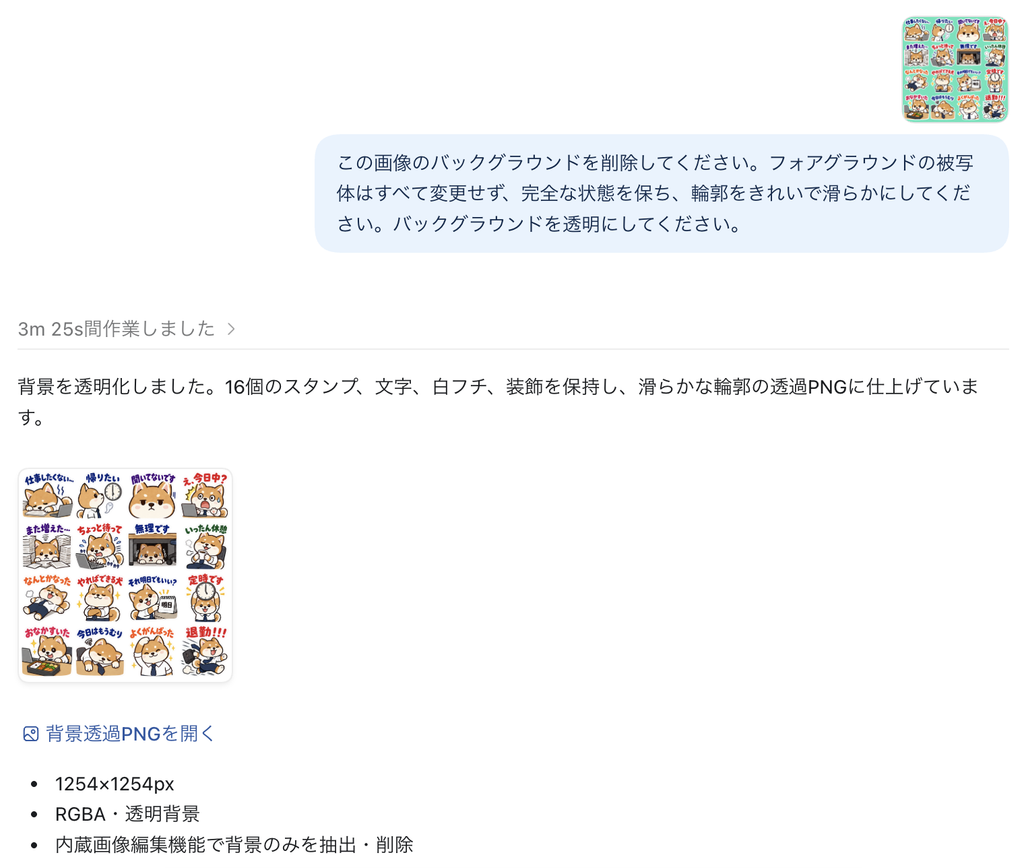
分割前にまとめて背景を透過しておけば、分割後の16枚を1枚ずつ処理する手間を省けます。
16個に分割する
続いて、次のプロンプトで分割を依頼しました。
添付した背景透過済みPNGには、LINEスタンプ16種類が4列×4行で配置されています。
この画像を16個のスタンプに分割してください。
重要:画像の再生成・描き直し・背景削除は行わないでください。
元画像に含まれるキャラクター、文字、白フチ、装飾をそのまま保持し、画像処理だけで分割してください。
分割ルール
- 4列×4行の配置に沿って16種類を個別に切り出す
- 各スタンプの文字・キャラクター・白フチ・装飾が欠けないようにする
- 隣のスタンプの要素を含めない
- 元画像の透明背景を維持する
- 色・文字・イラスト・構図を変更しない
LINEスタンプ用の調整
分割後、それぞれをLINEスタンプ用PNGとして整えてください。
- キャンバス:最大370×320px以内
- 縦横とも偶数px
- キャラクターや文字の周囲に適切な余白を残す
- アスペクト比は維持し、変形させない
- 透明背景を維持
- PNG形式
元画像が規格内に収まるよう縮小が必要な場合のみリサイズし、拡大やデザイン変更はしないでください。
ファイル名
左上から右方向へ順番に、01.png ~ 16.png
としてください。
最後に、16枚すべてが正しく分割されていることを確認し、個別PNGをまとめて受け取れるようにしてください。
特に重要なのは、次の一文です。
重要:画像の再生成・描き直し・背景削除は行わないでください。
単なる分割のつもりが、画像そのものの描き直しにならないように入れました。
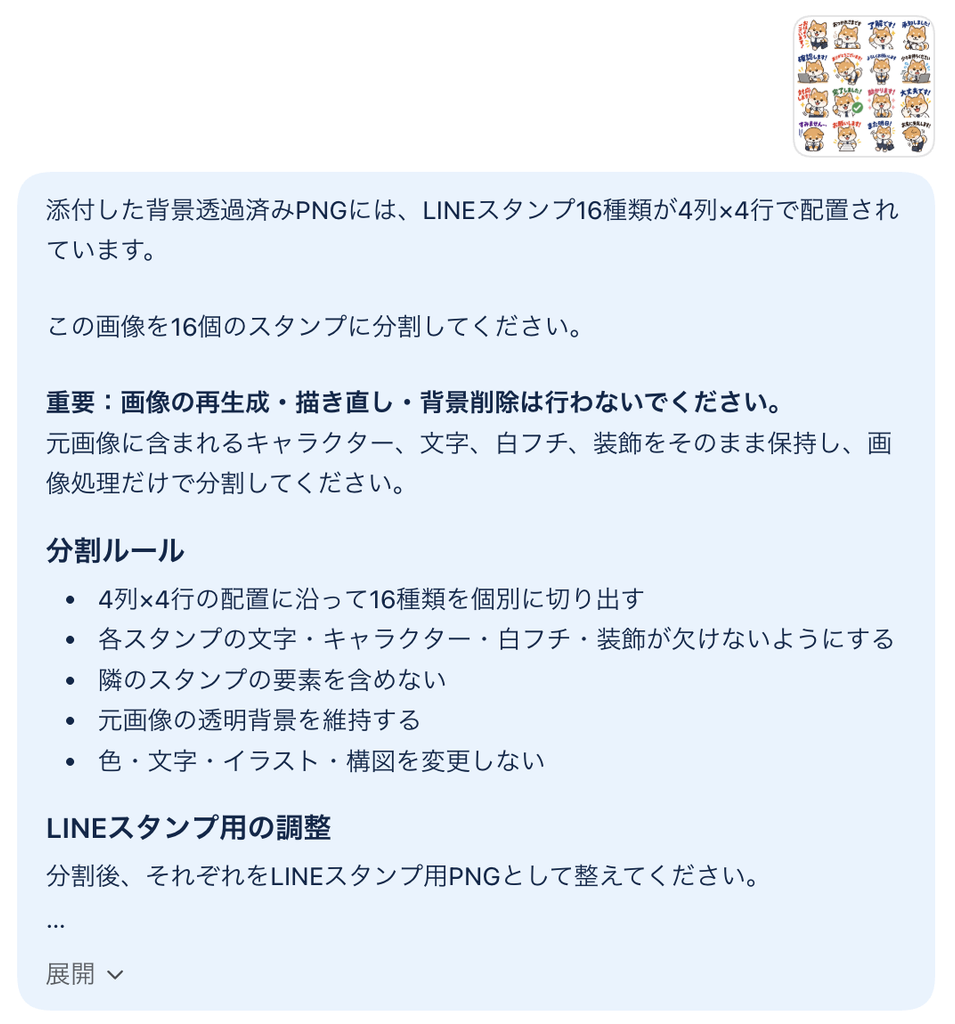
その結果、32枚すべてを370×320px・透過PNGで用意できました。
縦横のサイズも偶数で、LINEの規格を満たしています。
STEP4|メイン画像とタブ画像を用意する
スタンプ画像だけでは申請できません。
メイン画像とトークルームタブ画像も必要です。
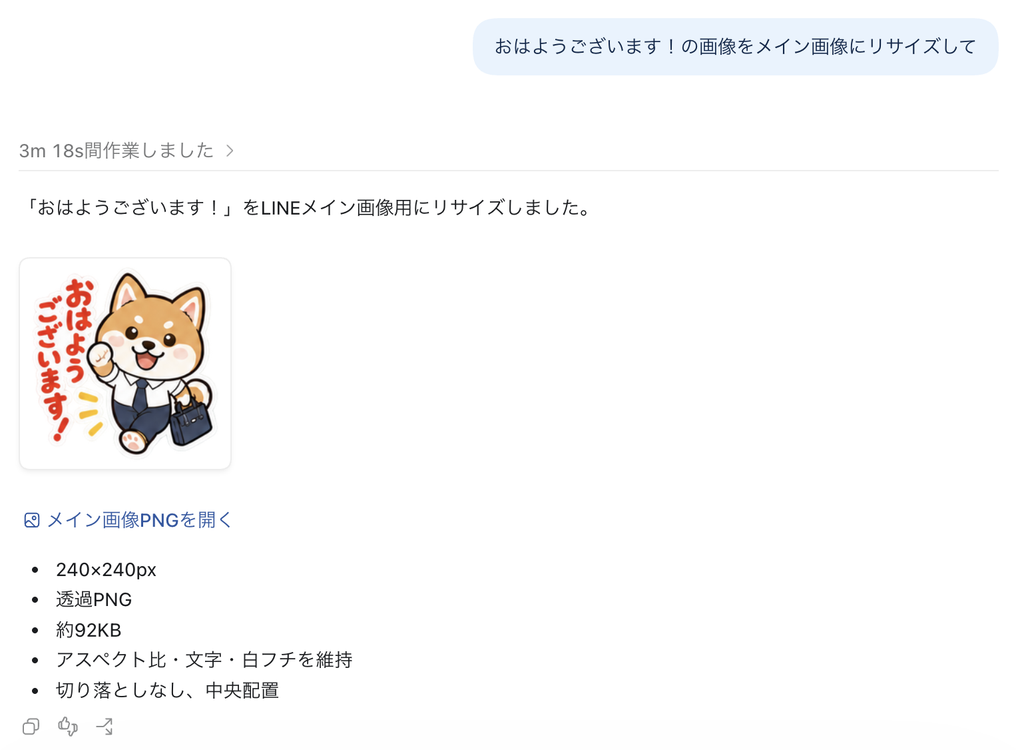
メイン画像(240×240px)は、完成したスタンプの1つをリサイズして使いました。
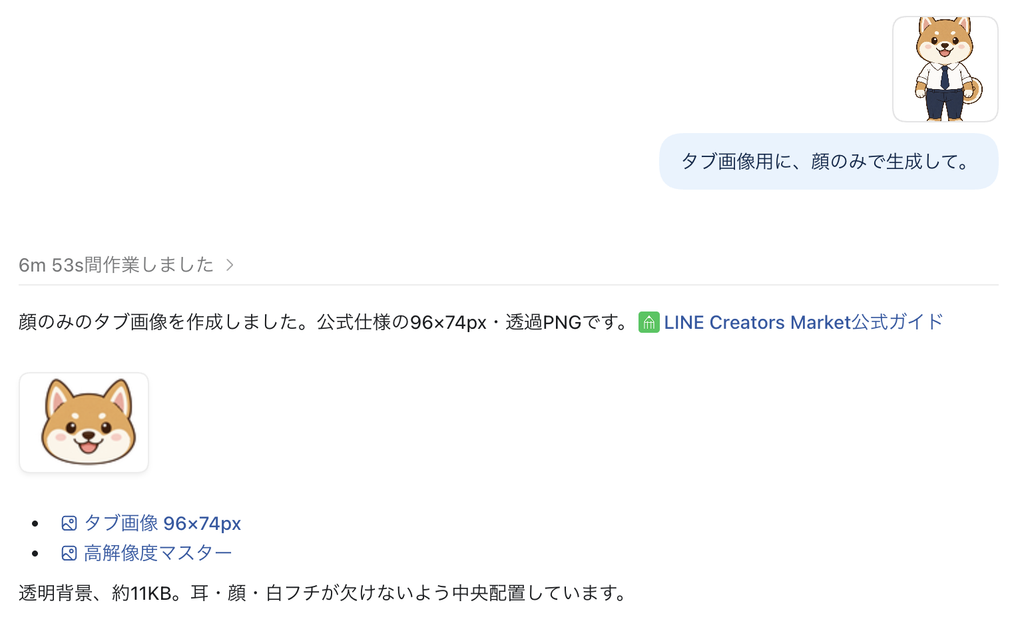
タブ画像(96×74px)は、顔の部分だけを新しく生成しました。
サイズが小さいため、全身を入れると顔が判別しにくくなるからです。
これで、スタンプ32枚・メイン画像1枚・タブ画像1枚の合計34ファイルがそろいました。
一番苦労したのは「1か所だけ直す」作業
今回、絵を作ること以上に難しかったのが、完成した画像の一部分だけを直す作業です。
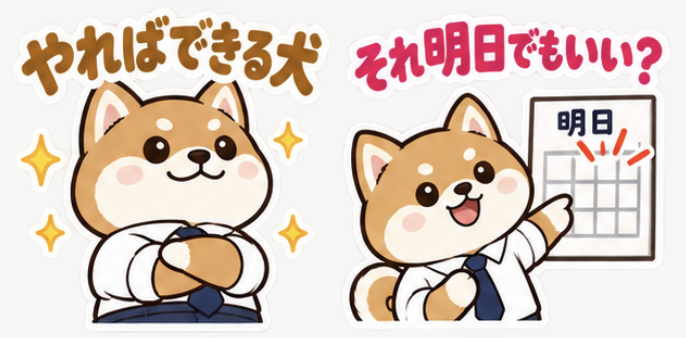
32個のセリフで見つかった文字崩れは、「やればできる犬」と「それ明日でもいい?」の「で」に付く濁点です。
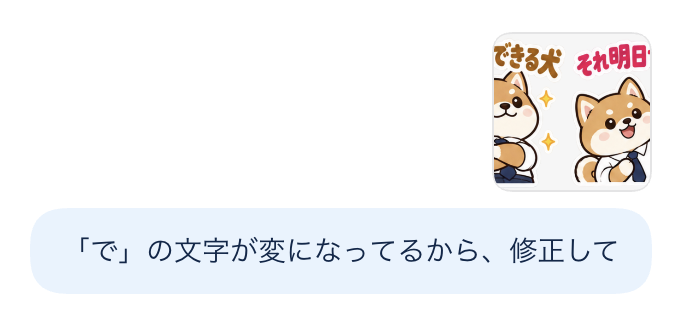
まず、チャットで「『で』の文字が変になってるから、修正して」と依頼しましたが、この方法では直りませんでした。
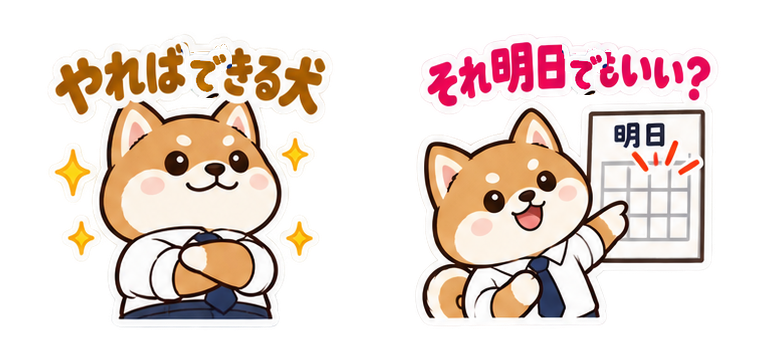
次に、Canvasのコメント機能で該当箇所を直接指定しましたが、こちらもうまくいきませんでした。
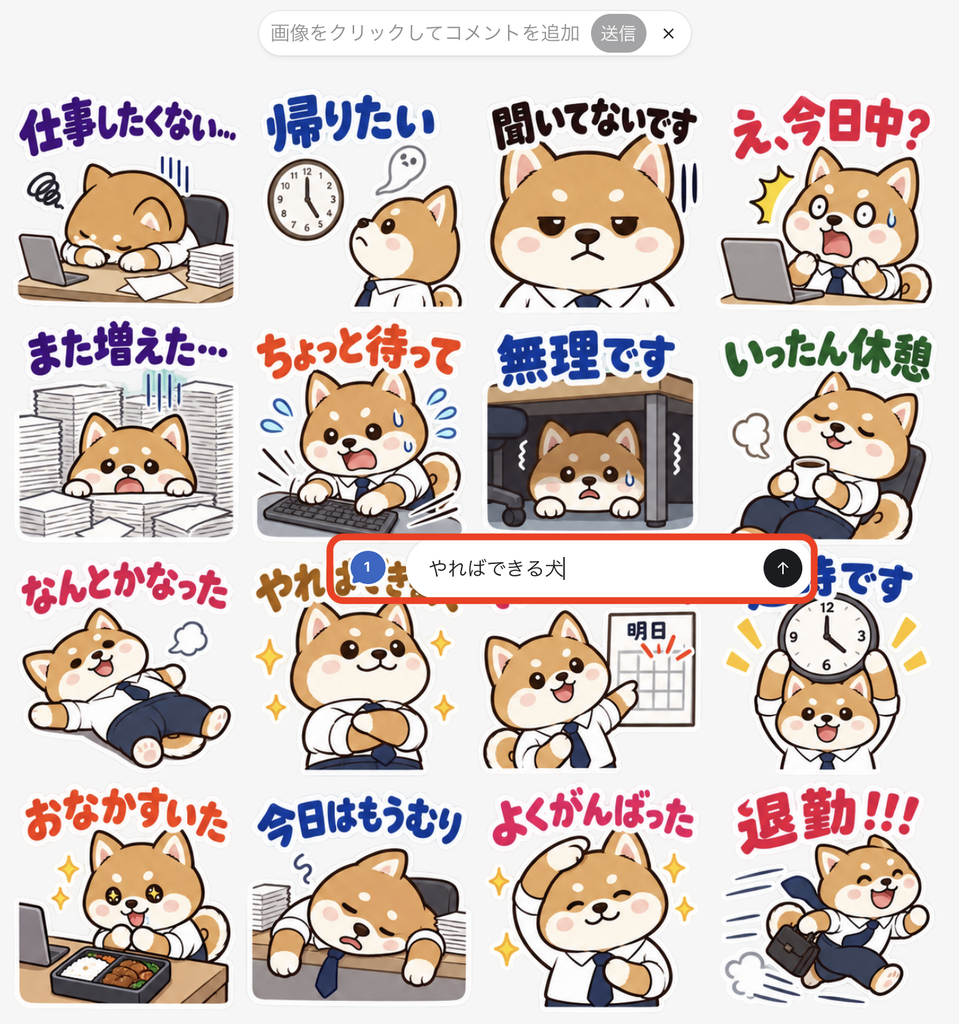
最終的には、そのセット16個を最初から作り直しました。
部分修正が効かない場合、1から生成し直すのも一つの手です。
気に入る画像ができるまで、何度か生成してみましょう。
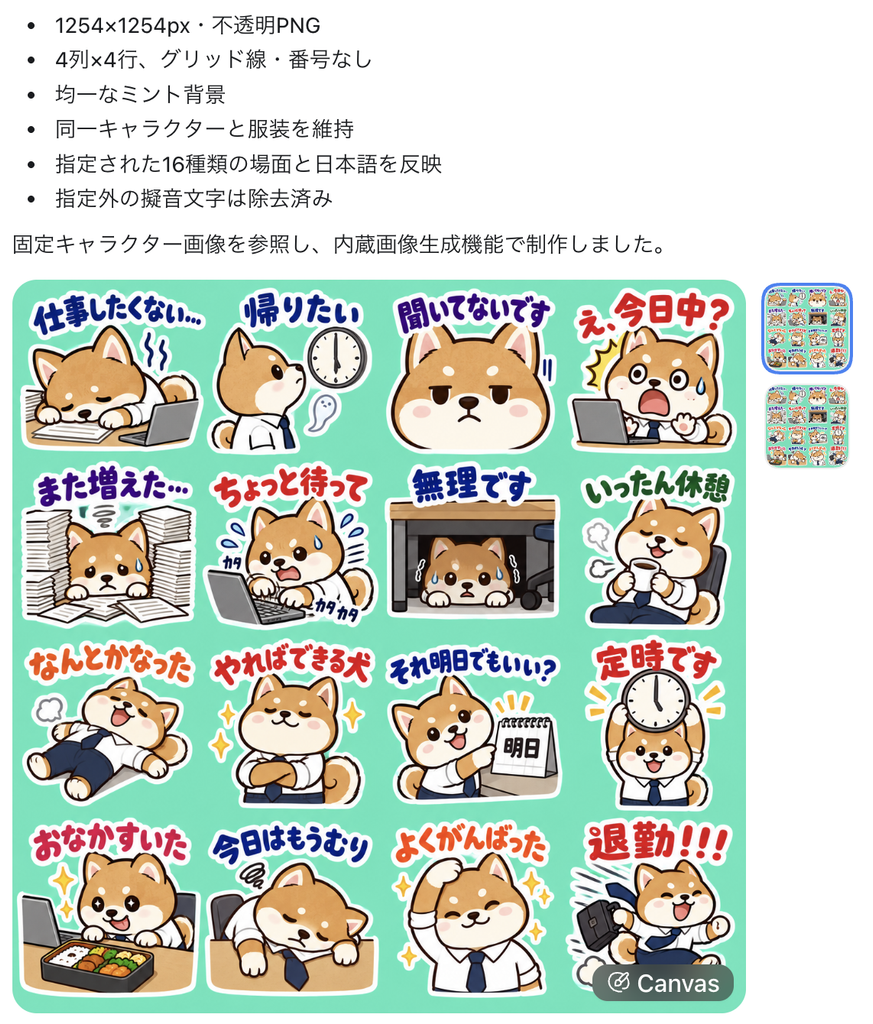
一方で、部分修正に成功した例もあります。
1セット目では、「ありがとうございます!」と「よろしくお願いします」が同じ構図になっていました。
このときはチャットで修正を依頼したところ、片方だけを別の構図に差し替えられました。
このように、構図の差し替えには成功した一方、濁点は2つの方法を試しても修正できませんでした。
STEP5|LINE Creators Marketで販売申請する
ここからは、LINE Creators Marketでの申請手順です。
スタンプの作り方だけでなく、実際に入力した内容まで紹介します。
新規登録とスタンプ詳細
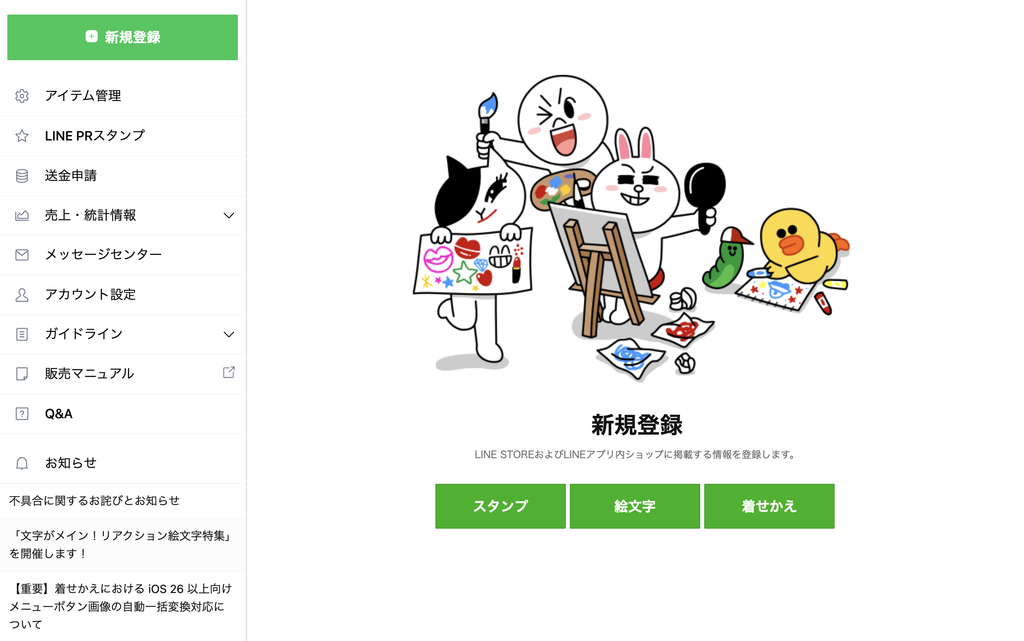
新規登録画面から「スタンプ」を選びます。
この項目は、あとから変更できません。
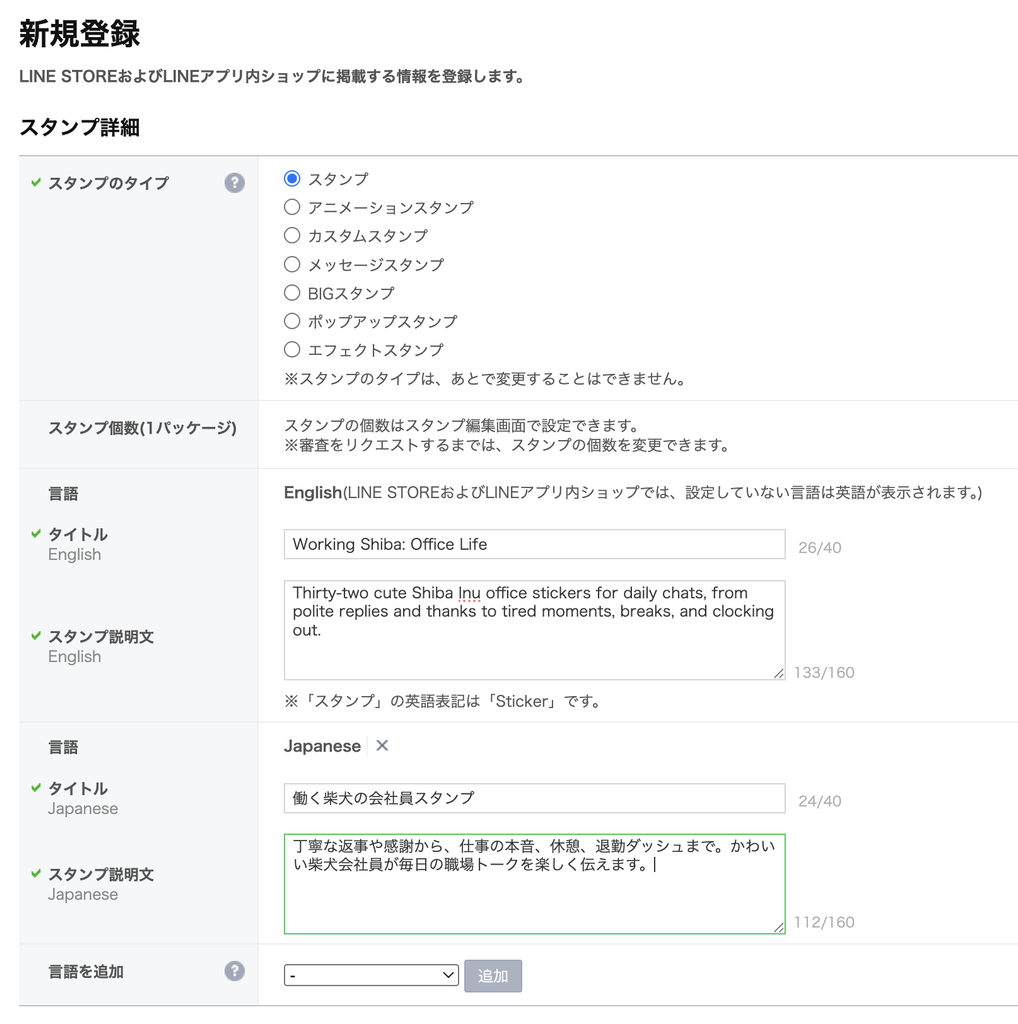
タイトルと説明文は、日本語と英語をそれぞれ設定しました。
今回登録したタイトルは、次のとおりです。
- 日本語:働く柴犬の会社員スタンプ
- 英語:Working Shiba: Office Life
販売情報を入力する
申請画面には「AIの使用」という申告項目があり、「AIを使用しています」「AIを使用していません」のどちらかを選びます。
画面には、「[AIの使用]で設定した内容は、当社の判断によって変更する場合があります」という注記もありました。
今回はChatGPTで画像を作ったため、「AIを使用しています」を選びます。
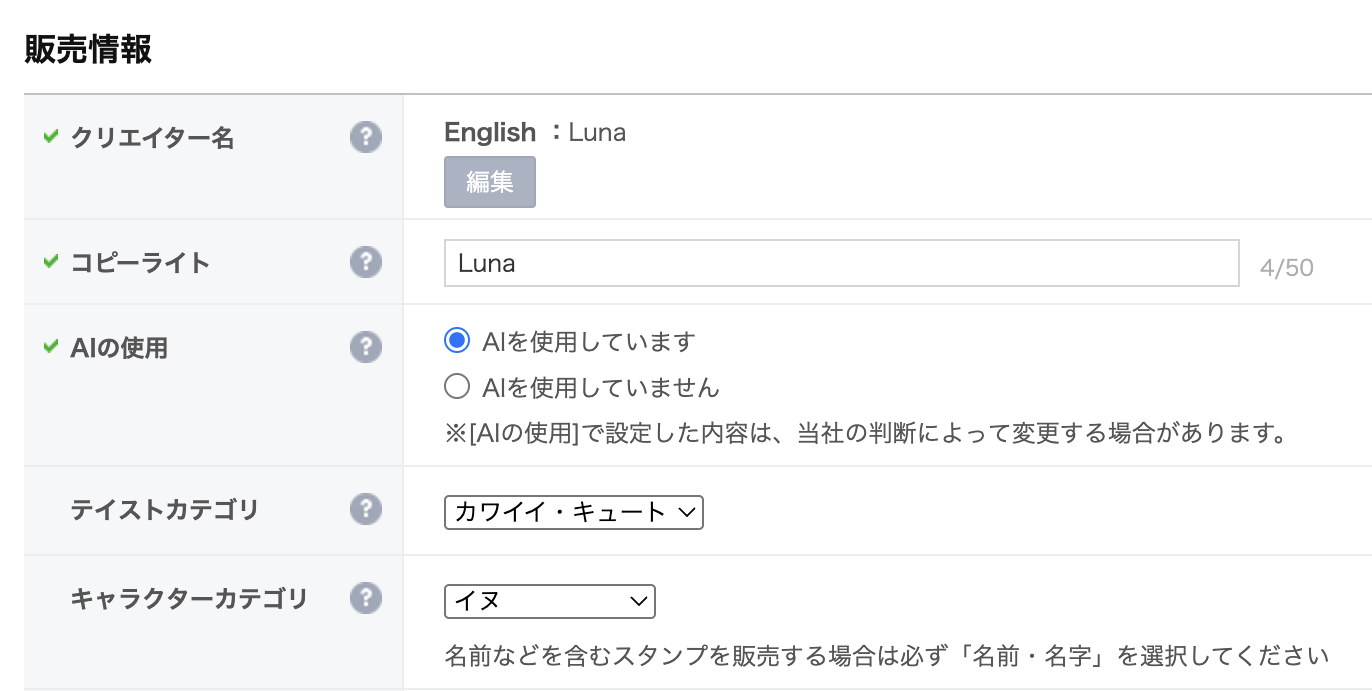
- クリエイター名:Luna
- コピーライト:Luna
- テイストカテゴリ:カワイイ・キュート
- キャラクターカテゴリ:イヌ
画像を登録する
スタンプ個数の初期設定は8個です。
今回は32個に変更してから、画像をアップロードしました。
画像はZIPファイルで一括アップロードできます。
34枚を1枚ずつ登録する必要はありません。
ZIPファイルには、次の画像を入れました。
- 01.png〜32.png:スタンプ画像(各370×320px)
- main.png:メイン画像(240×240px)
- tab.png:タブ画像(96×74px)
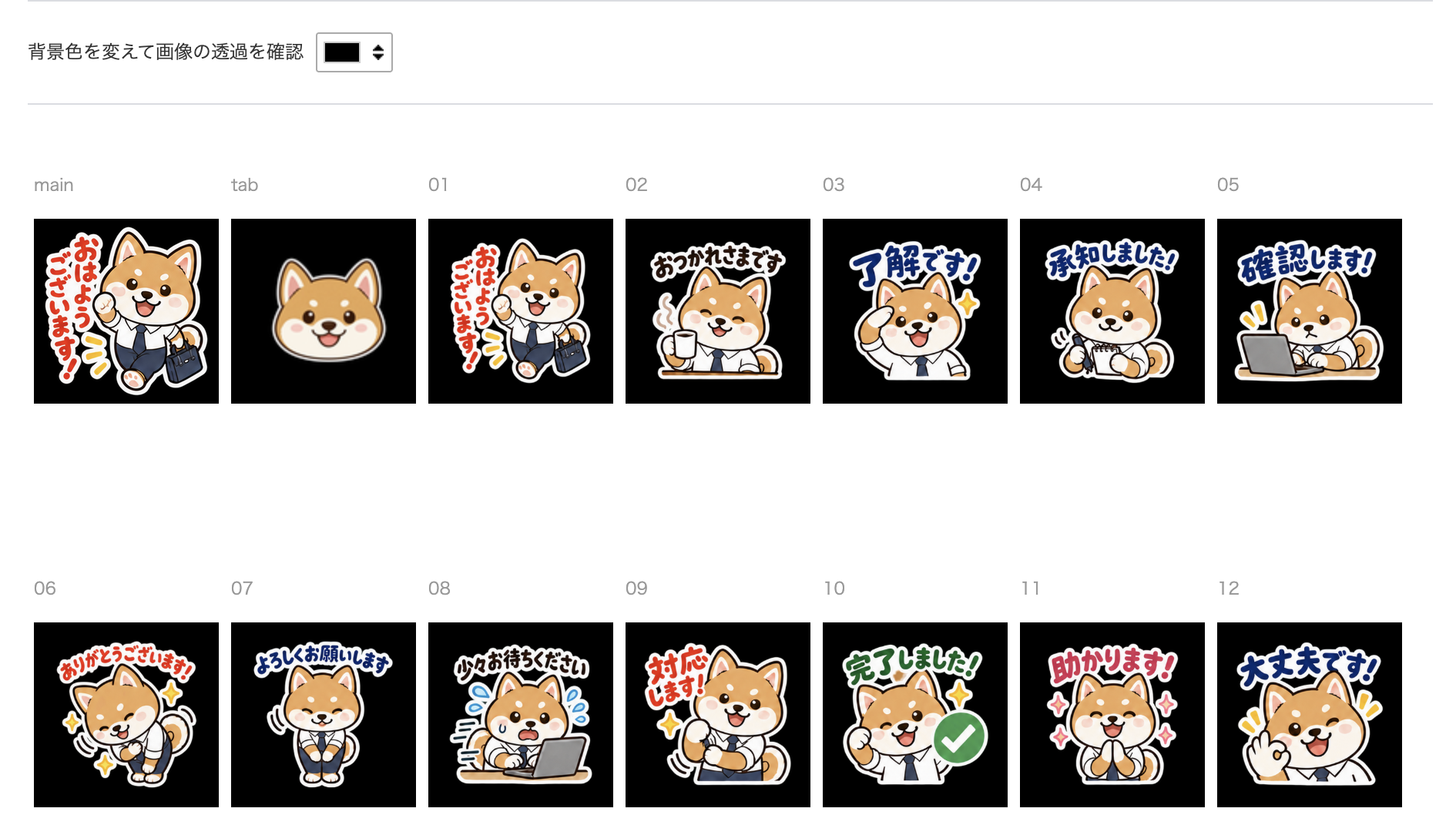
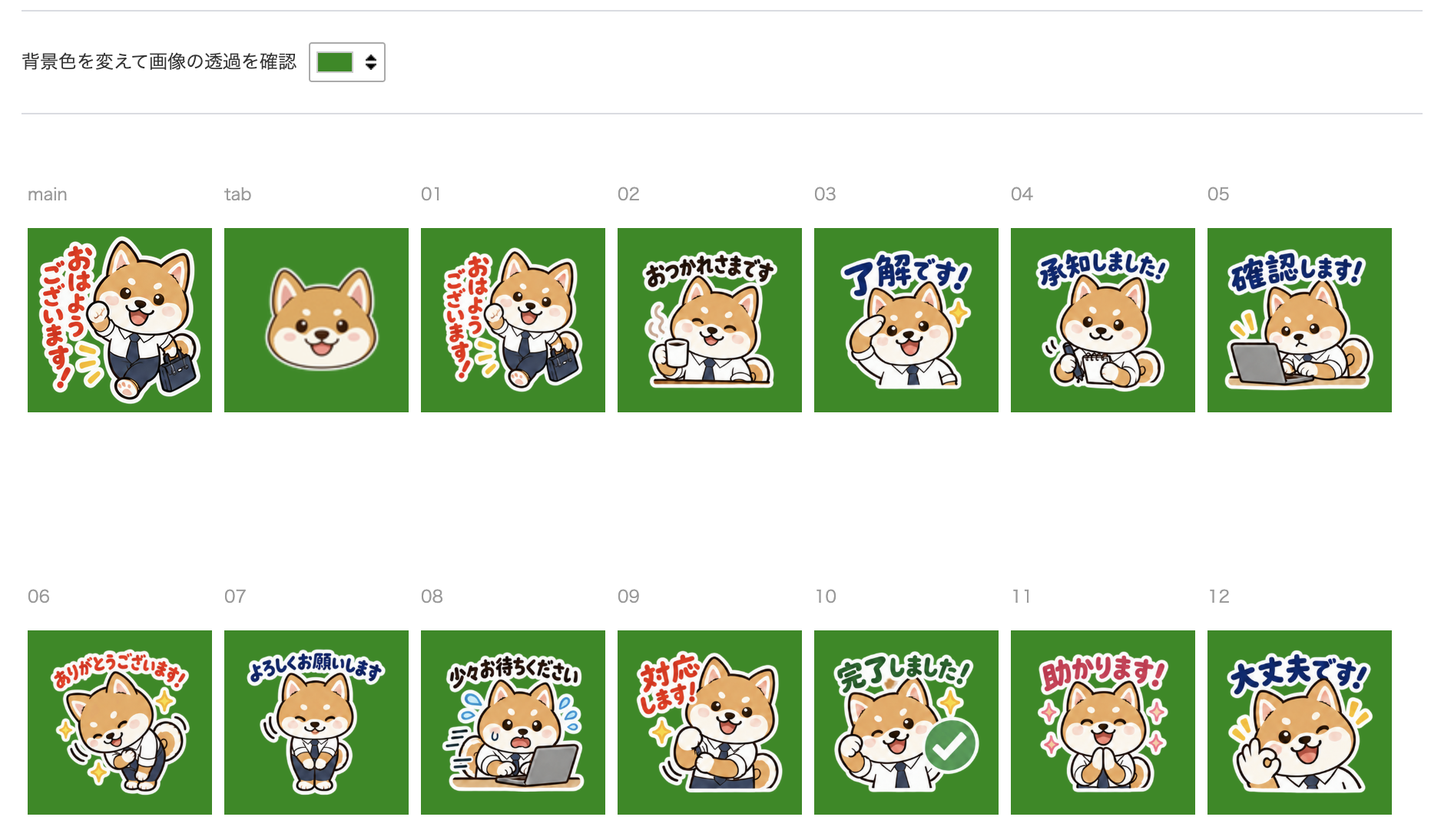
管理画面には、背景色を切り替えて透過状態を確認する機能があります。
この機能を使い、背景の消し残しがないかを目視で確認しました。
タグを設定する
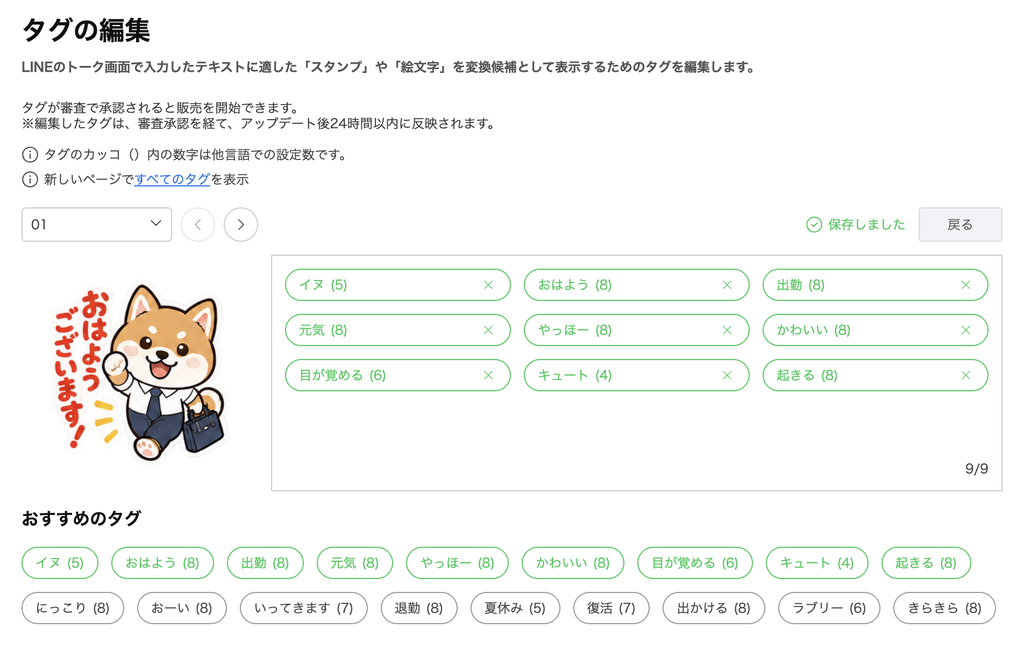
タグは、スタンプ1個につき最大9個まで設定できます。
画面には、「スタンプの承認後にタグは自動で設定されますが、ご自身でも設定することをおすすめします。
※自動で設定されたタグを確認・編集することはできません」という注記がありました。
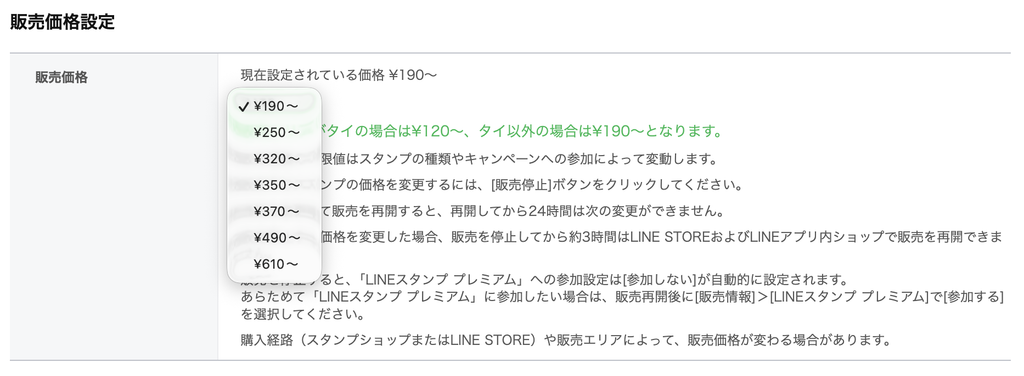
販売価格を決める
販売価格は、¥190・¥250・¥320・¥350・¥370・¥490・¥610から選べました。
画面には「タイの場合は¥120〜、タイ以外の場合は¥190〜」と表示されています。
日本で販売する場合の最低価格は¥190です。
今回は¥190を選びました。
申請前に最終確認する
審査をリクエストする前のチェックリスト
中身
ファイル
設定
技術的な規格だけでなく、スタンプの中身も丁寧に確認しましょう。
なお、今回のファイルサイズは最大でも約175KBでした。
上限の1MBを大きく下回っていたため、ファイルサイズの調整は必要ありませんでした。
審査をリクエストする
審査リクエストの前に、同意ダイアログが表示されます。
確認項目は、次の3つです。
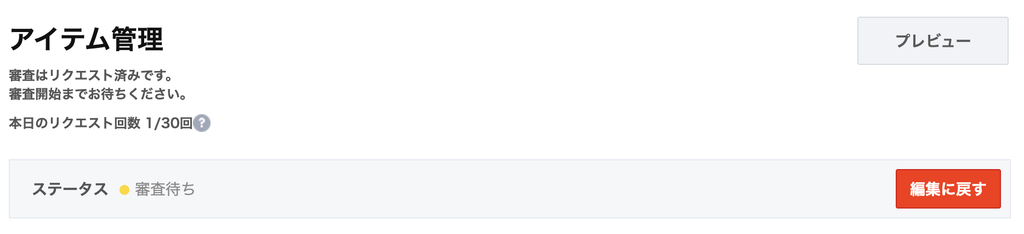
審査リクエストは1日30回までです。
画面には「本日のリクエスト回数 1/30回」と表示されました。
リクエスト後、ステータスは「審査待ち」になります。
AIで作ったスタンプで知っておきたいこと
AIで作ったスタンプを販売申請する場合は、LINEとOpenAI、それぞれのルールを確認しておきましょう。
LINE側では、STEP5で説明した「AIの使用」の項目を実態に合わせて設定します。
ここからは、LINEとは分けてOpenAI側のルールを見ていきます。
OpenAIの利用規約を確認しました(2026年1月1日発効、2026年9月15日時点)。
ユーザーが入力内容の所有権を保持し、出力内容を所有する旨が記載されています。
とはいえ、これは出力に必ず著作権が成立することや、独占的に利用できることを保証するものではありません。
ここでは、規約に書かれている内容の紹介にとどめます。
また、禁止事項には、人が作ったものではない出力を、人が作ったものだと表示する行為が含まれています。
さらに「コンテンツの類似性」に関する条項では、ほかのユーザーにも似た出力が生成される場合があると説明されています。
これらを踏まえると、出力の独自性まで保証されているわけではないことが分かります。
これは規約の法的な解釈ではなく、私個人の考えです。
AIで作ったものは、そのとおり申告して販売するのが筋だと考えています。
作る前に知っておきたい費用と収益
LINEスタンプを販売するなら、制作にかかる費用だけでなく、売れたときに受け取れる金額も確認しておきましょう。
制作・申請にかかった費用
今回利用した有料サービスは、ChatGPT Plusプランのみです。
画像編集ソフトやペンタブは使っておらず、スタンプの制作から販売申請まで、追加料金はかかりませんでした。
売れたときに受け取れる金額
LINEスタンプの分配額は、次の式で計算されます。
(売上総額-プラットフォーム手数料)×50%
プラットフォーム手数料は、購入経路によって異なります。
- App Store:26%(2026年1月以降に日本で購入した場合)
- Google Play:30%
- LINE STORE:30%
販売価格を¥190に設定した場合、1個売れたときの分配額は約66〜70円です。
送金を申請するには、分配額が1,000円を超える必要があります。単純計算では、15〜16個ほど売れると1,000円に届きます。
日本国内の送金方法は銀行振込のみで、振込手数料として495円がかかります。
この方法が向いている人
ここまでの費用や分配条件を踏まえると、ChatGPTを使ったLINEスタンプ作りは、次のような人に向いています。
LINEスタンプは、収益だけを目的にするよりも、「自分で使いたい」「オリジナルキャラクターをスタンプにしたい」という人のほうが、楽しみながら続けやすいと感じました。
まとめ|ポイントを押さえれば、絵が描けなくても作れる
ChatGPTを使って、LINEスタンプ32個と申請用画像を作り、LINE Creators Marketへの販売申請まで完了できました。
手順に沿って進めればLINEスタンプは形にできます。
一方で、完成後の部分修正が思いどおりにいかないこともあります。
文字や構図を1つずつ確認しながら進めるのがポイントです。
今回申請したスタンプは、翌日に承認の連絡が届きました。
まずは、基準になるキャラクターを1枚作るところから始めてみてください。
ChatGPTの画像生成でできることや基本的な使い方は、ChatGPT Images 2.5で何ができるかで紹介しています。
スタンプごとに顔や服装が変わるのを防ぎ、同じキャラクターで何枚も作るコツは、AI画像生成で同じキャラを何十枚も作る方法をご覧ください。
基本を押さえたら、この記事のプロンプトを参考に、自分だけのLINEスタンプ作りを楽しんでみてくださいね。