
Canvaで作ったサンキューカードやショップカードを、背景の柄まで紙の端いっぱいに印刷したい。そんなとき、入稿前に整えておきたいのが「塗り足し」です。
塗り足しは、紙を切る位置より少し外側まで伸ばした背景のこと。切る位置が少しずれても、カードの端に白いフチが出るのを防ぐために用意します。
この記事では、無料版Canvaで塗り足しを設定して、印刷用のPDFを保存する手順を、スクショ付きで紹介します。設定メニューの場所、背景をどこまで入れるか、PDFを保存するときに何を選ぶかを、実際の画面に沿って見ていきましょう。
作例は148×105mmのサンキューカード。塗り足しを付けて保存したPDFが、こちらです。
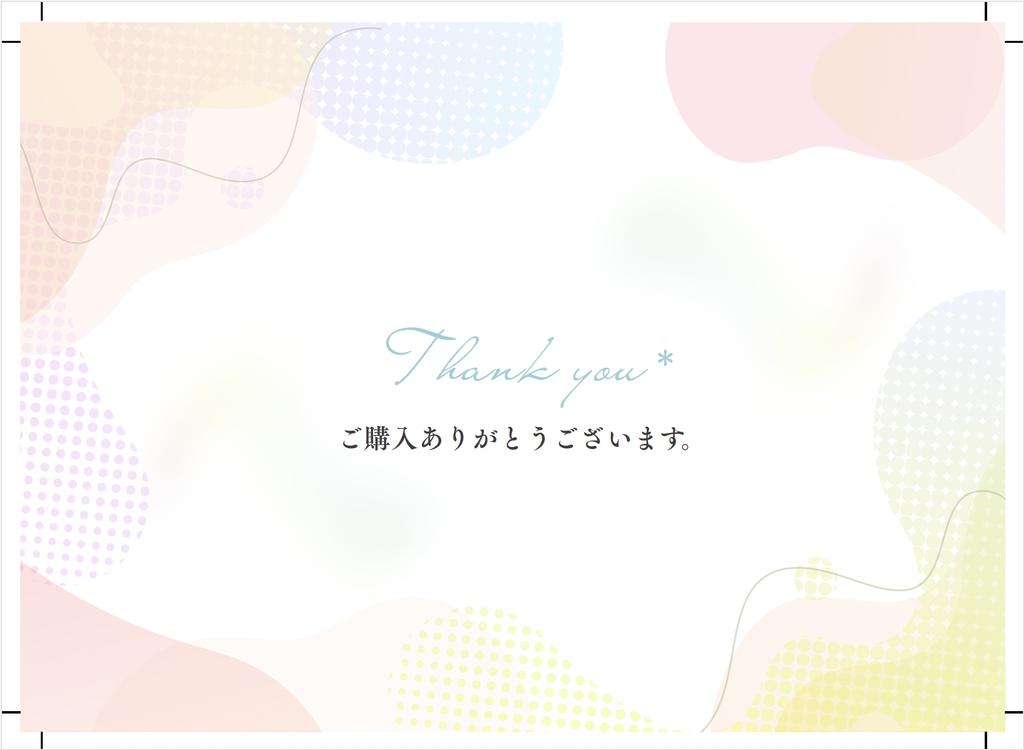
今回保存したPDFを画像にしたもの。黒い印は、紙を切る位置を示すトリムマークです。
準備|カードのサイズと、入稿先の指定を見ておこう
まずは、印刷するカードとCanvaのページサイズを合わせます。作例は横向きなので、カスタムサイズに幅148・高さ105・単位mmを入れました。
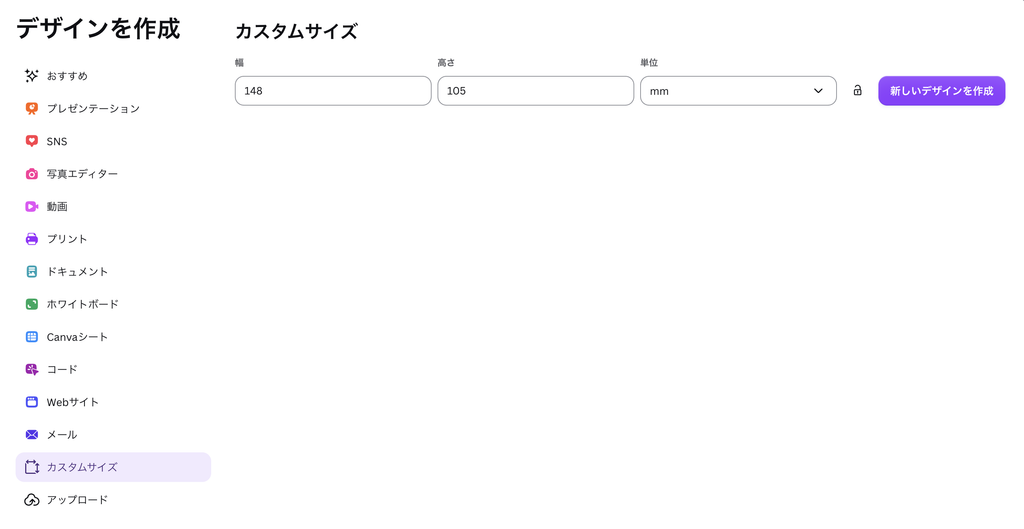
数字と一緒に、単位がmmになっているかも見ておきましょう。
今回は、グラフィックのCanvaガイドに沿って進めます。この手順では、ページに仕上がりサイズを指定してから、塗り足しを付けます。別の大きさで作る方は、幅・高さを注文するカードの寸法に変えてください。
すでにデザインがある方は、サイズを見るところから始めましょう。編集前にコピーを作っておくと、元の配置と見比べながら進められます。
入稿先のガイドも開いておきます。使うのは、注文する商品の塗り足しの幅・トリムマークの有無・PDFの保存設定の案内です。
1.表示|「定規とガイド」から塗り足しを出す
左上の「ファイル」→「定規とガイド」を開き、「塗り足し領域を表示する」にチェックを入れます。
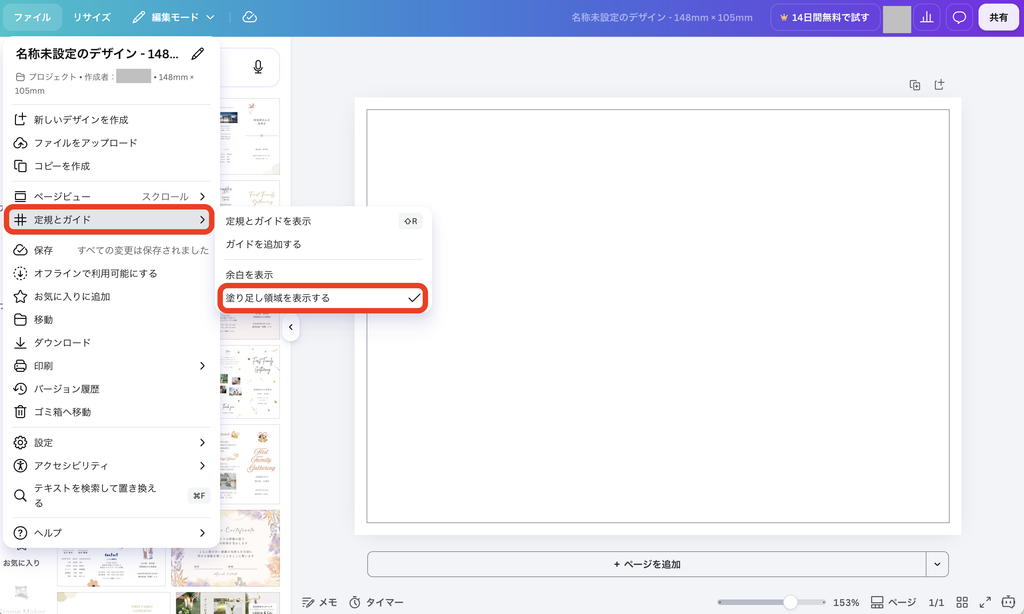
「ファイル」→「設定」に項目が見当たらないときは、この「定規とガイド」を探してみてください。Canva公式にも、画面によるメニューの違いが案内されています。Canva公式:表示する場所
線が出たら、その外側まで背景が続いているかを見てみましょう。
2.背景|仕上がり線の外まで柄が届いているか見る
外側まで柄があれば、そのまま次へ
今回のカードは、複数の素材を組み合わせた背景です。まず、塗り足しを表示する前の画面がこちら。
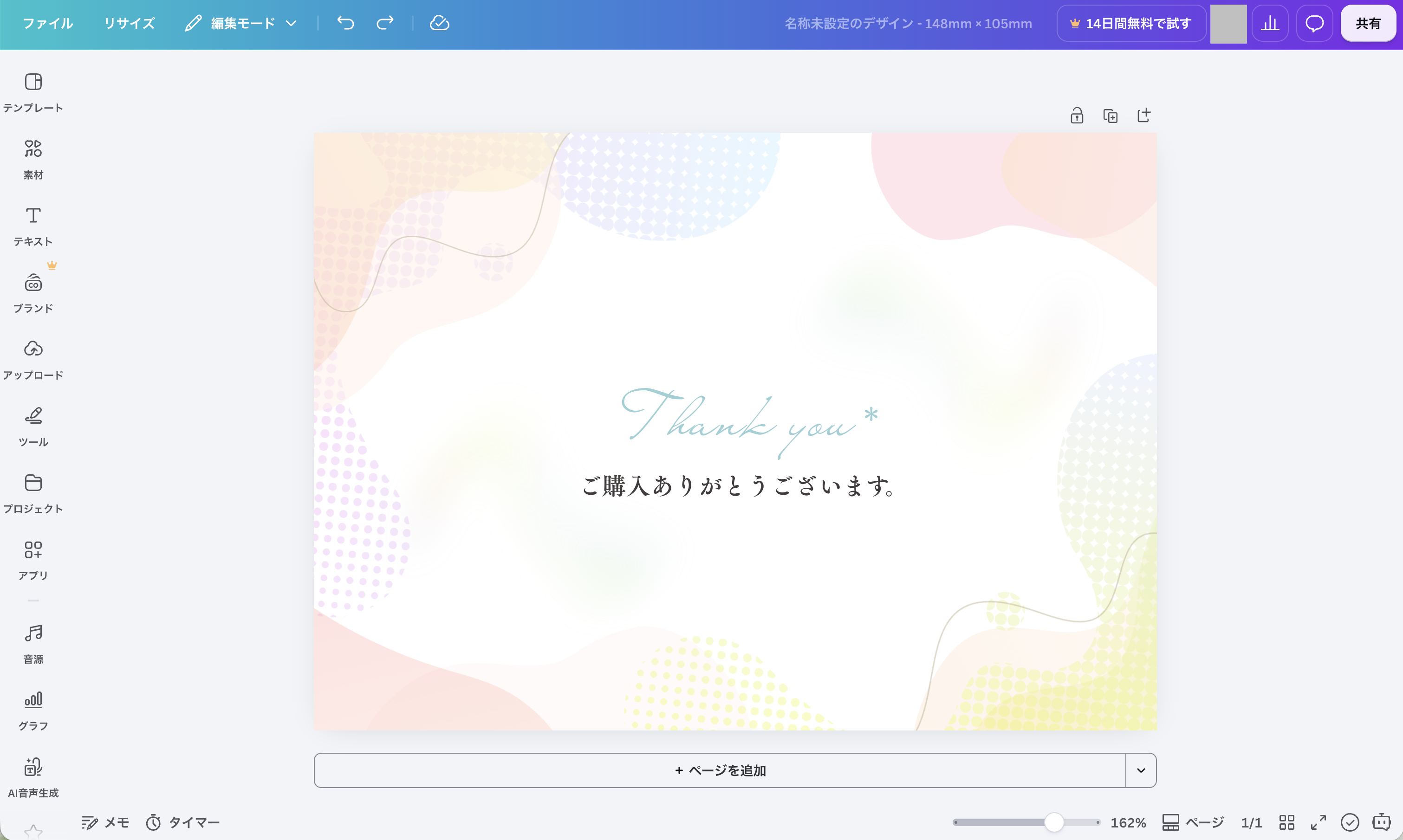
塗り足しを表示する前は、ページの端までが見えています。
塗り足しを表示すると、ページの外側にあった柄も見えるようになりました。
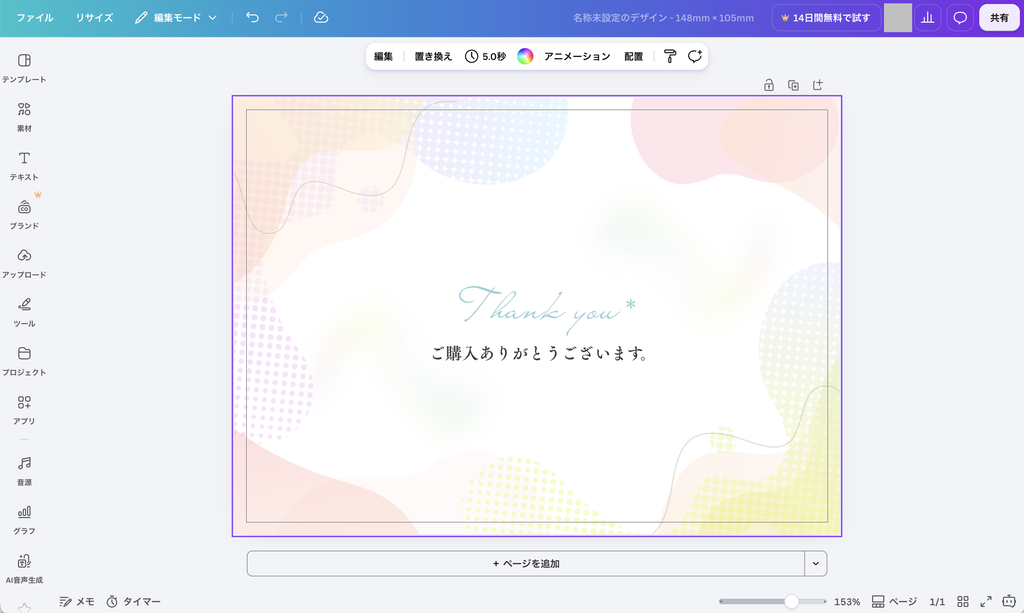
細い枠線が仕上がりの位置。その外側にも、色やドット模様が続いています。
このように塗り足しの外端まで柄が届いていれば、背景はそのままで進められます。まずは表示を切り替えて、四辺と四隅を見てみてください。
白い隙間があるところだけ、背景を広げる
背景が仕上がり線で止まっている場合は、外側まで広げます。配置の違いを図で見てみましょう。
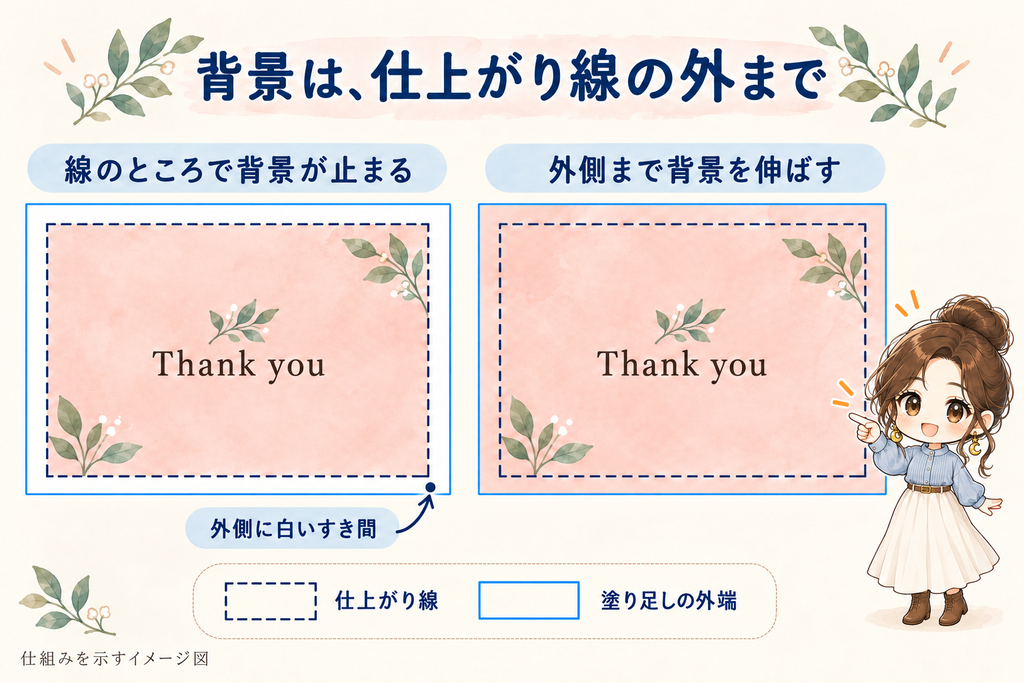
配置の違いを示すイメージ図です。右のように、外側の青い枠まで背景を伸ばします。
左のような白い隙間を見つけたら、端の写真や図形を選び、塗り足しの外端まで届くよう、大きさや位置を動かします。Canva公式も、表示後に白い隙間がある場合に背景を広げるよう案内しています。Canva公式:塗り足しの表示と背景の調整
素材が多いときも、背景に使うものから1つずつ選べば進められます。文字まで一緒に拡大すると配置が変わるので、動かしたい素材だけを選びましょう。
整えたら、カードの外の灰色部分をクリック。選択枠を消すと、四辺と四隅の隙間を見つけやすくなります。
文字は内側へ。「余白を表示」も目印に
背景が整ったら、次は文字です。「ファイル」→「定規とガイド」→「余白を表示」をオンにすると、内側に点線が出ます。今回のお礼文は、中央付近に置きました。
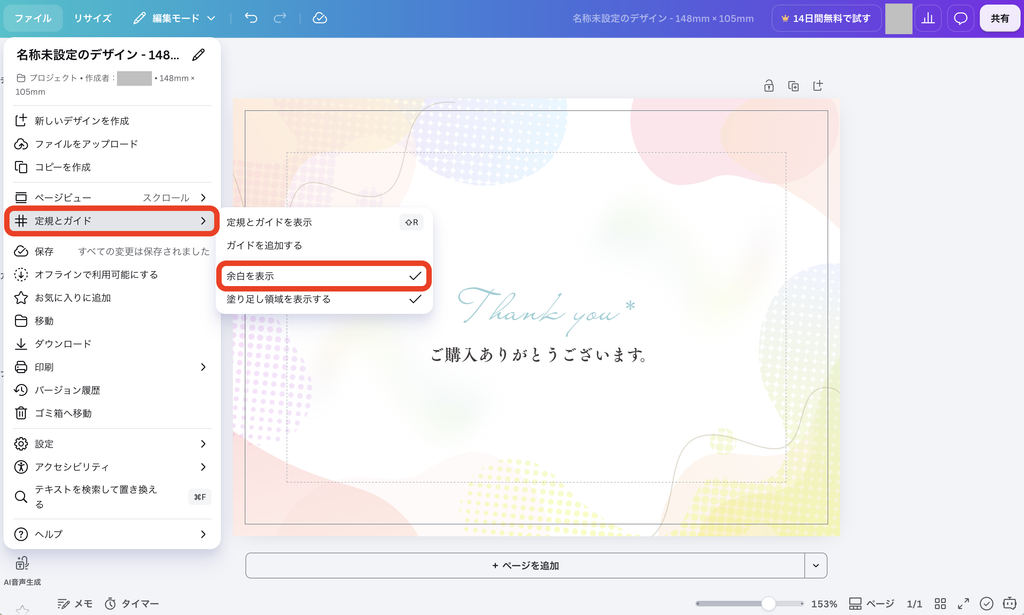
この点線を配置の目印にしながら、注文先が指定する位置に文字やロゴを収めましょう。グラフィックのCanvaガイドでは、切れて困る文字やロゴは仕上がりの端から最低3mm内側へ置くよう案内しています。
3.PDF|「プリント」と塗り足しの設定で保存する
配置ができたら、右上の「共有」→「ダウンロード」を開きます。
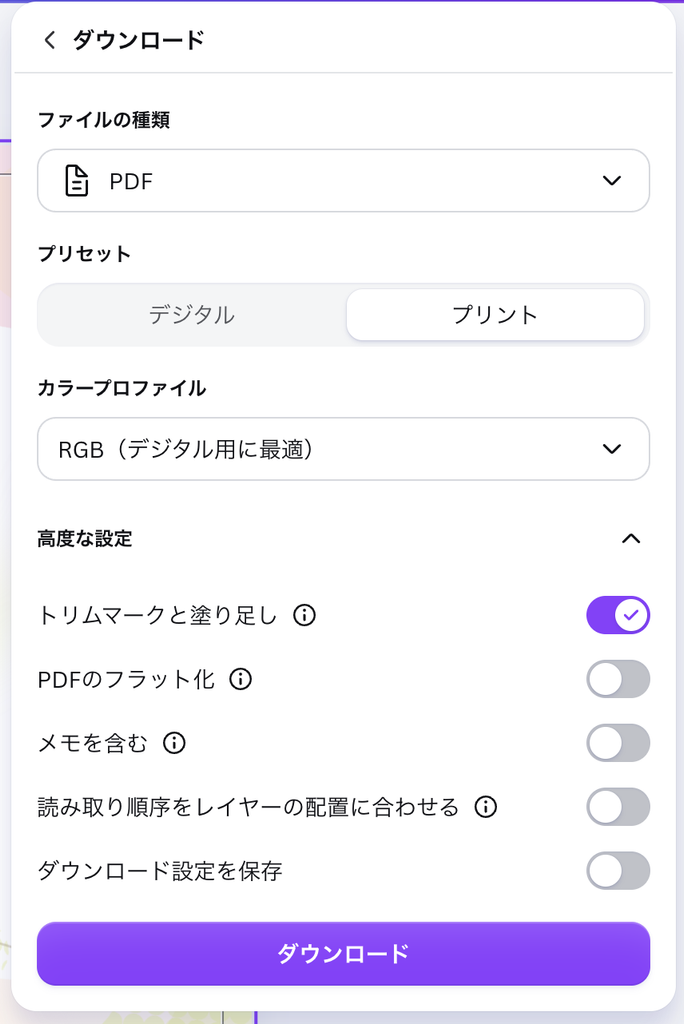
「高度な設定」の「トリムマークと塗り足し」もオンにします。
| 項目 | 今回の設定 |
|---|---|
| ファイルの種類 | |
| プリセット | プリント |
| カラープロファイル | RGB |
| トリムマークと塗り足し | オン |
| PDFのフラット化 | オフ |
「PDF(印刷)」と表示される画面もあります。印刷向けの形式を選び、注文先の指定に合っているか見てから「ダウンロード」を押しましょう。
今回は無料プランなので、カラーはRGBで保存しました。CMYKはCanva Proなどの対象プラン向けです。
グラフィックは、無料プランのRGB PDFを注文に応じて色変換する手順を案内しています。別の会社へ入稿する場合は、その商品のRGBの受付条件を見て選んでください。
保存したPDFを開いて、背景と文字を見てみよう
保存できたら、そのPDFを開いてみましょう。今回、PDFビューアーで表示すると、四隅にトリムマークが付いていました。
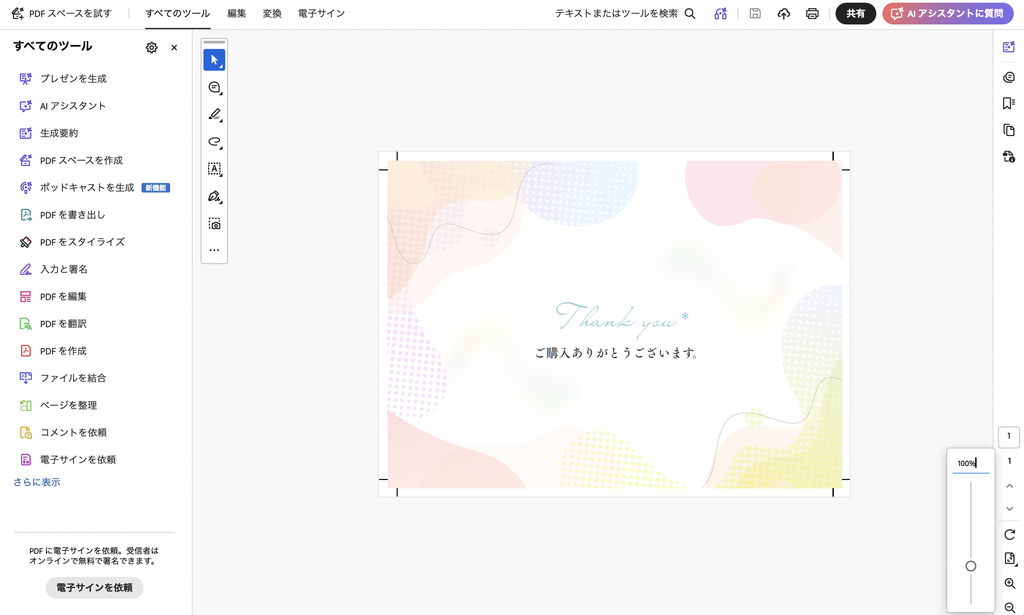
Canvaの画面を閉じる前に、文字と柄が同じように出ているか見比べます。
カードを拡大して、次のところを見ていきます。
- 四隅に、切る位置を示すトリムマークがあるか
- 端まで入れたい背景が、仕上がり位置の外まで続いているか
- 切れて困る文字やロゴが、内側に収まっているか
- 文字の欠け、画像の抜け、意図しない線が出ていないか
このPDFでは、背景柄と中央の文字が表示され、編集用の余白の点線は図柄に残っていませんでした。背景が足りない場所を見つけたら、Canvaへ戻ってその素材を動かし、保存し直します。デザインとして白くしている部分は、そのままで構いません。
ここまでで、今回のPDF保存の作例は完成です。実際に印刷会社へ渡すときは、データチェック後のプレビューでも、注文したサイズと配置が合っているかを見て進めましょう。
ラクスルのカートからCanvaのデザインを選ぶ方法は、ショップカードの入稿記事で紹介しています。直接連携で進めたい方は、そちらの画面も参考にしてみてください。
補足|文字が欠ける・サイズの案内が出るときは
文字が欠けるときは、注文先の対処手順へ
文字の欠けや画像の抜けが出たら、入稿先の対処手順を開きます。
グラフィックでは、フォントエラーやデザイン崩れがある場合に、「PDFのフラット化」をオンにして保存し直す方法が案内されています。輪郭がやや粗く感じられる場合もあるため、保存し直したら、文字を拡大して見ておきましょう。
サイズの案内が出たら、注文した寸法と配置を見る
トリムマークを付けたPDFは、切る前の外側も含む大きさになります。入稿画面でサイズの案内が出たときは、まず注文寸法と仕上がり位置を見比べましょう。合わせ方に迷ったら、PDFを添えて注文先へ相談すると伝えやすくなります。
端まで柄のあるカードを、Canvaで整えてみよう
Canvaで作ったカードを印刷するときは、背景の端までひと仕上げ。塗り足しの表示からPDFの保存まで整えると、印刷会社へ渡すデータを用意できます。
今回は無料プランで、複数の素材を使ったサンキューカードをPDFにしました。このカードは、塗り足しを表示した時点で外側まで柄が入っていました。手元のデザインも、まずは表示を切り替えてみるところから。背景が足りない場所だけ整えていきましょう。
カードに使う紙も選びたい方は、印刷用紙の選び方へ。手書きのお礼を添えたいのか、柄や写真を見せたいのか。使い方に合う紙を選ぶと、デザインと合わせて考える楽しみも広がります。
これから背景付きのカードを作る方も、すでにデザインを用意している方も、今回の手順を参考に、入稿前のひと仕上げを試してみてくださいね。