※本記事はプロモーション(PR・アフィリエイト広告)を含みます。
はじめに
「議事録作成って、思った以上に時間がかかって面倒…」 「Nottaって聞いたことはあるけど、実際どこまで使えるの?」
そんな疑問を持つ人に向けて、今回はNottaの文字起こし・AI要約機能を検証するため、業務でよくある進捗確認ミーティングを想定した約2分間の会話音声を用意して試しました。結果、話者ごとに発言を分けたうえで、議題・進捗状況・決定事項までタイムスタンプ付きで自動整理され、手元に残ったのは内容を確認して少し編集するだけの状態でした。この記事では、実際の文字起こし・AI要約の画面を見せながら、Nottaの使い方と、無料プランでどこまで使えるのかを詳しくレビューします。
この記事で分かることは次の3点です。
- Nottaの使い方の全体像(文字起こしからAI要約・共有まで)
- 実際に使ってみた精度の実感
- 無料プランでどこまで使えるか
Nottaとは?何ができるツールなのか
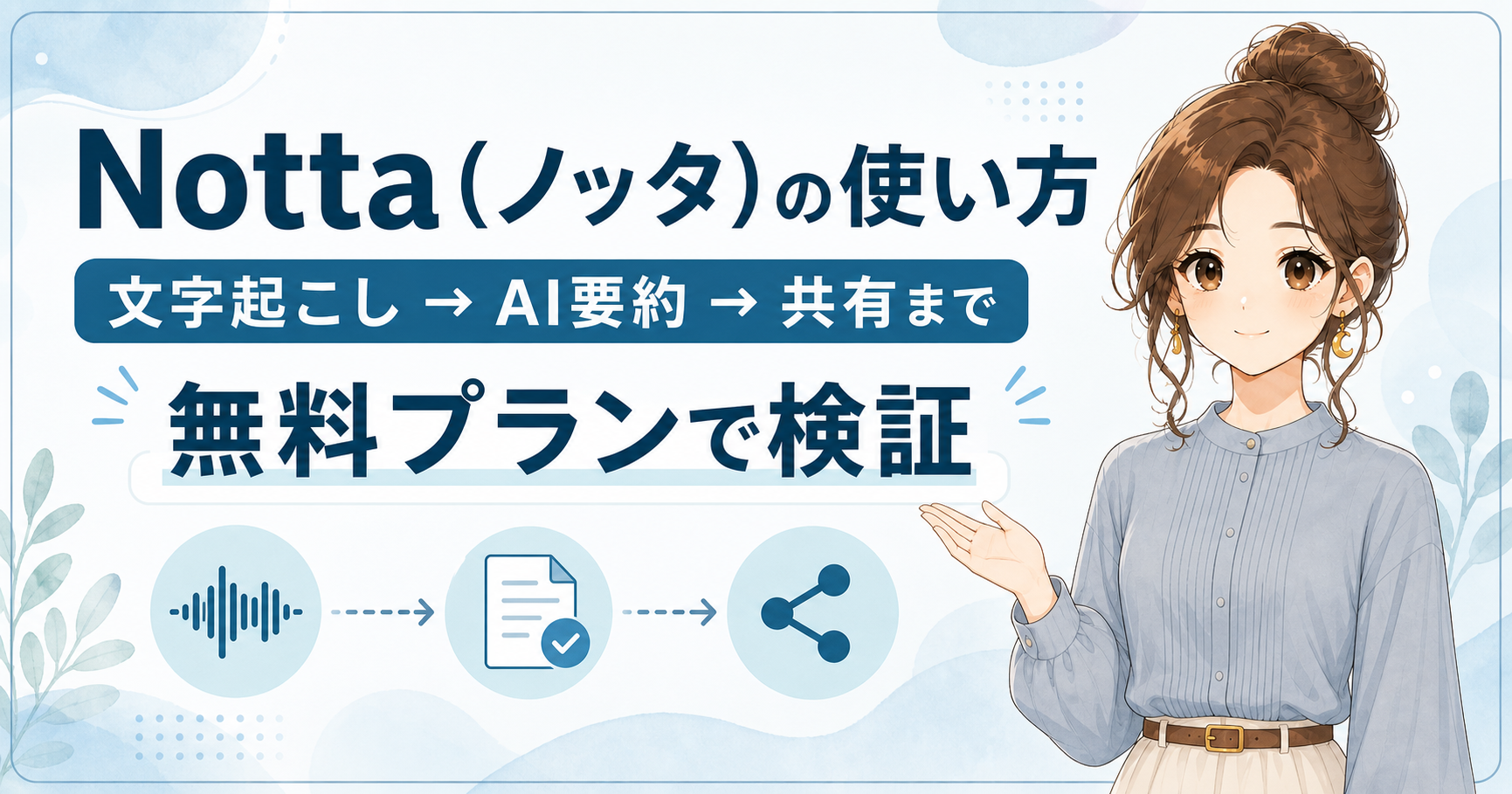
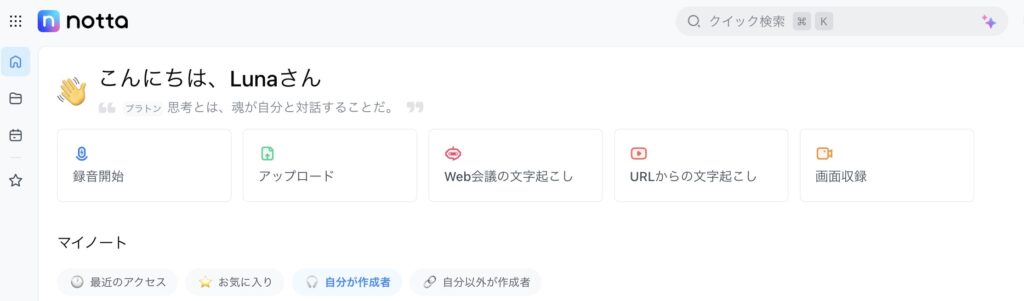
Nottaは、音声を自動でテキストに変換してくれるAIツールです。対応している音源は音声ファイル・動画URL・ライブ録音・オンライン会議の4種類で、文字起こしからAI要約、共有まで一つのサービス内で完結します。今回は無料プランを使って、実際にどこまでできるのかを検証しました。
対応している音源4パターン
Nottaで文字起こしできる音源は、次の4パターンです。
- 手元の音声ファイル・動画ファイルをアップロード
- YouTubeなどの動画URLを読み込ませる
- アプリでその場の会話をライブ録音する
- Zoom・Teams・Google Meet・Webexなどのオンライン会議を自動録音する
会議の音声データがある人はもちろん、これから録音する会議・オンライン会議どちらにも対応しているのが特徴です。
文字起こしで終わらない(文字起こし→AI要約→共有の流れ)
Nottaは「文字に起こして終わり」のツールではありません。文字起こし後、そのままAI要約機能で議事録の形に整理し、社内のメンバーに共有リンクを発行するところまで、一つの画面の中で完結します。この一連の流れを、次の章から実際の画面とあわせて見ていきます。
【実践】Nottaの使い方|録音した音声を文字起こしする手順
今回の検証条件は次のとおりです。
- 無料プランで検証
- 音声は検証用に自分で用意した会話(進捗確認ミーティングを想定した台本。実際の業務での録音ではありません)
- 音声の長さ:約2分(2分20秒)
録音・アップロードから文字起こしまでの手順
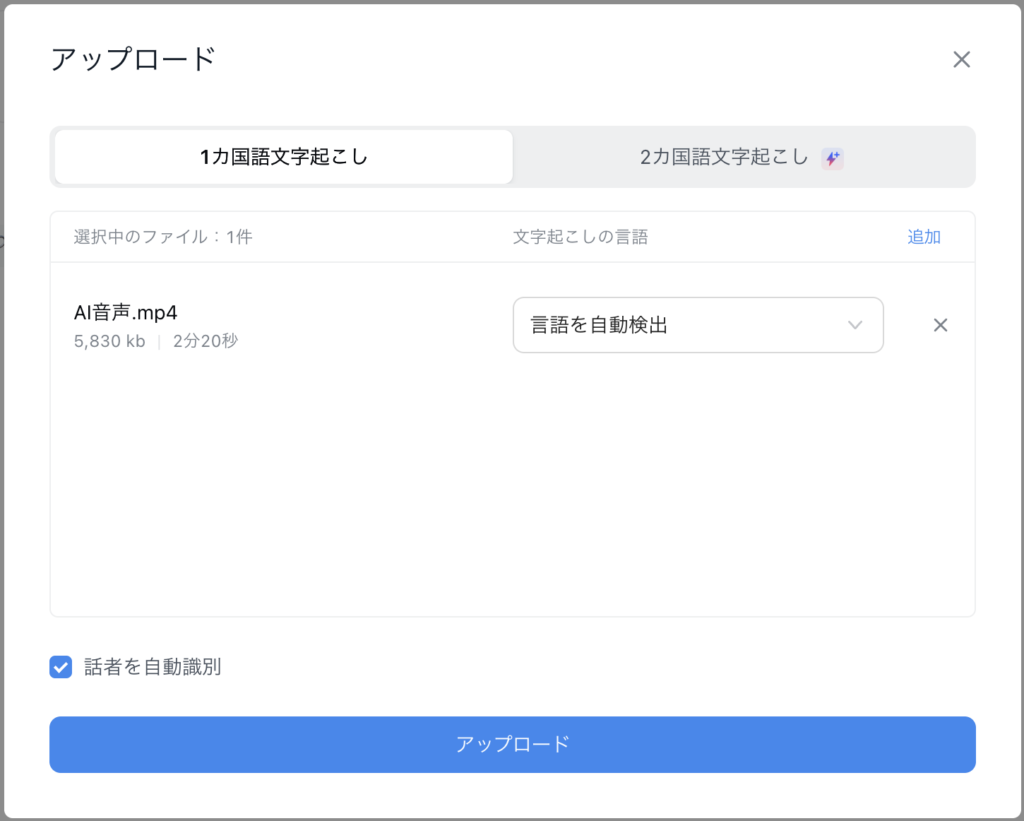
アップロード画面から音声ファイルを選択し、「1カ国語文字起こし」「言語を自動検出」「話者を自動識別」の設定をオンにして実行しました。設定項目はこの3つだけで、特別な準備なしにそのまま進められます。
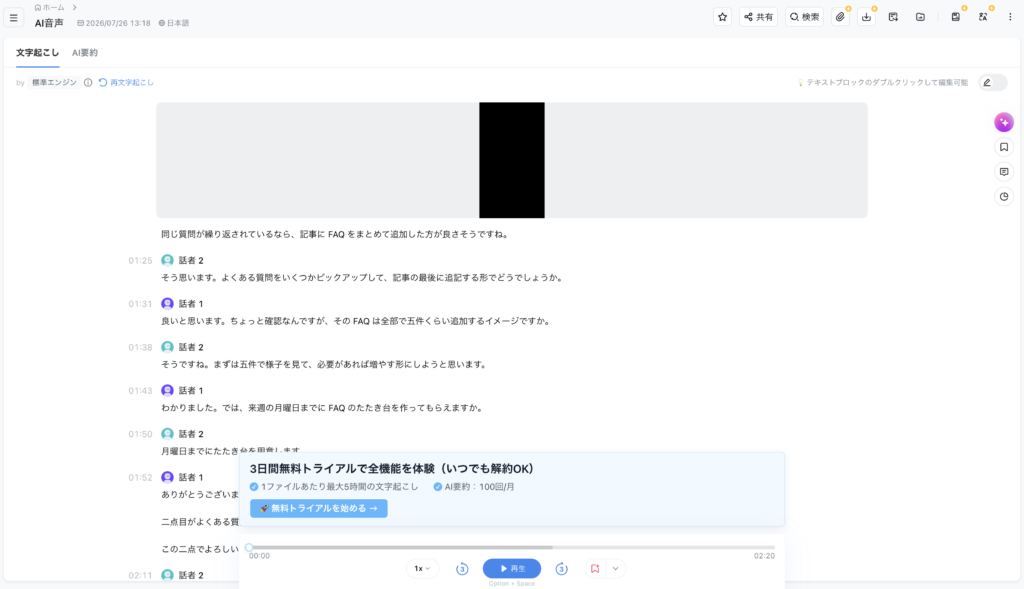
実際の文字起こし結果
数十秒待つと、話者1・話者2に正確に分離されたうえで、タイムスタンプ付きの文字起こし結果が出力されました。誰がどのタイミングで何を話したかが一目で分かる状態です。
精度の実感
今回の検証では、誤字や専門用語の誤変換は特に見られませんでした。ただし、これは用意した台本が比較的明瞭な発音だったことも影響していると考えられます。
検証できた範囲とできていない範囲を整理すると、次のとおりです。
- ✅ 検証済み:台本による明瞭な発音での文字起こし精度、話者ごとの発言分離
- ❌ 未検証:実際の会議のように複数人の発言が重なる場面、周囲の雑音がある環境での精度
この点は今後も試していきたいポイントです。
AI要約で「議事録の形」まで自動生成された
AI要約の実行手順
文字起こし結果に対して、テンプレートから「定例会議」を選択するだけでAI要約を実行できます。なお、Nottaは「Re-generate(再生成)」を行うとクレジットが再消費される仕様のため、今回はテンプレートを何度も試し比べるのではなく、1回の生成結果をそのまま検証しています。
実際に生成された中身
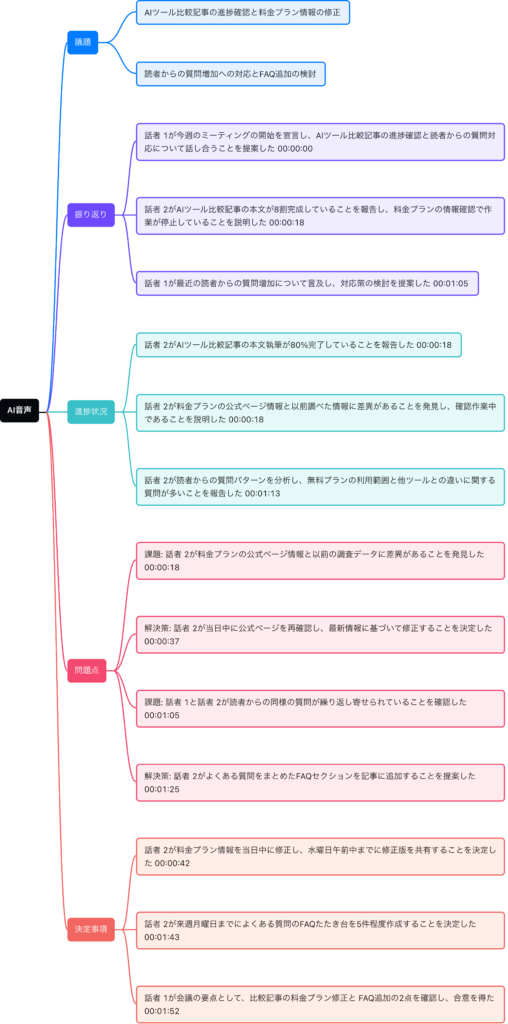
生成された要約は、議題・振り返り・進捗状況・問題点(課題・解決策)・決定事項の5つのブロックに整理され、すべてにタイムスタンプが付いていました。文字起こし全体を読み返さなくても、要点だけをたどれる形になっています。
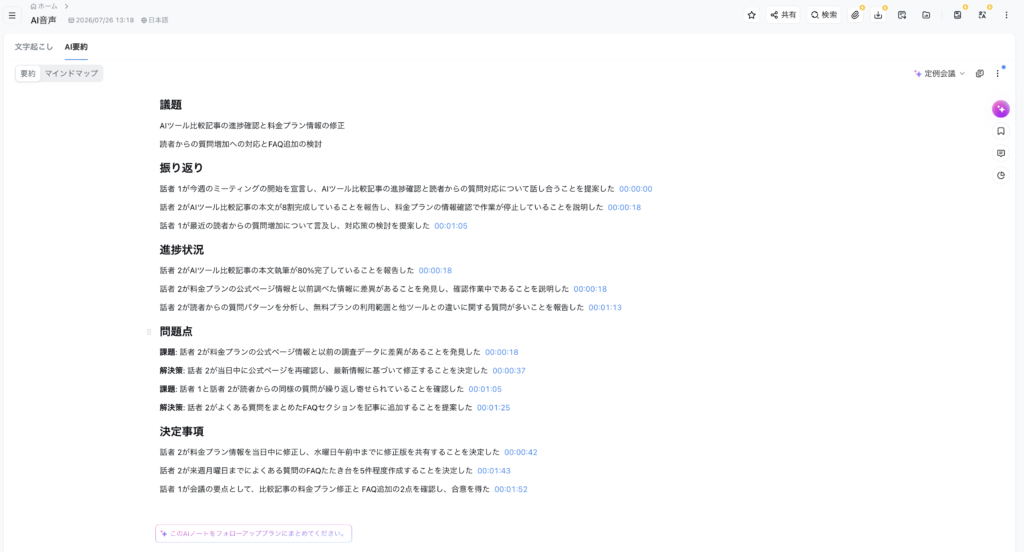
決定事項がToDo代わりを兼ねている
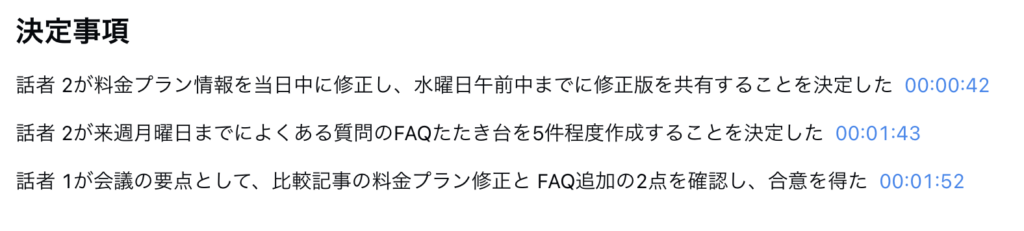
特に実務で使えそうだと感じたのが「決定事項」のブロックです。誰が・いつまでに・何をするかまで自動で抽出されていました。今回の検証で実際に出力された決定事項は次のとおりです。
話者2が料金プラン情報を当日中に修正し、水曜日午前中までに修正版を共有することを決定した
話者2が来週月曜日までによくある質問のFAQたたき台を5件程度作成することを決定した
担当者と期限がセットで残るため、議事録であると同時に、そのままToDoリストとしても使える形です。
AI要約だけでなく、マインドマップでも内容を整理できる
AI要約に加えて、ワンクリックでマインドマップも自動生成されました。会議の内容を文章だけでなく図で整理できるため、議題や決定事項の関係性を一目で把握したいときに便利だと感じました。要約文を読むよりも全体像を素早く確認したい人には使いやすい機能です。
実際に使って感じたメリット・気になった点
実際に使ってみて最初に感じたのは、「思ったより精度が高い」ということでした。話者ごとに発言を分けたうえで、議題・進捗・問題点・決定事項まで自動で整理してくれるので、数分で議事録のたたき台が完成するため、会議後に議事録をゼロから作る時間を大きく減らせそうです。特に決定事項には「誰が・いつまでに・何をするか」がまとまっていて、そのまま議事録として共有できるレベルだと感じました。一方で、今回は事前に用意した台本で試したため、実際の会議のように複数人が同時に話す場面でどこまで精度を維持できるかは、今後も試してみたいポイントです。
良かった点3つ
- 思っていた以上に要約精度が高かった
- 議題・進捗状況・問題点・決定事項まで自動で整理されていて見やすい
- 話者1・話者2をきちんと分けて認識しており、決定事項に期限まで入っていたので、議事録としてそのまま使えそうだった
気になった点2つ
- 今回は台本だったため精度は高かったものの、実際の会議で発言が重なった場合の精度は今回の検証では確認できていません
- 「行動項目(ToDo)」が独立して表示されるとより見やすいと感じました(今回は決定事項の中にまとまっていました)。また、要約内容を少し言い換えたい場合、編集がもう少ししやすいと嬉しいところです
こんな人におすすめ・おすすめできない人
会議の議事録作成に時間を取られている会社員や、話者ごとの発言整理・ToDo管理までまとめてAIに任せたい人には向いています。ただし、録音データそのもののダウンロードを無料で使いたい人や、複数人が同時に話す会議での精度を最優先したい人は、後述するプラン内容や検証時点の限界をふまえたうえで検討することをおすすめします。
共有・エクスポートで業務に組み込める
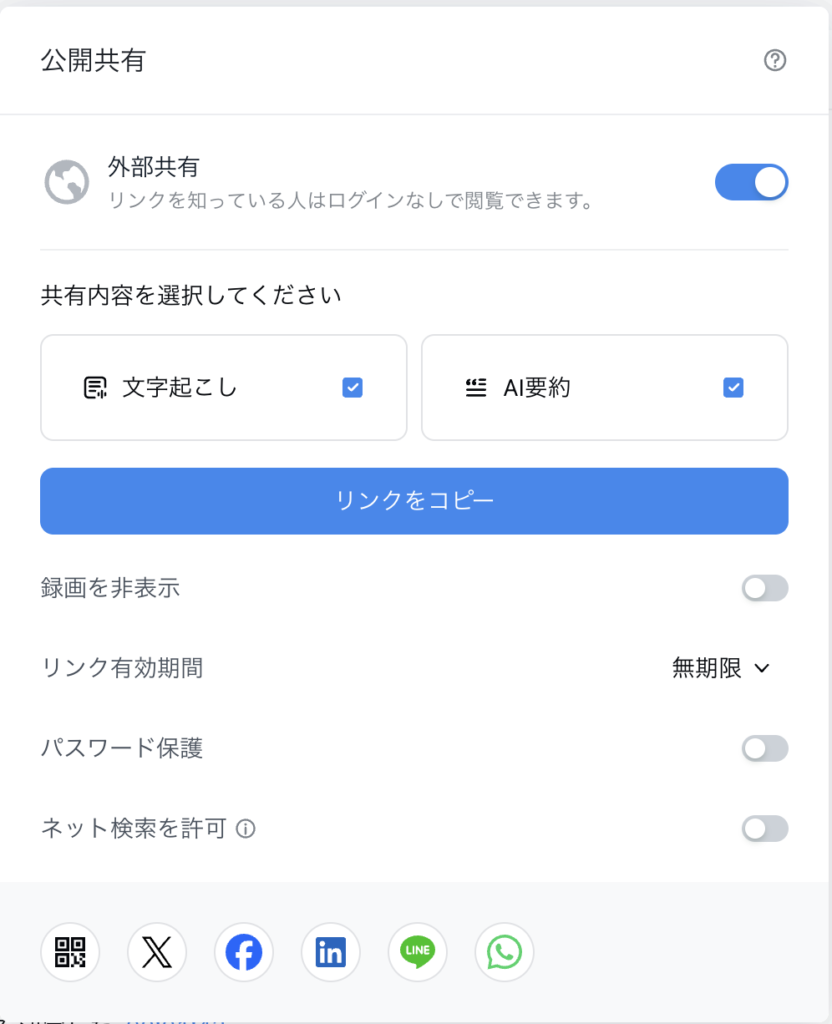
外部共有(リンク発行)は無料プランでもフル機能で使える
公開リンクの発行機能は、無料プランでもフル機能で使えました。共有する内容の選択、リンクの有効期間設定、パスワード保護、SNS共有ボタン、QRコード発行まで、すべて利用可能です。
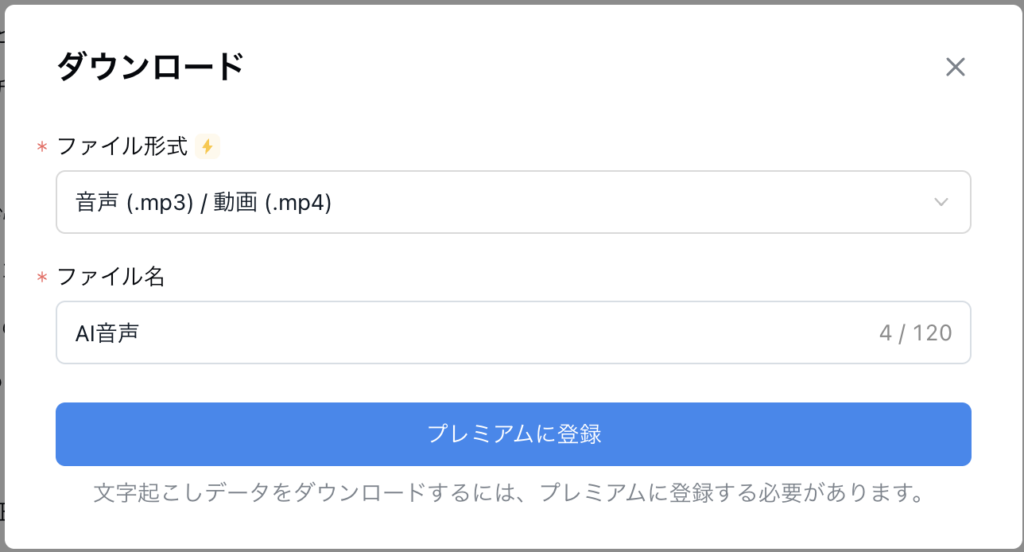
ファイルとしてのダウンロード(mp3/mp4・テキスト)はプレミアム限定
その代わり、音声・動画ファイル(mp3/mp4)や文字起こしデータそのもののダウンロードは、プレミアムプラン以上が必要な機能でした。無料プランでダウンロードを試みると、「プレミアムに登録」という案内が表示されます。
実務で使うときの注意点
社内で共有する際は、社内の情報共有ルール(社外への転送可否など)を事前に確認しておくと安心です。また、会議を録音する場合は、参加者にあらかじめ録音・AI要約利用の同意を得ておくことをおすすめします。
Nottaの料金プラン|無料でどこまでできる?
フリー/プレミアムの機能比較
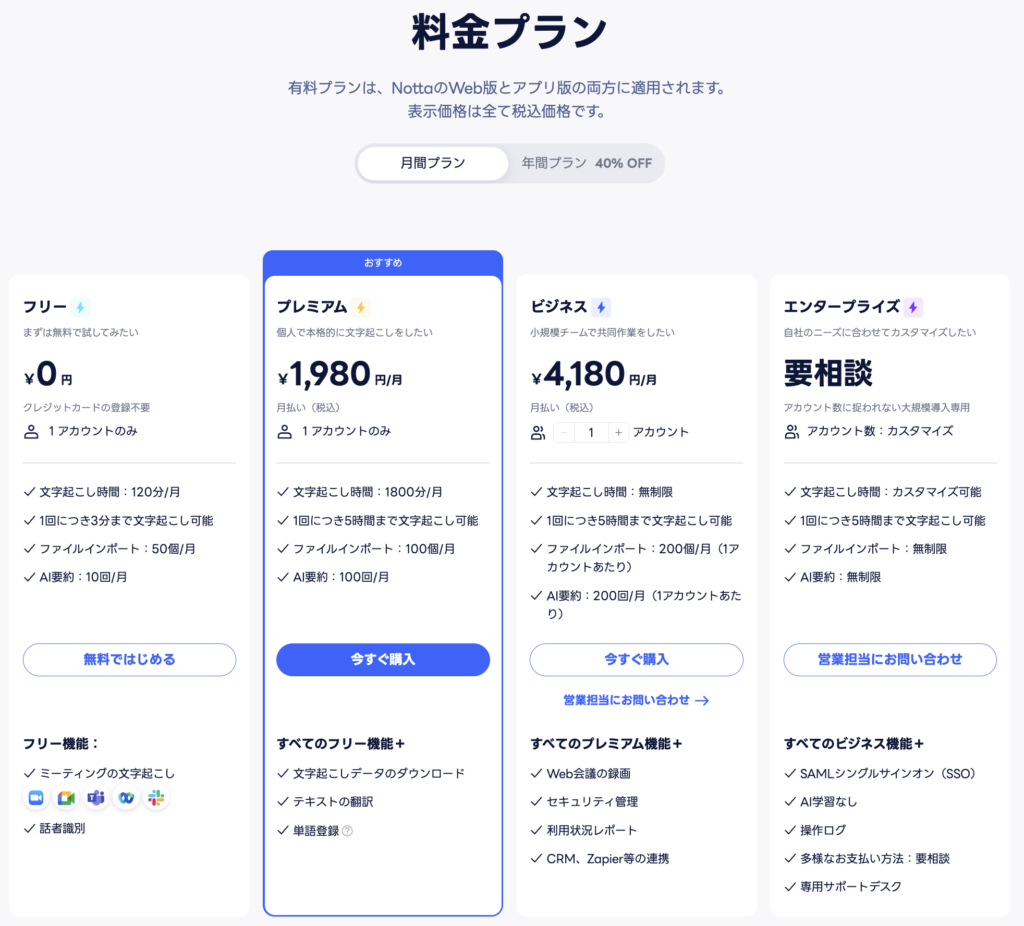
公式サイト(https://www.notta.ai/pricing、2026年7月26日時点)で確認した内容は次のとおりです。
フリープラン(¥0)
- クレジットカードの登録不要、1アカウントのみ
- 文字起こし時間:120分/月
- 1回につき3分まで文字起こし可能
- ファイルインポート:50個/月
- AI要約:10回/月
- ミーティングの文字起こし・話者識別も無料で利用可能
プレミアムプラン
- 月払い:¥1,980/月(税込)
- 年払い:40%OFFで¥1,185/月(税込)、総額¥14,220(税込)・12ヶ月分一括払い
- 文字起こし時間:1,800分/月
- 1回につき5時間まで文字起こし可能
- ファイルインポート:100個/月
- AI要約:100回/月
- 加えて、文字起こしデータのダウンロード・テキストの翻訳・単語登録などが利用可能
料金・上限は変更される可能性があるため、実際に契約する際は必ず公式サイトの最新情報をご確認ください。
今回の検証は無料プランで実施した旨を明記
この記事で紹介した文字起こし・AI要約・共有機能の検証は、すべて無料プランの範囲内で行いました。有料プランに登録しなくても、機能自体は一通り試せます。
有料に上げる判断ライン
無料プランは文字起こし時間が月120分、AI要約が月10回までという制限があります。定例会議など複数の会議を継続的に記録したい場合や、録音データ・文字起こしデータそのものをダウンロードして保存したい場合は、プレミアムプランへの切り替えを検討するタイミングだと言えます。
Notta本体とNotta Brainはどう違う?
Nottaには「Notta本体」と「Notta Brain」という2つのサービスがあります。ざっくり分けると、議事録・文字起こしを担うのがNotta本体、文字起こし後の資料作成・情報整理を担うのがNotta Brainです。両者の料金体系や違いについては、以下の記事で詳しく整理しています。
関連記事:Notta Brainとは?料金体系とNotta本体との違いをわかりやすく解説
無料プロンプト50選、受け取れます
このブログの記事作成でも実際に使っている、文字起こし・要約・画像生成・動画生成などAIツール別のプロンプトを50個まとめました。文章を考える手間なく、そのままコピペして使えます。
メールアドレスを登録するだけで、今すぐ無料で受け取れます。記事には書ききれない実践的な内容や更新情報もあわせて配信していきます。
FAQ(よくある質問)
Q. 日本語の精度は?
A. 今回の検証では、明瞭な発音の音声において誤字や専門用語の誤変換は特に見られませんでした。ただし、話者の発音や周囲の音の状態によって精度は変わる可能性があります。
Q. 対面の会議でも使える?
A. アプリでのライブ録音に対応しているため、対面の会議でも利用できます。ただし、複数人の発言が重なる場面での精度は今回の検証では確認できていません。
Q. 無料プランで足りる?
A. 月の文字起こし時間が120分以内、AI要約が10回以内であれば無料プランの範囲で収まります。使用頻度が上がってきたら、プレミアムプランへの切り替えを検討すると良いでしょう。
Q. 録音データの扱いは?
A. 会議を録音する場合は、参加者への事前の同意取得と、社内の情報管理ルールの確認をおすすめします。
まとめ
今回のように、議事録作成など日々の業務へAIを取り入れる方法に興味がある方は、会社員がAI副業を顔出しなしでやってみた話もあわせてご覧ください。
今回、検証用に用意した約2分の会話を使ってNottaを試したところ、文字起こしから議事録の形までのAI要約、そして共有までを、無料プランの範囲で一通り確認できました。手元に残る作業は、内容を確認して軽く編集する程度で、会議のたびに議事録をゼロから作る負担は大きく減らせそうです。
文字起こしやAI要約の精度は、実際に自分の会議で試してみるのが一番早いです。無料プランならクレジットカード登録なしで始められるので、まずは一度使ってみて、自分の業務に合うか確認してみてください。