
こんにちは、Lunaです。
この記事では、Adobe Fireflyで写真をイラスト化する方法を、実際の生成結果とあわせて解説します。
「この写真、SNSアイコンやブログ用に、やわらかいイラストにできたらいいのに」
——そんなときに試したいのが、Adobe Fireflyの参照画像機能です。
写真をアップロードして、ひと言プロンプトを書く。基本はこれだけ。
今回は同じ元写真を使って、イラスト化はもちろん、背景だけ・服装だけを変えることも試してみました。
先に結論をいうと、写真の雰囲気を残したままイラスト化するだけなら、短いプロンプトでも十分試せます。
ただし部分編集では、画風が写真寄りに戻ることもありました。
実際の生成結果と一緒に、気持ちよく始めるコツを紹介します。
Adobe Fireflyで写真をイラスト化できる?
できます。Fireflyの「参照画像」に写真をアップロードし、仕上がりをプロンプトで伝えて生成するだけです。
今回の検証では、顔まわりの雰囲気、髪型、服装、小物、構図まで、元写真らしさをかなり残せました。
まずはお気に入りの1枚で試してみたくなる仕上がりです。
ポイントは「参照画像」
Adobe Fireflyは、文章の指示から画像をつくるAdobeの生成AIです。
今回使う「参照画像」は、手持ちの写真を生成のヒントとして渡せる機能。
写真の人物や構図をベースにしながら、新しいイラストを生成できます。
今回試した条件
実際に試した範囲が分かるよう、条件をまとめました。
| 項目 | 内容 |
|---|---|
| 検証日 | 2026年9月6日 |
| 検証環境 | Adobe Creative Cloud契約 |
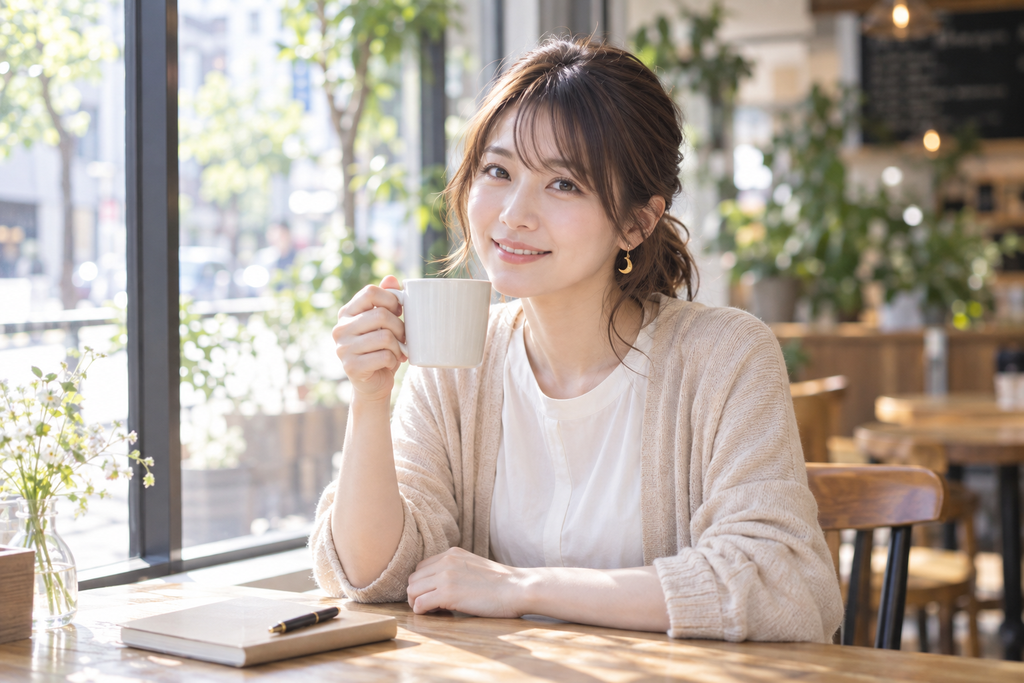
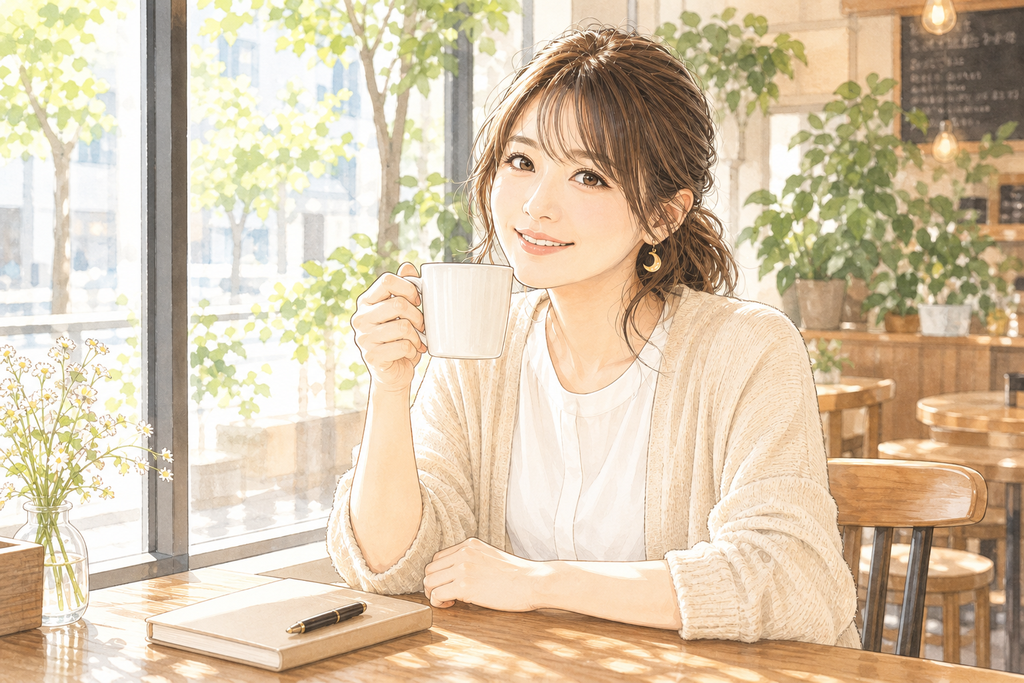
| 元写真 | カフェの窓際に座る30代女性。白いブラウス+ベージュのカーディガン、ゴールドの月型ピアス、右手に白いマグカップ。テーブルにはベージュのノートと黒いペン、背景には窓・観葉植物・木製の椅子。 |
| 比較したモデル | Firefly Image 5/Gemini 3.1(Nano Banana 2)/GPT Image 2 |
※元写真はChatGPTで生成した人物画像で、実在の人物ではありません。
写真をイラスト化する手順は3ステップ
難しい設定は後回しで大丈夫。まずはこの3ステップで、1枚つくってみましょう。
STEP1|参照画像に写真をアップロードする
Firefly Webの生成画面を開き、「参照画像」のパネルにイラスト化したい写真をアップロードします。
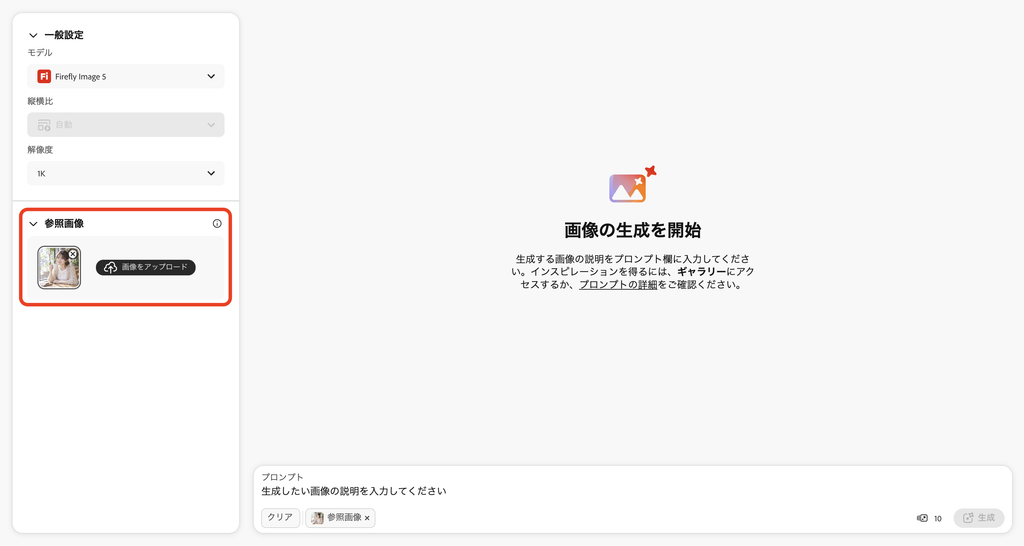
使うのは、自分が権利を持つ写真、または利用許諾を得ている写真にしてください。
STEP2|まずは短いプロンプトを書く
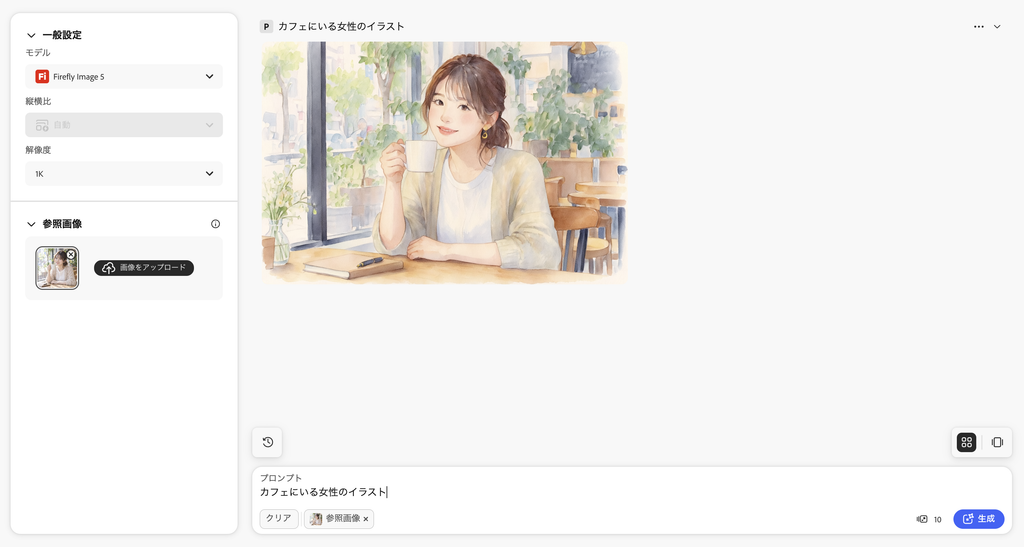
次に、どんなイラストにしたいかを一言で伝えます。今回のスタートはこれでした。
カフェにいる女性のイラスト
最初から細かく指定しなくてもOKです。
仕上がりを見てから、「元の服装を残したい」「水彩風にしたい」など、必要な言葉だけ足していけば十分です。
STEP3|生成して、好きな1枚を選ぶ
生成すると1枚だけ表示されます。表示された画像を確認すれば完成です。
なお、2026年9月6日に確認したFirefly Image 5の画面には、他社の解説で見かける「構造参照の強度スライダー」はありませんでした。
操作画面は今後変わる可能性があるため、見当たらない場合は無理に探さず、プロンプトと生成結果で調整してみてください。
プロンプトは長文にするべき? 3パターンで比較
「細かく書かないと、元の写真から離れてしまいそう」と感じますよね。
そこで同じ元写真・同じFirefly Image 5で、プロンプトの長さを変えて比べました。
カフェにいる女性のイラスト

明るいカフェの窓際で、マグカップを持って微笑む女性のイラスト。
元写真の人物、髪型、服装、ポーズ、構図をできるだけ維持する。
やわらかく自然なデジタルイラスト。
明るいナチュラルカラー。
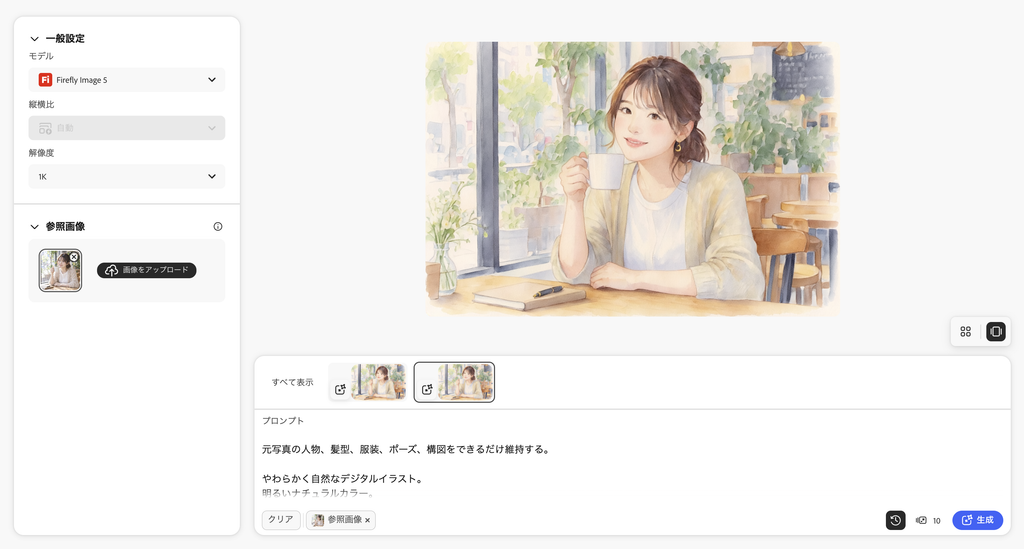

明るいカフェの窓際に座る30代の日本人女性を、やわらかく上品なデジタルイラストに変換。
元写真の人物の顔立ち、髪型、表情、ポーズ、服装、構図をできるだけ維持する。
肩より少し長いダークブラウンの髪をゆるくまとめ、自然に横へ流した前髪。
ブラウンの瞳で、カメラに向かってやさしく微笑んでいる。
白いブラウス、淡いベージュのカーディガン、小さなゴールドの月型ピアスを維持。
右手には白い陶器のマグカップを持たせる。
木製のテーブルの上には、閉じたベージュのノートと黒いペン。
背景には大きな窓、観葉植物、木製の椅子がある落ち着いたカフェ。
窓から差し込むやわらかな自然光と、明るく落ち着いたベージュ・ブラウン系の配色を維持。
人物が主役の、清潔感のあるナチュラルなイラスト。
輪郭線はやや細め。
陰影はやわらかく、立体感は残す。
写実的すぎず、デフォルメしすぎない。
大人向けのWebメディアやSNSに使える自然なイラスト表現。
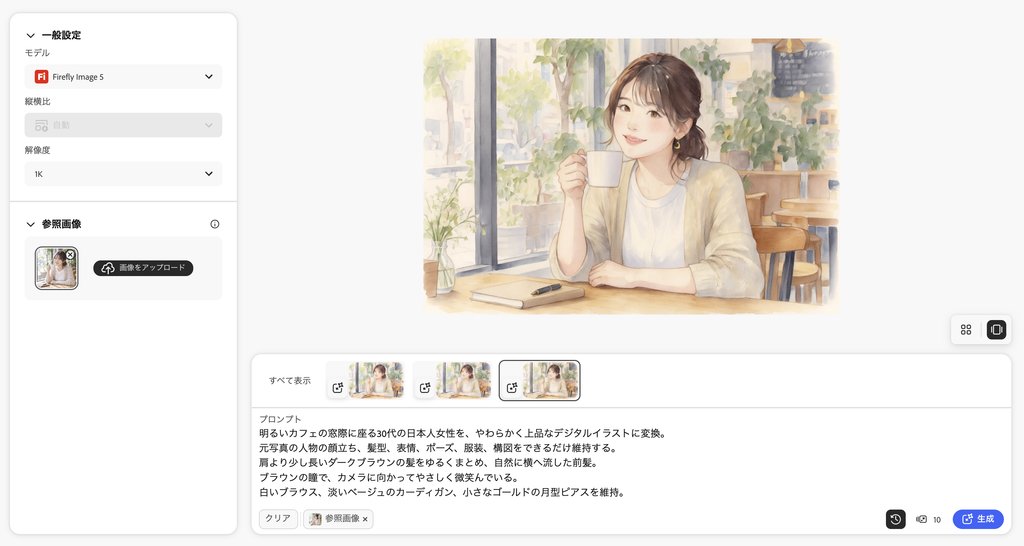

結果:まずは一言で始めて大丈夫
今回の結果では、顔・髪型・服装・小物・構図の再現度に、3パターンで大きな差はありませんでした。
一言だけでも、詳細版と同じくらい元写真の特徴を残せています。
つまり、最初から完璧な長文プロンプトを用意しなくても大丈夫。
一言で生成 → 結果を見て必要な部分だけ足す。
この順番なら、迷わずテンポよく試せます。
背景だけ、服装だけは変えられる? 実際に試した結果
イラスト化できたら、次は「背景を変えたい」「服だけ着せ替えたい」と思いますよね。
そこで、できあがったイラストをもとに部分編集も試しました。
背景を春の公園に変えてみた
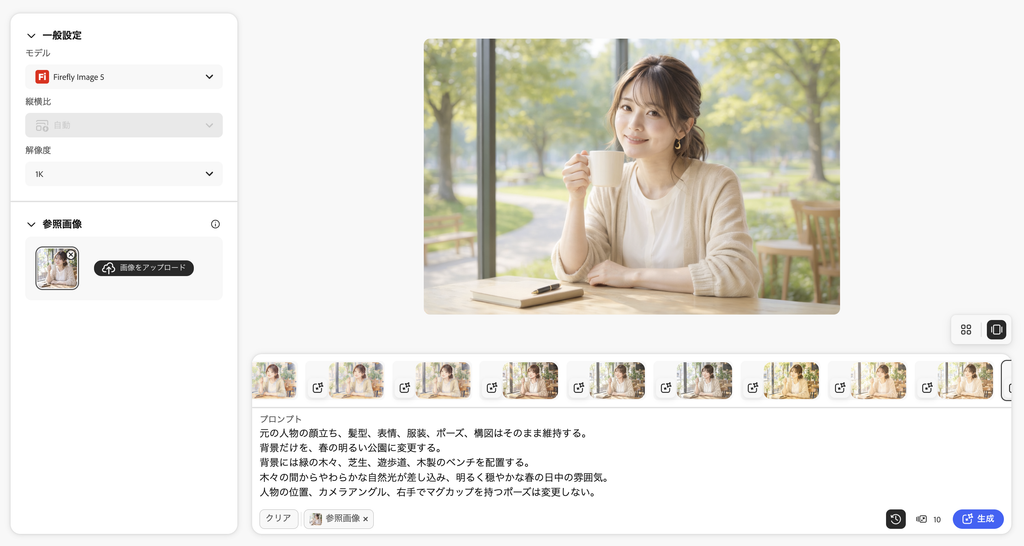
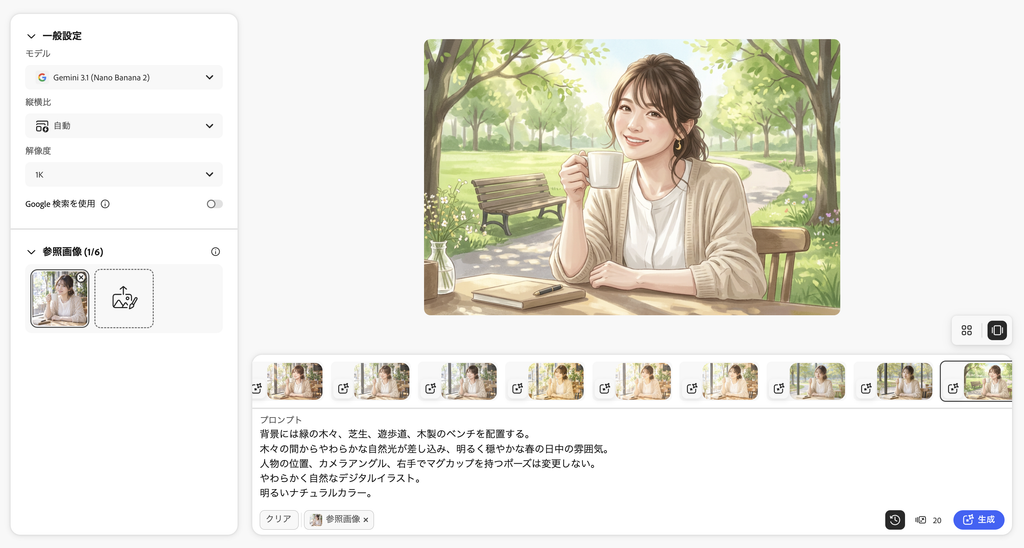
人物はそのまま、背景だけを春の公園に変えるため、次のように入力しました。
元の人物の顔立ち、髪型、表情、服装、ポーズ、構図はそのまま維持する。
背景だけを、春の明るい公園に変更する。
背景には緑の木々、芝生、遊歩道、木製のベンチを配置する。
木々の間からやわらかな自然光が差し込み、明るく穏やかな春の日中の雰囲気。
人物の位置、カメラアングル、右手でマグカップを持つポーズは変更しない。
やわらかく自然なデジタルイラスト。
明るいナチュラルカラー。
背景は緑の木々、芝生、遊歩道、木製ベンチのある公園に変わり、人物・ポーズ・マグカップも維持されました。
ただし今回は、「やわらかく自然なデジタルイラスト」と書いても、見た目が写真寄りに戻る結果に。
背景の変更自体はうまくいったぶん、画風までキープしたい場合は生成結果を必ず確認したいところです。

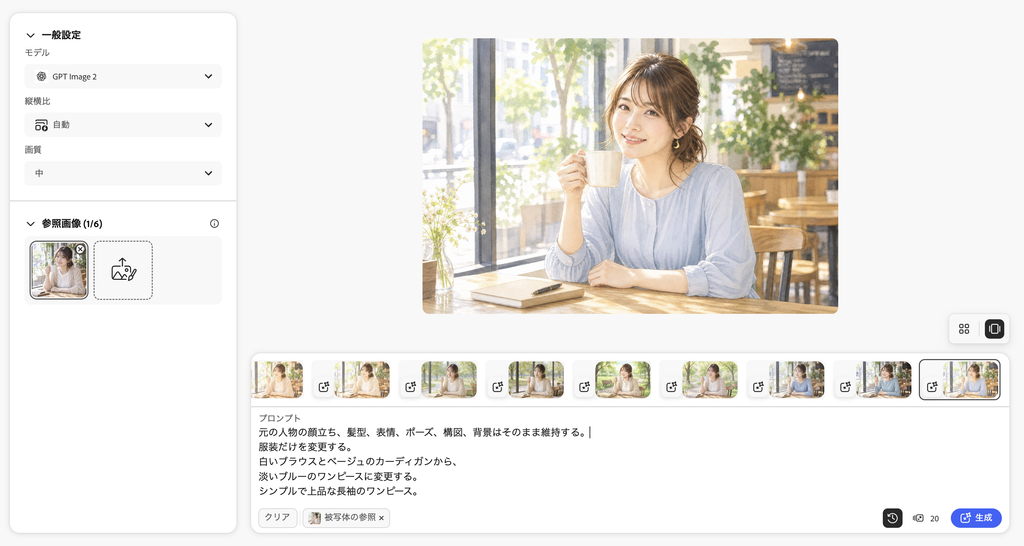
服装を淡いブルーのワンピースに変えてみた
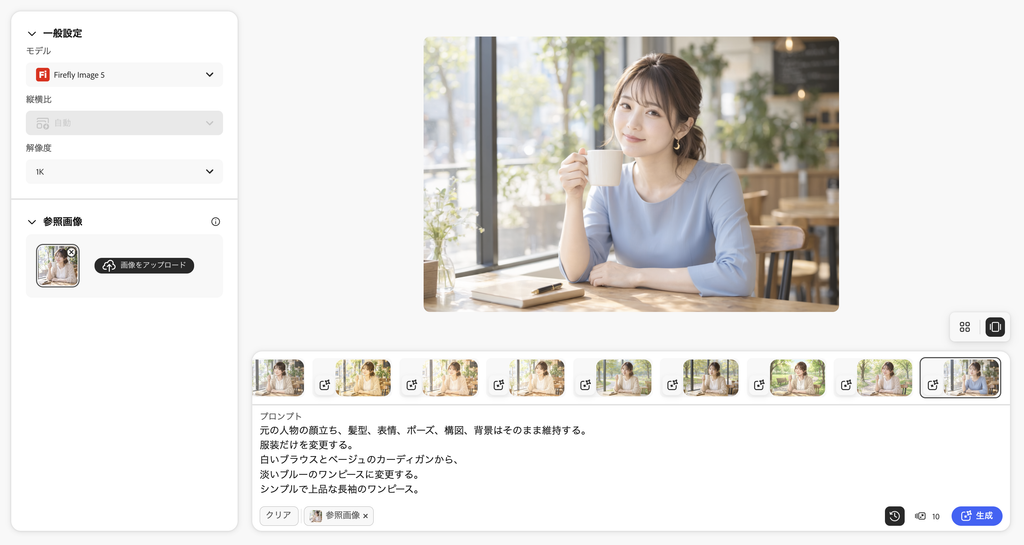
続いて、服装だけを変えました。
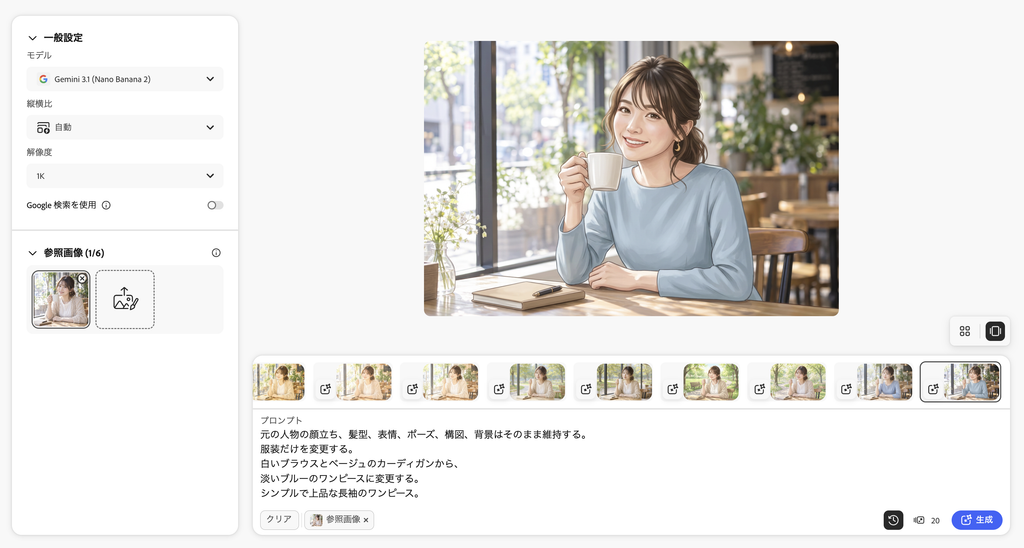
元の人物の顔立ち、髪型、表情、ポーズ、構図、背景はそのまま維持する。
服装だけを変更する。
白いブラウスとベージュのカーディガンから、
淡いブルーのワンピースに変更する。
シンプルで上品な長袖のワンピース。
小さなゴールドの月型ピアスはそのまま残す。
カフェの窓、観葉植物、木製のテーブル、マグカップ、ノート、ペンなどの背景や小物は変更しない。
右手でマグカップを持つポーズも変更しない。
やわらかく自然なデジタルイラスト。
明るいナチュラルカラー。
淡いブルーのワンピースへの変更は反映され、ピアス・背景・ポーズも残りました。
こちらも背景変更と同じく、画風は写真寄りに戻っています。


部分編集にすると、どうしてイラストっぽさが消えちゃうの?
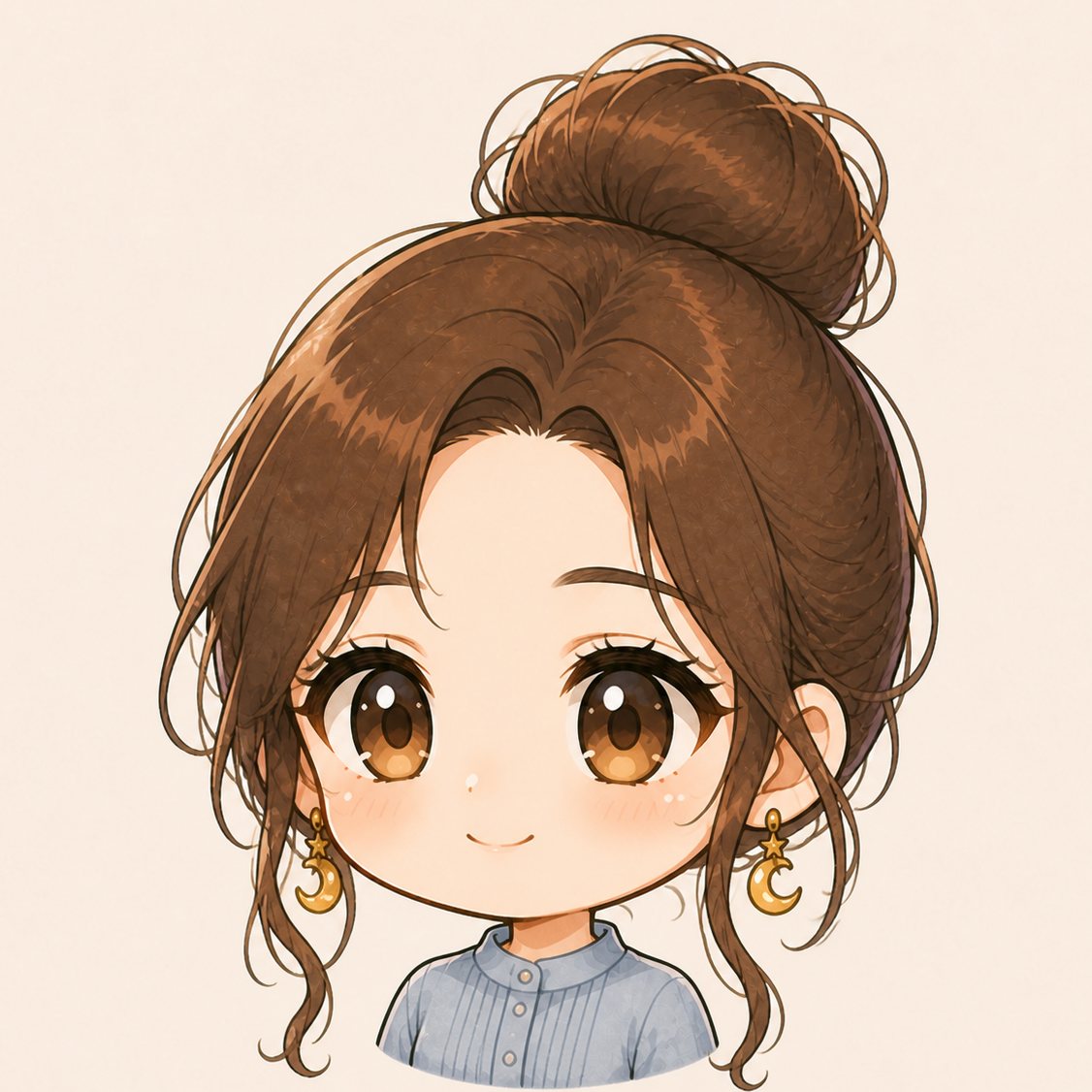
今回の条件では、はっきりした原因までは分からなかったよ。全体をイラスト化したときとは、少し違う動きになるみたいだね。
Gemini 3.1ではイラスト風を保てた
同じプロンプトをGemini 3.1(Nano Banana 2)でも試したところ、背景変更・服装変更のどちらでもイラスト風を維持できました。


一方、GPT Image 2ではFireflyと同様に、写真寄りの見た目へ戻る結果でした。
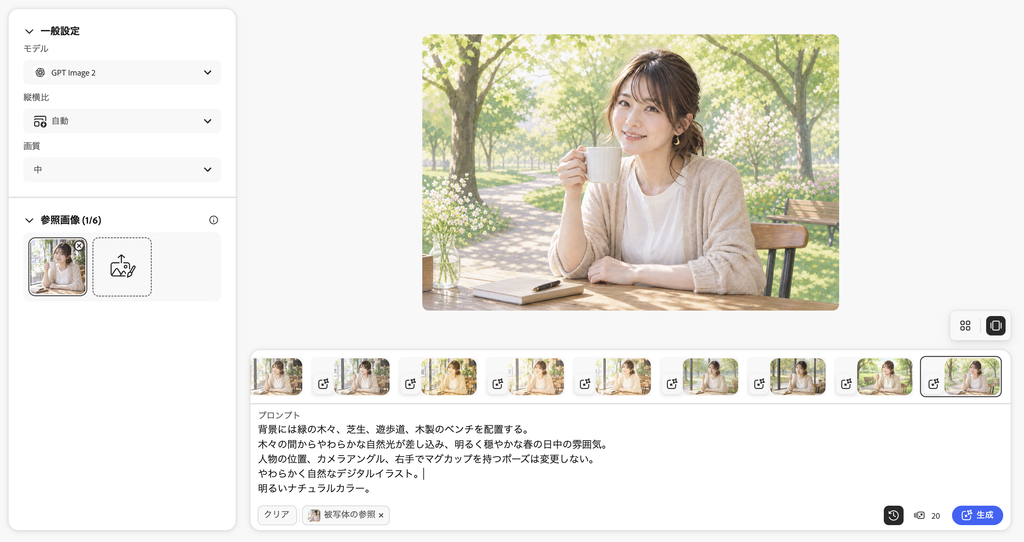


これはあくまで、今回の元写真・プロンプト・設定での結果です。
写真や指示が変われば、仕上がりも変わる可能性があります。
だからこそ、画風を絶対にそろえたい画像では、同じ指示を複数モデルで試すのがおすすめです。
同じ指示でも、モデルでこんなに変わる
同じ元写真・同じプロンプトで比較すると、モデルごとの画風の違いがはっきり見えました。
| モデル | 今回感じた画風の傾向 |
|---|---|
| Firefly Image 5 | 水彩画風 |
| Gemini 3.1(Nano Banana 2) | グラフィックノベル風 |
| GPT Image 2 | 写実寄りのやわらかいペイント風 |
Firefly Image 5 ⬇️⬇️⬇️



Gemini 3.1(Nano Banana 2) ⬇️⬇️⬇️



GPT Image 2 ⬇️⬇️⬇️


人物や構図を残せても、受ける印象はモデルで大きく変わります。
「どのモデルが正解か」ではなく、自分がつくりたい雰囲気に近いものを選ぶのがコツです。
モデルごとの違いをもっと見たい方は、Adobe Fireflyのモデル比較|人物イラストを8モデルで生成、違いとクレジットを実測も参考にしてみてください。
失敗しにくくする5つのコツ
- 部分編集のたびに画風を確認する。 背景や服が変わっても、イラストらしさが残っているか見てから保存します。
- 写真寄りに戻ったら、画風の指示を足すか、モデルを変える。 今回はGemini 3.1がイラスト風を保ちやすい結果でした。
- 参照画像には、自分が権利を持つ写真を使う。
- 第三者の顔写真は、本人の同意なくアップロード・公開しない。 SNSアイコンなどで使う前は、写り込んだ情報も確認します。
- 顔の細部まで完全一致は期待しすぎない。 今回は大まかな顔立ちや雰囲気は保てた一方、細部まで同じにはなりませんでした。
顔が完全に別人になっちゃうことはないの?
今回試した範囲では、大きく別人になることはなかったよ。でも細部までまったく同じにはならないから、最後は必ず確認してね!
商用利用や著作権も確認してから使おう
イラスト化した画像を仕事や発信に使うなら、商用利用や著作権も押さえておきましょう。
詳しくは、Adobe Fireflyは商用利用できる?補償の対象と安全に使う3つのルールで解説しています。
特に大切なのは、参照画像に使う写真の権利です。自分が権利を持つ写真、または利用許諾を得ている写真を使ってください。
利用条件は変わることがあるので、実際に使う前にはAdobe公式サイトで最新情報も確認しましょう。
まとめ|まずは写真1枚と一言から
- STEP1:参照画像に写真をアップロードする
- STEP2:プロンプトを書く(最初は一言でOK)
- STEP3:生成して好きな1枚を選ぶ
- イラスト風を保てているか確認する
- 写真寄りに戻ったら、指示を足すか別のモデルを試す
Fireflyは、手持ちの写真をSNSアイコンやブログ素材に変えたいときに、気軽に試しやすいツールです。
まずは写真を1枚アップロードして、「〇〇にいる人物のイラスト」のような一言から生成してみてください。
思った以上に、あなたの写真らしさを残した1枚に出会えるかもしれません。
免責事項:本記事は2026年9月6日時点の検証結果にもとづいています。
Adobe Fireflyの仕様・利用条件は変更される可能性があるため、利用時は公式サイトで最新情報をご確認ください。
写真を使う前に、商用利用や参照画像の扱いを確認しておきましょう。
Fireflyでの基本操作から確認したい方は、Adobe Fireflyの使い方|初心者が最初の1枚を作る手順を実際の生成画像で解説もどうぞ。

無料プロンプト50選、受け取れます
このブログの記事作成でも実際に使っている、文字起こし・要約・画像生成・動画生成などAIツール別のプロンプトを50個まとめました。文章を考える手間なく、そのままコピペして使えます。
ChatGPTやClaude、Geminiに読み込ませて、自分仕様にしてお使いいただくのもおすすめです。
メールアドレスを登録するだけで、今すぐ無料で受け取れます。記事には書ききれない実践的な内容や更新情報もあわせて配信していきます。