

こんにちは、Lunaです。
今回は、ConoHa AI Canvasの容量30GBにCheckpointが何個入るのかを解説します。
実際にCheckpoint2個とLoRA1個を追加して確かめました。
ConoHa AI Canvasは、ブラウザ上でStable Diffusionを使える画像生成サービスです。
エントリープランには、30GBのストレージがあります。でも、
Checkpointは1個で何GB?
30GBには何個入る?
エントリーとスタンダードのどちらを選べばいい?
と迷いますよね。
私も申し込む前は、30GBと書かれていても、実際にどのくらい使えるのかイメージできませんでした。
そこで今回は、エントリープランに次の3ファイルを追加しました。
- Checkpoint(画像生成の土台になるモデル):2個
- LoRA(絵柄や人物などの特徴を追加するファイル):1個
この記事では、実際に使った容量、追加手順、アップロードにかかった時間の順に見ていきます。
エントリープランで足りる人・足りない人もまとめたので、プラン選びの参考にしてください。
先に結論:LoRA追加・画像3枚生成後の使用量は10.52GB
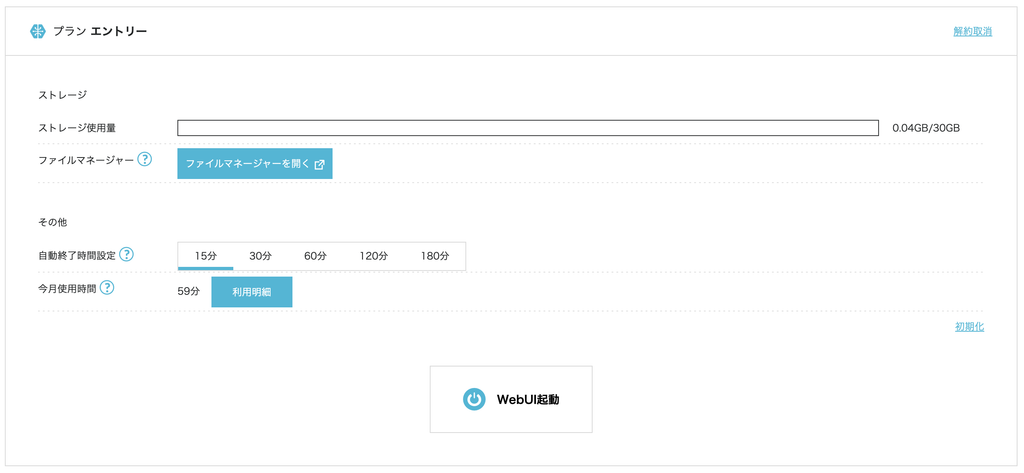
Checkpoint2個とLoRA1個を追加し、画像を3枚生成した時点で、ストレージ表示は10.52GBでした。
使ったファイルの、ConoHa上での表示容量はこちらです。
SD1.5系とSDXL系はCheckpointの種類です。
ここでは「容量の違う2種類のモデル」と考えれば大丈夫です。
SDXL系を4個、SD1.5系を1個保存すると、合計はちょうど30GBです
ただ、ストレージはモデルだけに使うわけではありません。
LoRAを追加したり、生成した画像を保存したりするための容量も必要です。
使いたいモデルの容量を確認しながら、「あとから追加するデータも含めて余裕があるか」を見ておくと安心です。
ただ、実際にやってみて引っかかったのは容量ではありませんでした。
SDXL系Checkpointは、ダウンロードとアップロードで合計2時間32分かかっています。
この点はあとで詳しく書きます。
Checkpoint(チェックポイント)は画像生成の土台となるモデル、LoRA(ローラ)は特定の作風や特徴を追加するためのデータです。
今回の検証条件
- プラン:エントリー(月額1,100円)
- 検証日:2026年9月12日
- 使用ファイル:Checkpoint2個・LoRA1個
- 回線の上り速度:未計測
- 所要時間から計算したアップロード速度:約16〜18Mbps
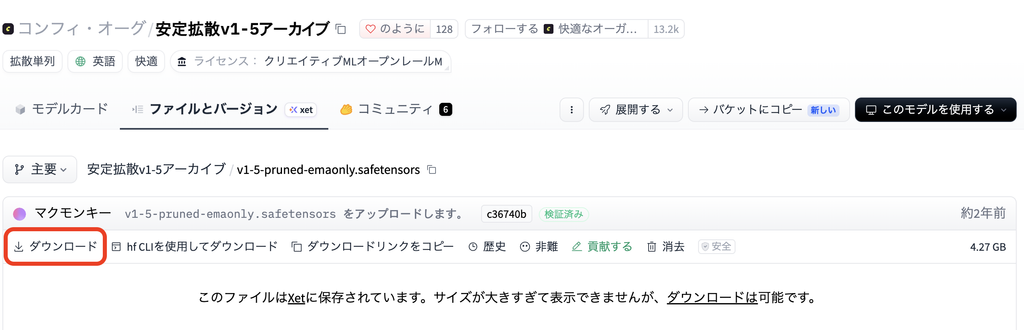
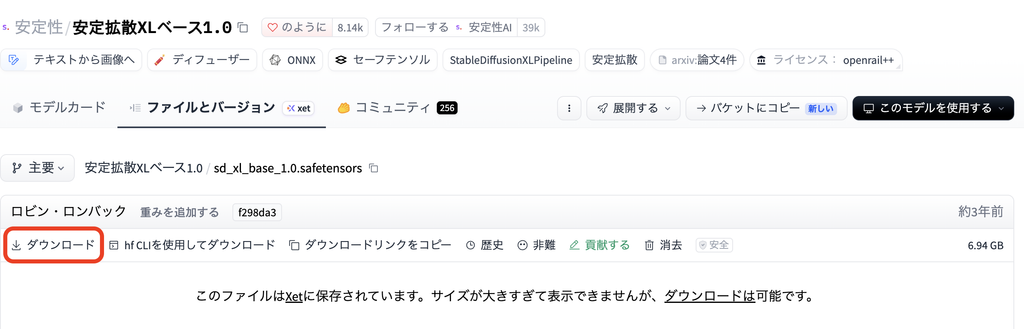
使用したファイルは、次の3つです。ライセンス表記は、配布元に書かれていたものをそのまま載せています。
| 種類 | ファイル | 配布元の表示 | ライセンス | |
|---|---|---|---|---|
| A | Checkpoint(SD1.5系) | v1-5-pruned-emaonly.safetensors | 4.27GB | creativeml-openrail-m |
| B | Checkpoint(SDXL系) | sd_xl_base_1.0.safetensors | 6.94GB | openrail++ |
| C | LoRA | sd_xl_offset_example-lora_1.0.safetensors | 49.6MB | openrail++ |
モデルを商用利用できるかどうかは、モデルごとに違います。
商用利用を考えている場合は、配布元のライセンスを確認してください。
ライセンスについては、ConoHa AI Canvasの生成速度と商用利用を実測した記事でも解説しています。

料金プランの基本や、ブラウザでの画像生成の流れは、ConoHa AI Canvasのimg2imgを試した記事で紹介しています。

料金プランやストレージ容量の最新情報は、公式サイトで確認できます。
ConoHa AI Canvasの公式サイトで料金・ストレージ容量を見る
CheckpointとLoRAを追加する手順
CheckpointとLoRAは、次の手順で追加できます。
- STEP1配布元から
.safetensorsファイルをパソコンにダウンロードする - STEP2ConoHaのコントロールパネルで「ファイルマネージャーを開く」を選ぶ
- STEP3ファイルを入れるフォルダを開く
- STEP4アップロードボタンからファイルを選ぶ
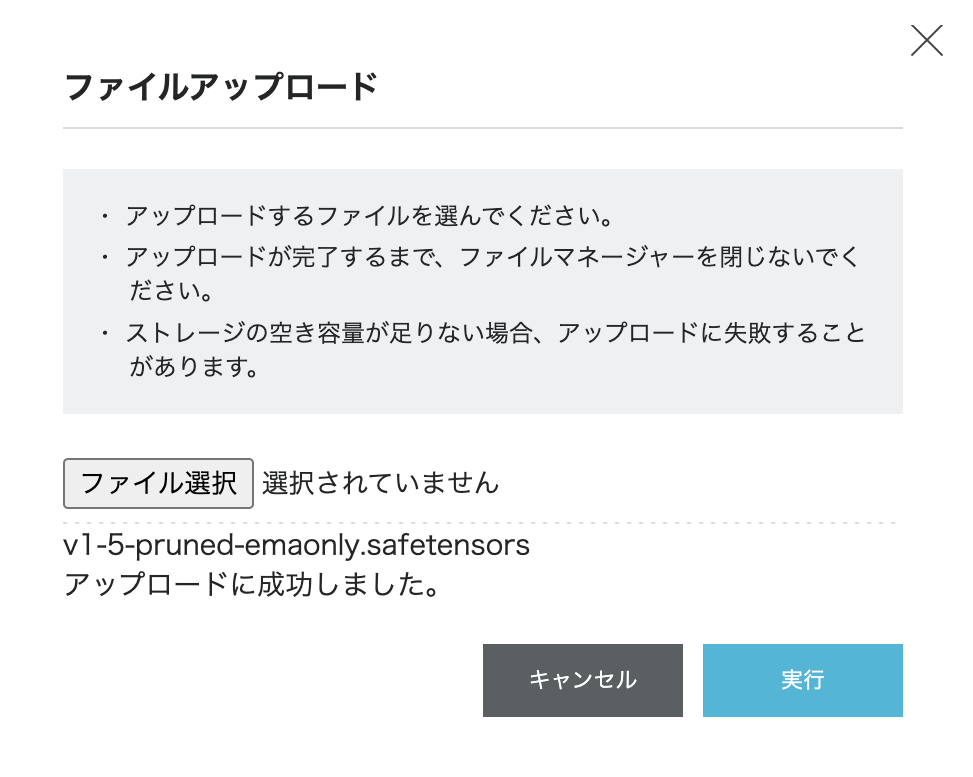
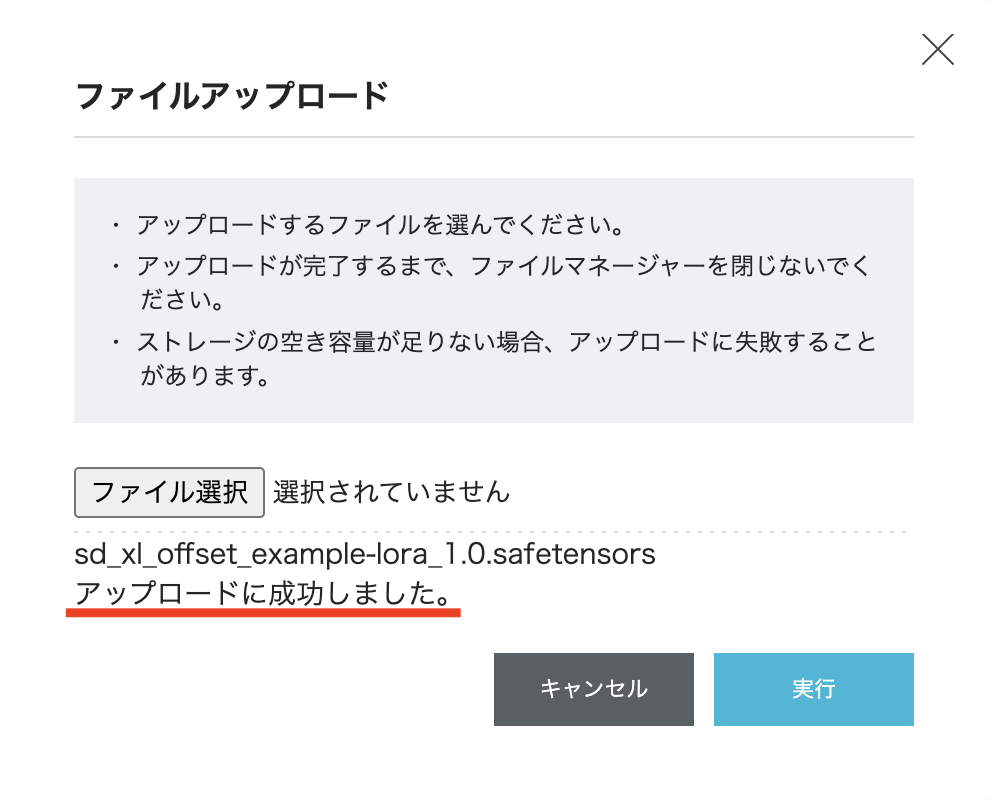
- STEP5「アップロードに成功しました。」と表示されるまで待つ
- STEP6WebUIを起動し、追加したファイルが使えるか確認する
WebUIを起動したままアップロードする必要はありません。
ファイルを入れる場所は、次のとおりです。
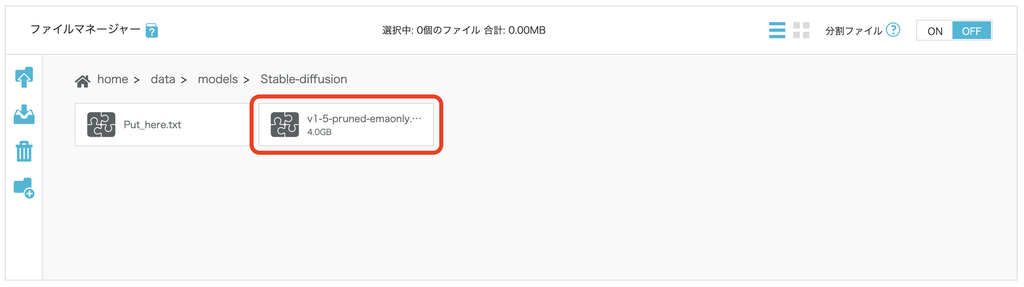
- Checkpoint:
data > models > Stable-diffusion - LoRA:
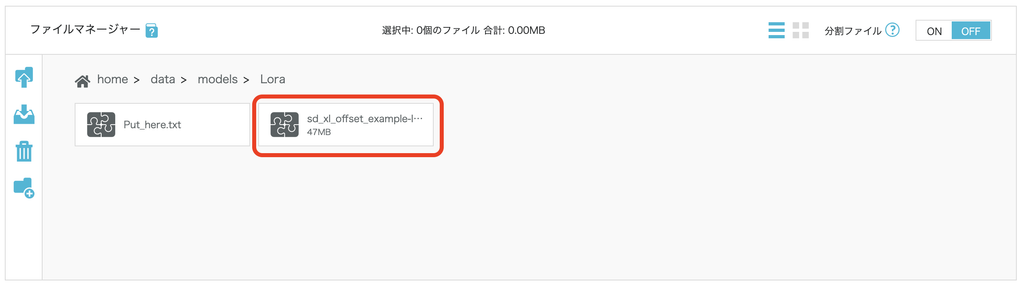
data > models > Lora
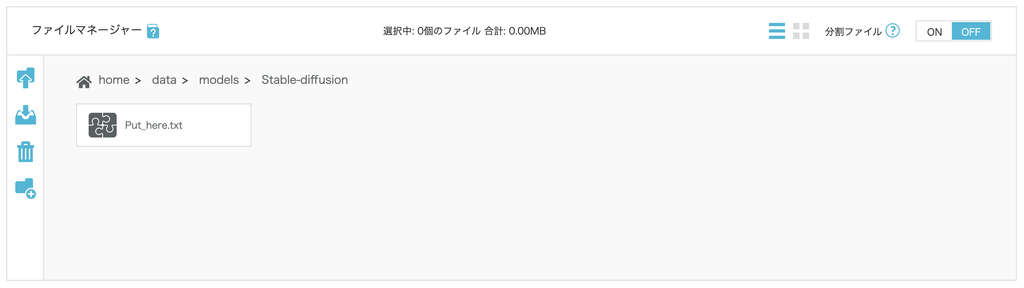
アップロードしたファイルは、そのとき開いているフォルダに入ります。
先に目的のフォルダを開いてから、アップロードしてください。
どちらのフォルダにも、最初はPut_here.txtという案内ファイルだけが入っていました。
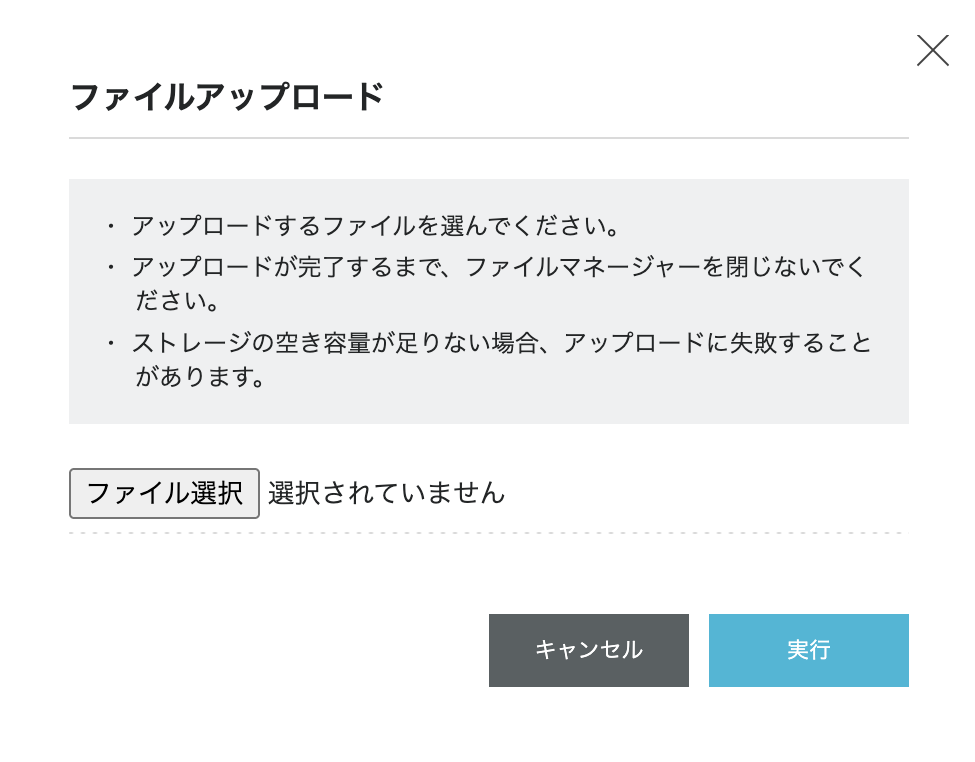
アップロード中は、ファイルマネージャーを閉じないようにします。
空き容量が足りないと、アップロードに失敗することもあります。
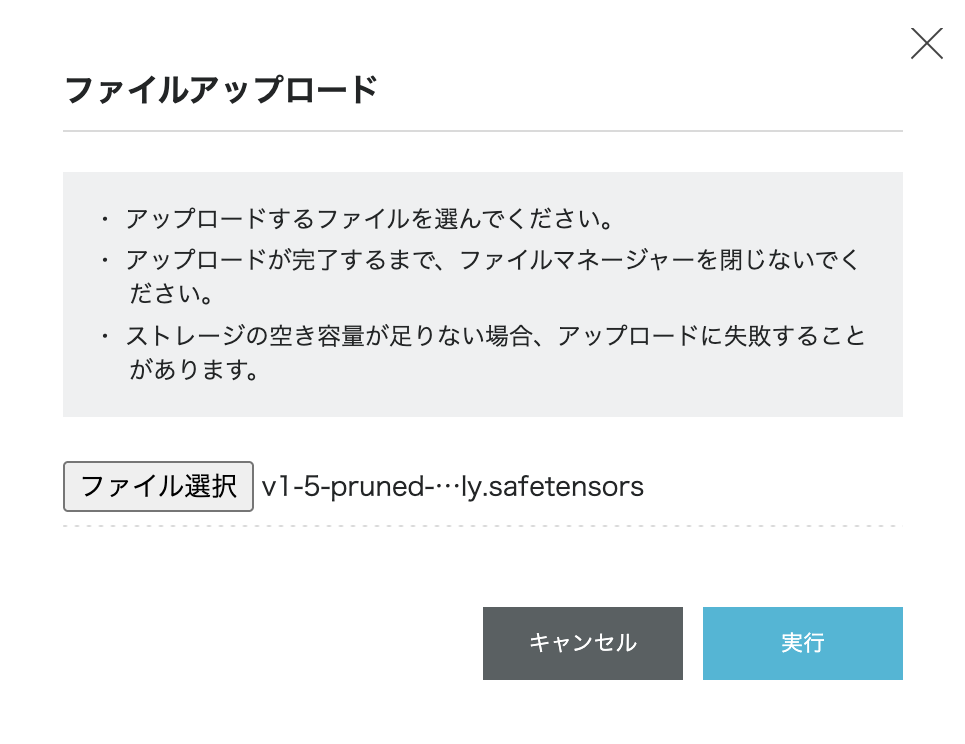
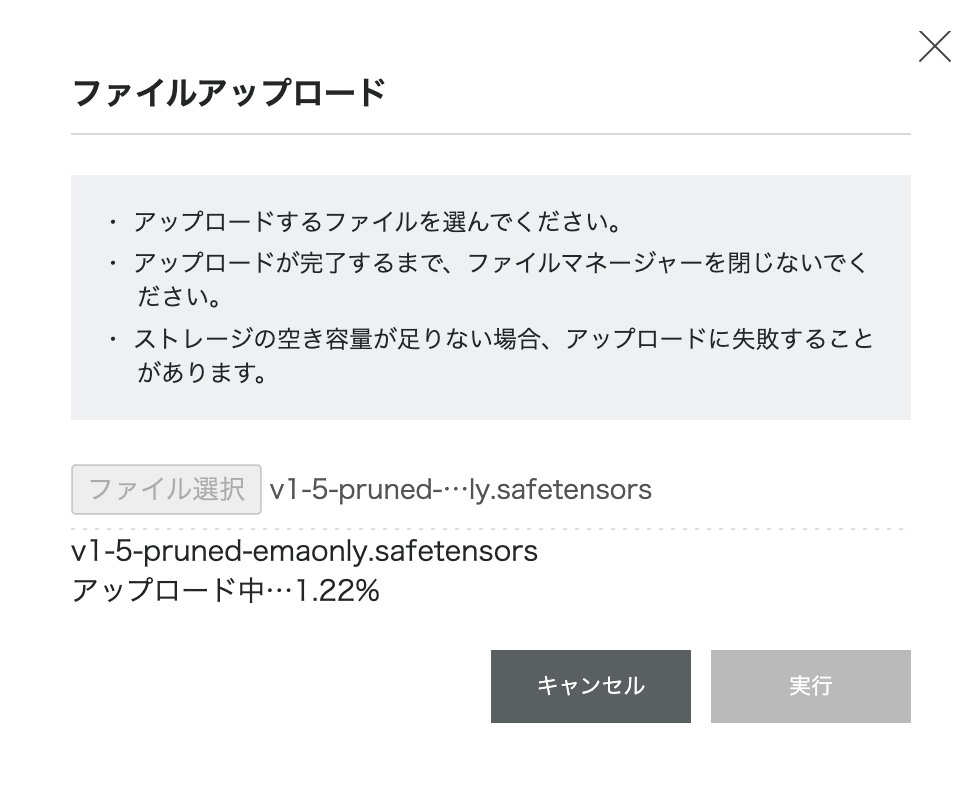
アップロードの進み具合は、パーセントで表示されます。
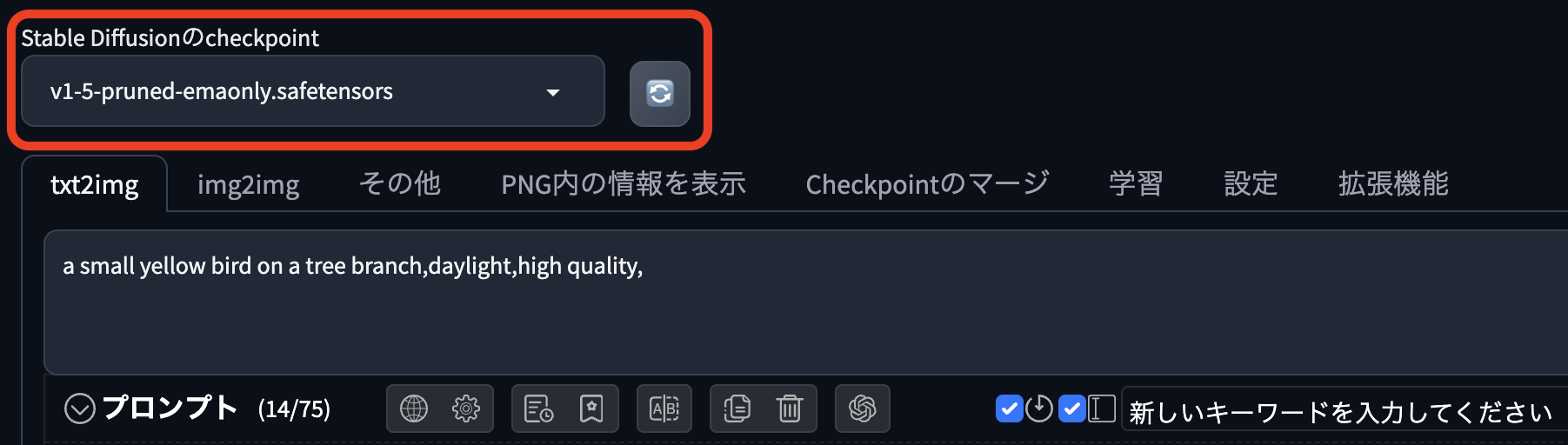
ダウンロードが終わっているか確認する
最初にAのファイルをダウンロードしたとき、未確認 824288.crdownloadという2.72GBのファイルが残りました。
.crdownloadは、ダウンロード途中の一時ファイルです。
本来のファイルサイズは4.27GBなので、まだダウンロードが終わっていませんでした。
ダウンロードし直して4.27GBのファイルを取得してから、アップロードしました。
ConoHaへアップロードする前に、次の2点を確認しておくと安心です。
ファイル名の末尾が.safetensorsになっている
ファイルサイズが配布元の表示と大きくずれていない
LoRAはプロンプトにタグを書いて使った
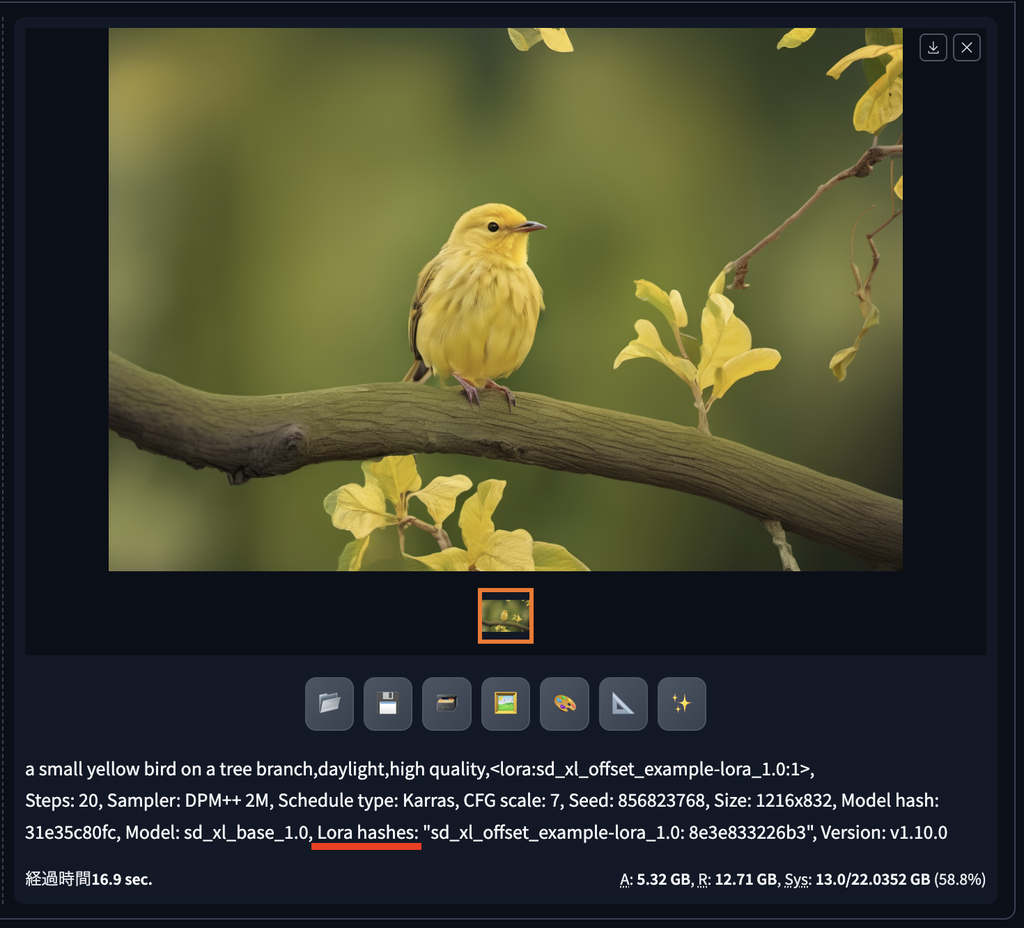
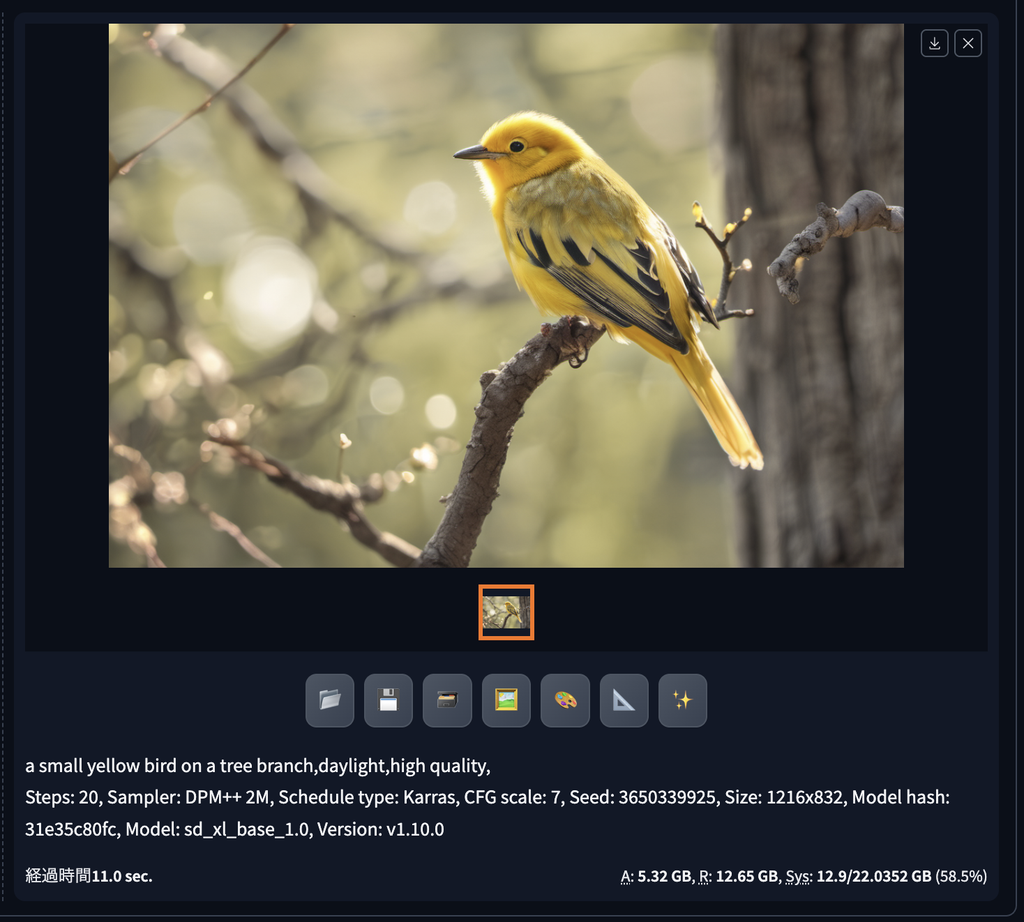
追加したLoRAは、WebUIの一覧から選ばず、プロンプトの末尾にタグを書いて使いました。
入力したタグはこちらです。
<lora:sd_xl_offset_example-lora_1.0:1>
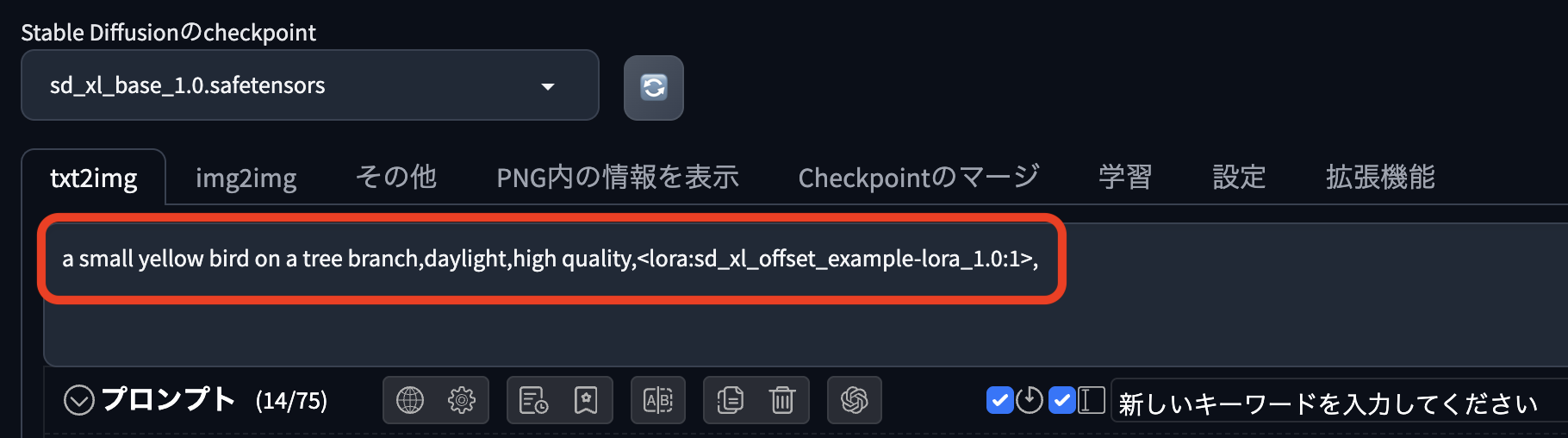
<lora:sd_xl_offset_example-lora_1.0:1>を直接書いてLoRAを指定した状態画像を生成したあと、メタデータにLora hashesが表示されていれば、LoRAが適用されています。
実際に使った容量
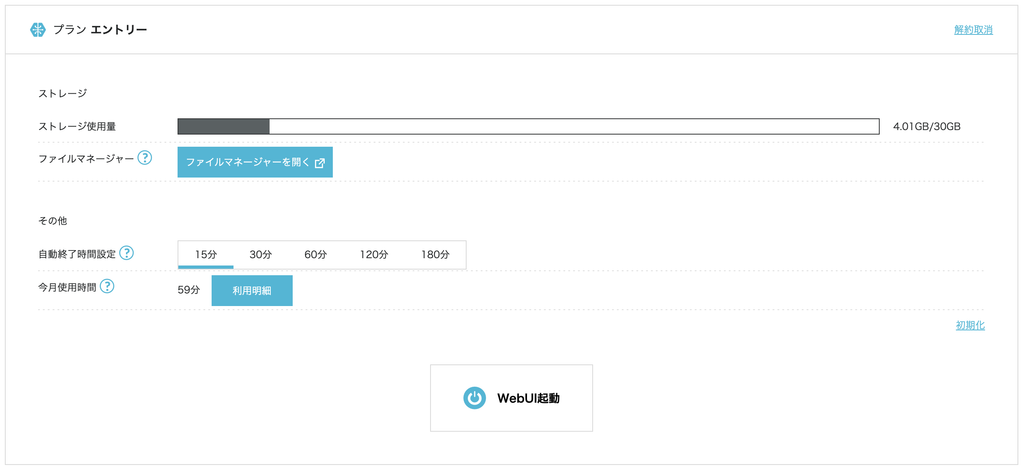
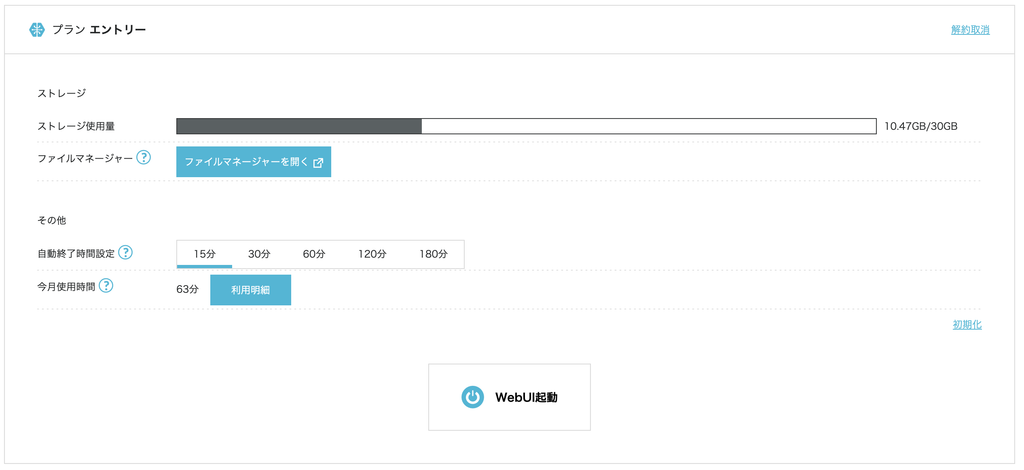
Checkpoint2個とLoRA1個を追加し、画像を3枚生成したあとの使用量は、30GBのうち10.52GBでした。
ストレージ表示の変化
ファイルを追加するたびに、ストレージ表示は次のように増えました。
| 時点 | ストレージ表示 | 30GBのうち |
|---|---|---|
| 検証前 | 0.04GB/30GB | 0.1% |
| Checkpoint A追加後 | 4.01GB/30GB | 13.4% |
| Checkpoint B追加後 | 10.47GB/30GB | 34.9% |
| LoRA追加・画像3枚生成後 | 10.52GB/30GB | 35.1% |
配布元とConoHaで容量表示が違う理由
同じファイルでも、配布元とConoHaでは表示される数字が違いました。
| ファイル | 配布元の表示 | ConoHaの表示 |
|---|---|---|
| A(SD1.5系) | 4.27GB | 4.0GB |
| B(SDXL系) | 6.94GB | 6.5GB |
| C(LoRA) | 49.6MB | 47MB |
これは、容量を数える単位の違いと考えると計算が合います。
1GBを1,000MBとして数える方法と、1,024MBとして数える方法があるためです。
表示は違っても、ファイルの中身が減ったわけではありません。
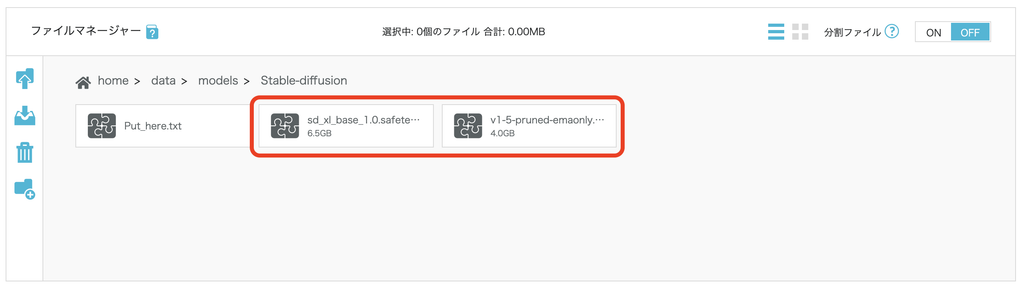
ただし、ConoHaの公式ページには、どちらの単位で表示しているか書かれていません。
今回は「単位の違いと考えると、3ファイルとも計算が合った」という結果です。
容量よりも、追加にかかる時間が気になった
容量にはまだ余裕がありましたが、ファイルを追加する作業そのものに時間がかかりました。
ConoHaへのアップロード時間
パソコンからConoHaへアップロードするまでに、次の時間がかかりました。

| ファイル | サイズ(配布元) | アップロード時間 |
|---|---|---|
| A(SD1.5系) | 4.27GB | 31分 |
| B(SDXL系) | 6.94GB | 58分 |
| C(LoRA) | 49.6MB | 約27秒 |
SDXL系Checkpointのアップロードには、58分かかりました。
その間は、ファイルマネージャーを開いたままにしておく必要があります。
パソコンへのダウンロードを含めると2時間以上かかった
配布元からパソコンへのダウンロード時間も含めると、次のようになりました。
| 配布元からパソコン | パソコンからConoHa | 合計 | |
|---|---|---|---|
| A | 34分 | 31分 | 1時間5分 |
| B | 94分 | 58分 | 2時間32分 |
SDXL系Checkpointを1つ使える状態にするまでに、2時間半ほどかかりました。
「クラウドならすぐ使える」と思っていたので、これは想定外でした。

モデル1個を入れるのに、2時間半もかかるなら、最初に使うモデルを選んでおいたほうがよさそうだね!
所要時間は利用環境によって変わる
所要時間から計算すると、アップロード速度は約16〜18Mbpsでした。
利用している回線や時間帯によって、アップロード時間は変わるため、
今回の時間は、目安として参考にしてください。
30GBに入るCheckpoint数を試算
今回ConoHaに表示された容量を使って、30GBに入る組み合わせを計算してみました。
- SD1.5系Checkpoint:1個4.0GB
- SDXL系Checkpoint:1個6.5GB
| 組み合わせ | 合計 | 30GBに入る? |
|---|---|---|
| SD1.5系だけ7個 | 28.0GB | 入る |
| SDXL系だけ4個 | 26.0GB | 入る |
| SDXL系だけ5個 | 32.5GB | 入らない |
| SDXL系3個+SD1.5系3個 | 31.5GB | 入らない |
| SDXL系2個+SD1.5系2個+LoRA10個+生成画像1,000枚 | 約22.4GB | 入る(残り約7.6GB) |
これは実際に使ったファイルをもとにした試算です。
モデルによって容量は違い、一時ファイルなどでストレージ使用量が増えることもあります。
使いたいモデルが決まっている場合は、各モデルの容量を合計して30GBに収まるか確認してください。
生成画像は、Checkpointほど容量を使わなかった
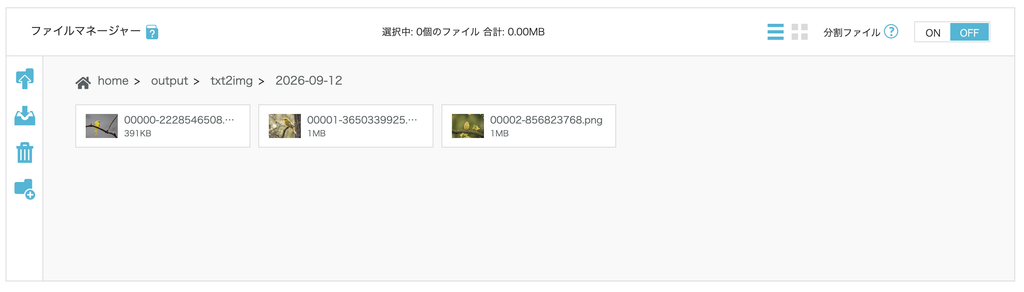
ConoHa AI Canvasの生成速度と商用利用を実測した記事で生成した画像は、1枚あたり平均約0.91MBでした。
同じくらいのサイズなら、1,000枚で約0.9GBです。
必要な画像をパソコンへ保存したあと、ConoHa側から定期的に削除すれば、空き容量を保ちやすくなります。
エントリー30GBで足りる人・足りない人
使いたいモデルが30GBに収まらない場合は、スタンダード(100GB)以上が選択肢になります。
LoRAを自分で作るならスタンダード以上が必要
エントリープランには、容量とは別の制限があります。
公式のサービス仕様表では、エントリープランでKohya SSを利用できません。
Kohya SSは、LoRAを自分で作るための学習機能です。
一方で、すでに配布されているLoRAを追加して使うことは、エントリープランでもできました。
プロンプトにタグを書いてLoRAを適用し、画像を生成できています。
まとめると、次の違いです。
既存のLoRAを追加して使う:エントリープランでもできた
LoRAを自分で作る:スタンダードプラン以上が必要
今回は1つのLoRAだけを試しました。
すべてのLoRAが使えることまでは確認していません。
エントリーではLoRAを使えないと思っていたけど、使うだけならエントリーでもいいんだね

エントリーで使えないのは、LoRAを自分で作る機能みたいだね。すでにあるLoRAは追加して使えたよ!
今回確認できなかったこと
LoRAはプロンプトに直接書いて使ったため、一覧に出ていたかは確認できていません。
また、モデルと生成画像の条件が違うため、生成速度は比較していません。
まとめ:30GBに収まるならエントリーで始められる
今回の検証結果は、次のとおりです。
エントリーで足りるか迷ったら、使いたいモデルの容量を合計してみてください。
30GBに収まるならエントリー、超えるならスタンダード以上が目安です。

使いたいモデルの容量を足してみて、30GBに収まるならエントリーで試してみるといいんだね!

うん👍足りなくなったら、アップグレードしよう!
容量や料金を確認してから決めたい方は、公式サイトをチェックしてみてください。