こんにちは、Lunaです。
ChatGPTの画像生成が「Images 2.5」にアップデートされました。
文章で指示すると絵や写真風の画像を作ってくれる機能ですが、今回の更新で何が変わったのでしょうか。
実際に画像を作りながら、新機能と使い心地を確かめてみました。
新しくなったってニュースで見たけど、正直どこが変わったのかピンとこなくて。
私も同じだった。だから実際に触ってみたよ。
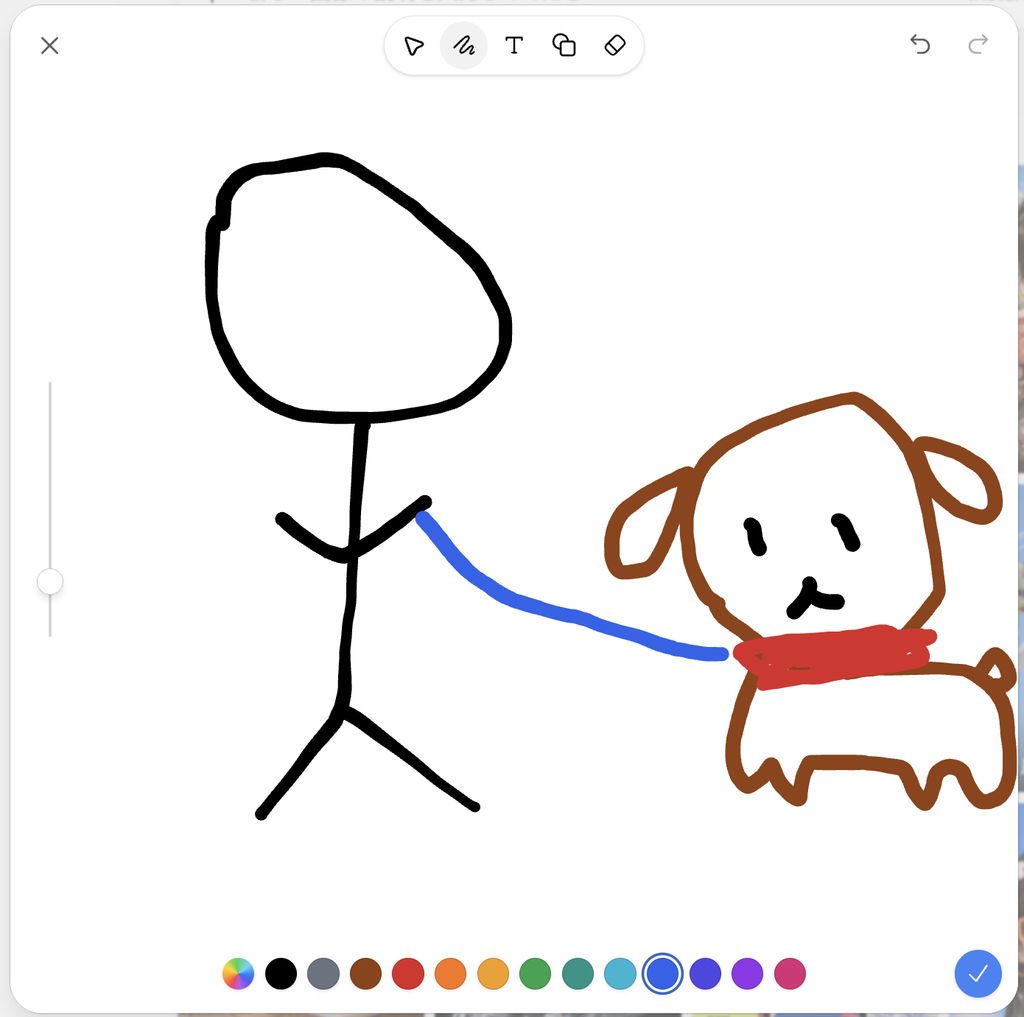
まず、こんな落書きを描いて渡してみました。
出てきたのがこちらです。
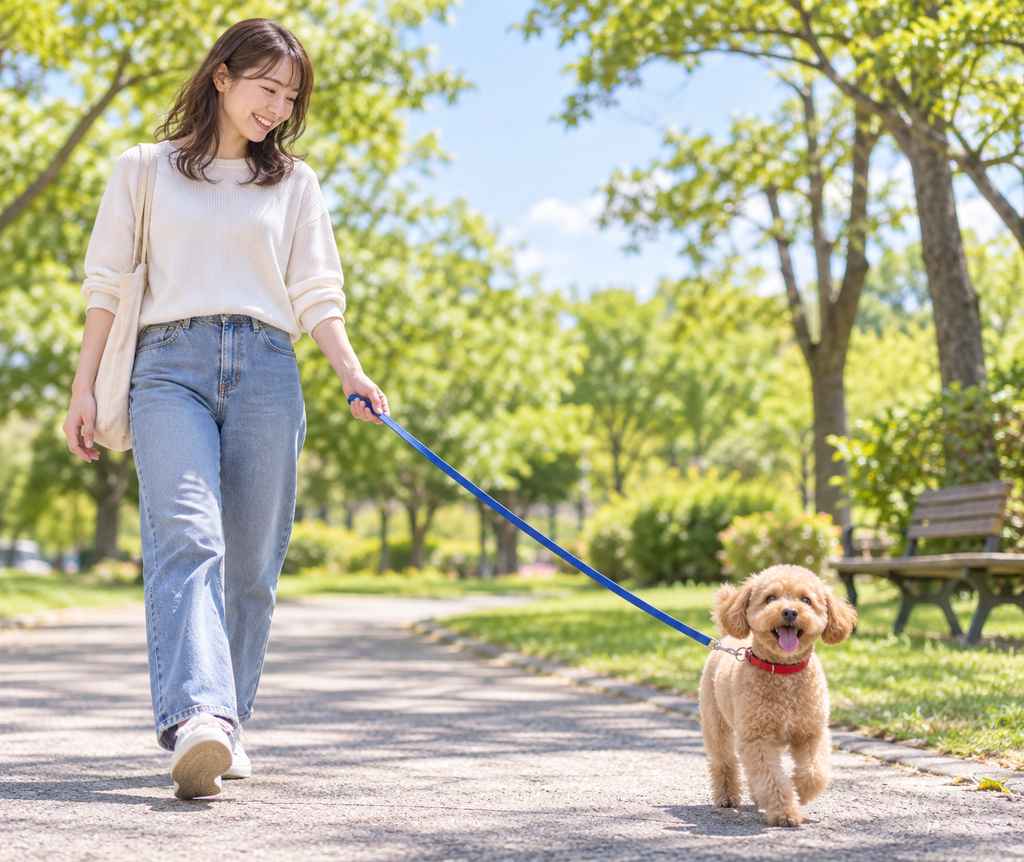
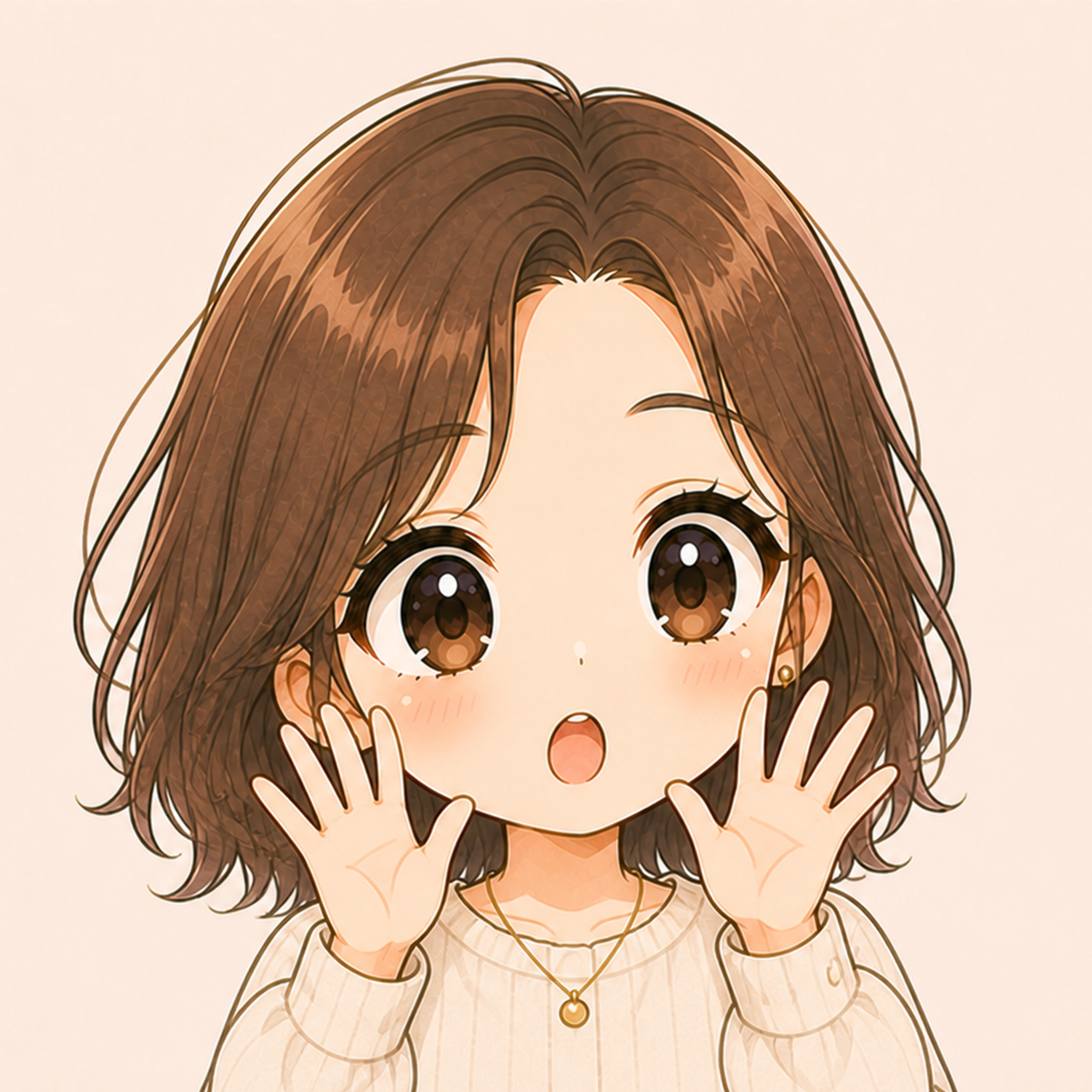
えっ、あの棒人間から?
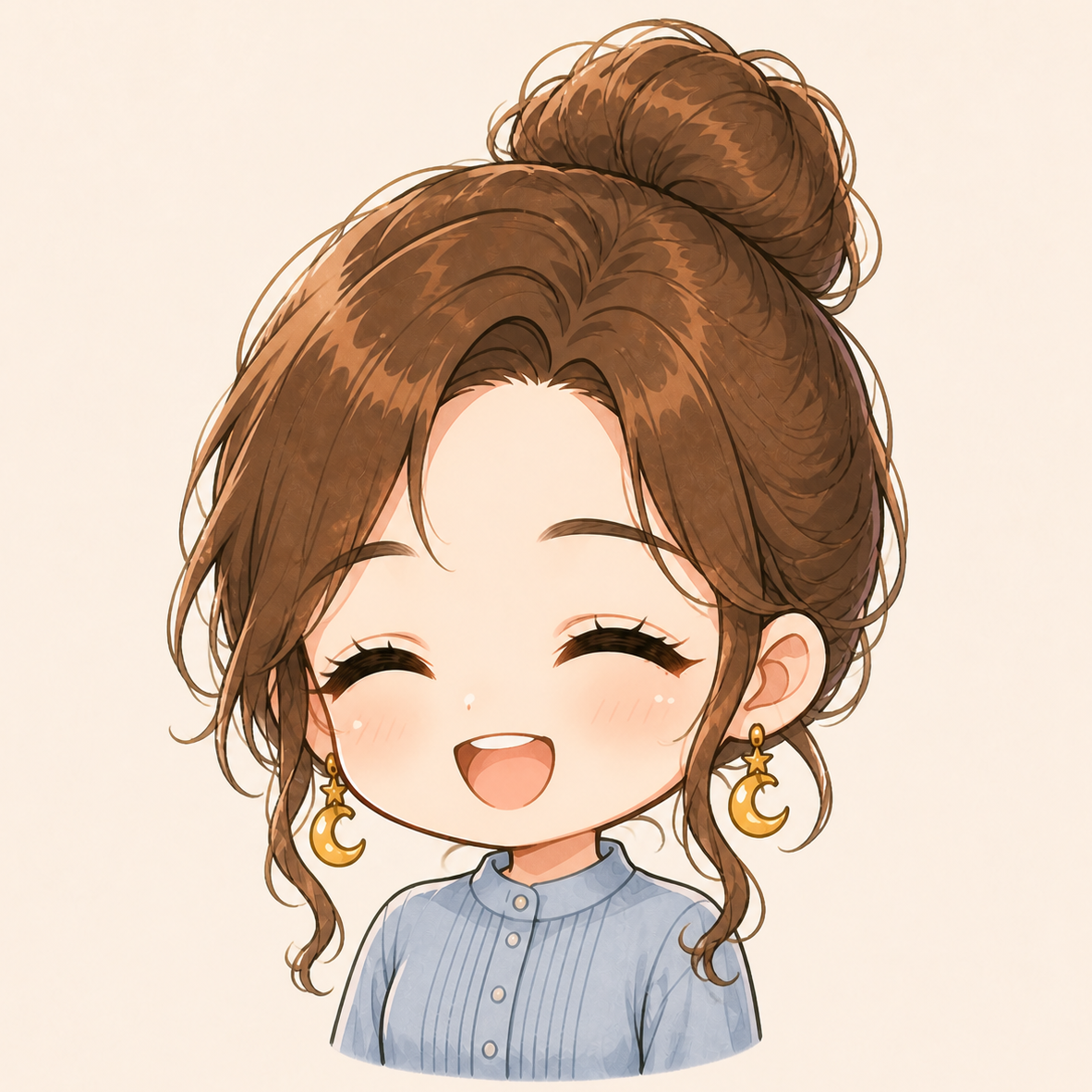
そう。しかも青いリードと赤い首輪、指示してないのに合ってるんだよね。
この記事では、落書きから写真風の画像を作る流れをはじめ、実際に試して分かったことを画像つきで紹介します。
- 手描きのスケッチから写真風画像を作る「Sketch」
- キャラクターの表情違いを9種まとめて作る「ステッカー」
- 日本語入りスタンプを20種まとめて作る「ちびステッカー」
- 写真1枚から日本語の図解を作る「断面図」テンプレート
- 日本語セリフ入りの4コマ漫画
- 生成後の背景削除やリサイズなどの編集機能
- 3Dフィギュア風や旅のコラージュなどのテンプレート
ChatGPT Images 2.5とは?何が新しくなったのか
OpenAIは2026年9月8日(現地時間)、ChatGPTの新しい画像生成モデル「Images 2.5」を発表しました(OpenAIの公式発表)。
主な変化は、次のとおりです。
生成にかかる処理が速くなった
画像を編集したときの精度が上がった
手描きのスケッチやテンプレートという新しい作り方が増えた
なかでも、スケッチやテンプレートを使った新しい作り方は、文章だけではイメージしにくい部分です。
ここからは、実際の生成画像を見ながら紹介していきます。
使い始め方
ChatGPTの画像生成画面には、「トレンド」と「Templates」の2つのタブがあります。今回紹介する機能のほとんどは、この2つのタブから選べます。
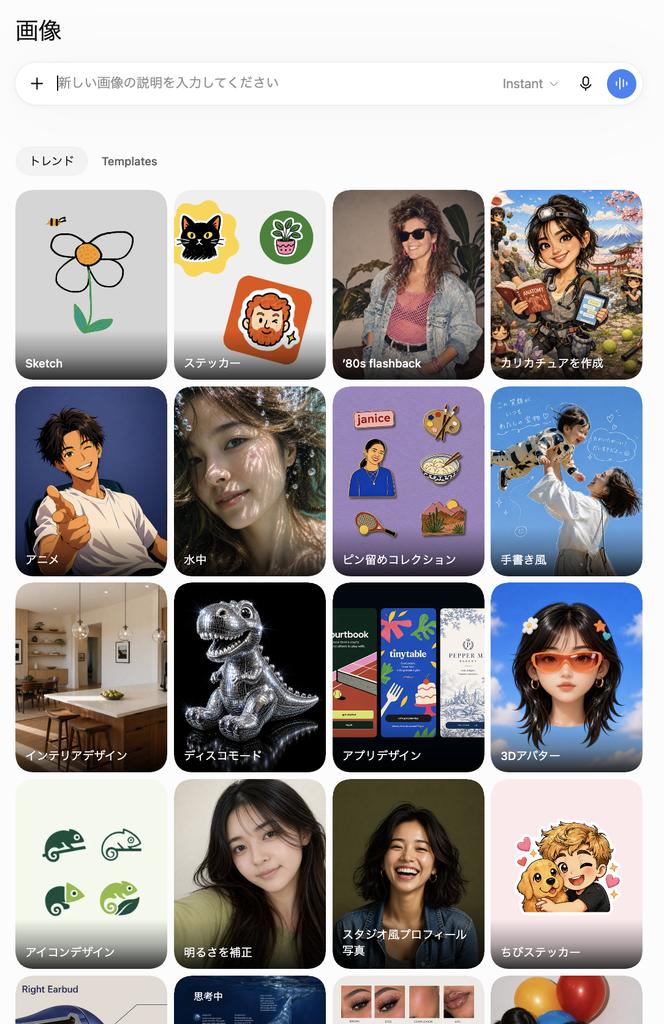
テンプレートを選ぶと、プロンプトが自動で入力されます。
自分で文章を一から考える必要はありません。
この記事に掲載した画像は、すべてChatGPT Plusで生成しました。
無料プランにも順次提供されていますが、生成枚数には上限があります。
上限は公式に明記されていないため、実際の画面で確認してください。
また、表示される画面や使える機能は、アカウントや提供状況によって異なる場合があります。
ここから、実際に作ったものを順番に紹介します。
手描きの落書きから画像が作れる「Sketch」
Sketchは、ChatGPT上で直接絵を描ける機能です。
入力欄の「+」から呼び出せます。
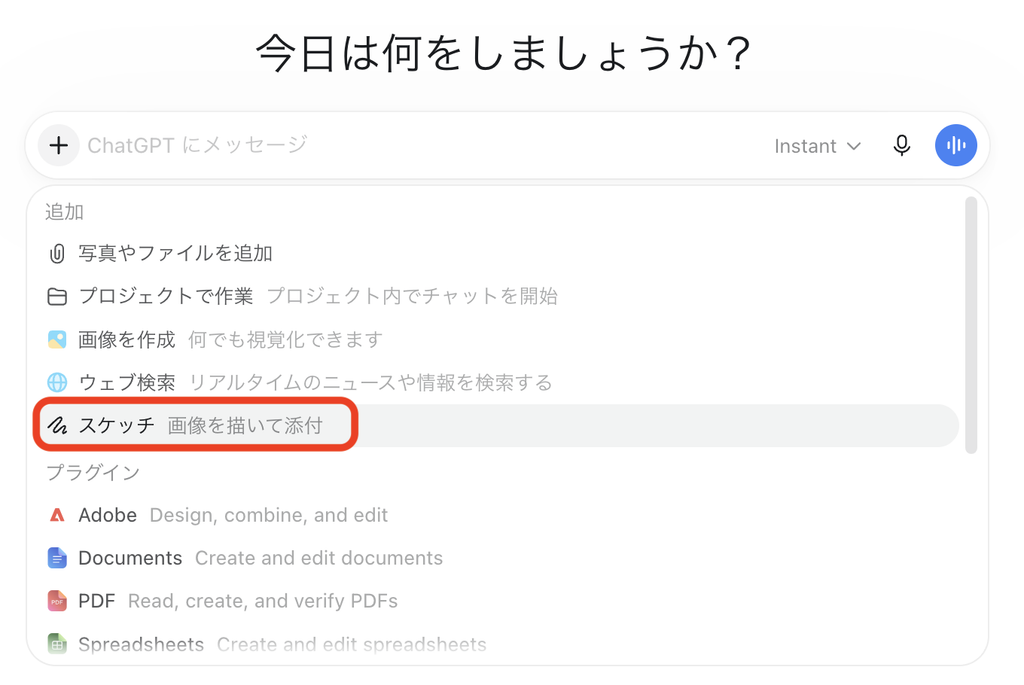
ペン・テキスト・図形・消しゴムに加え、14色のカラーパレット、線の太さ調整、やり直しボタンもあり、簡単なラフを描くには十分な機能がそろっています。
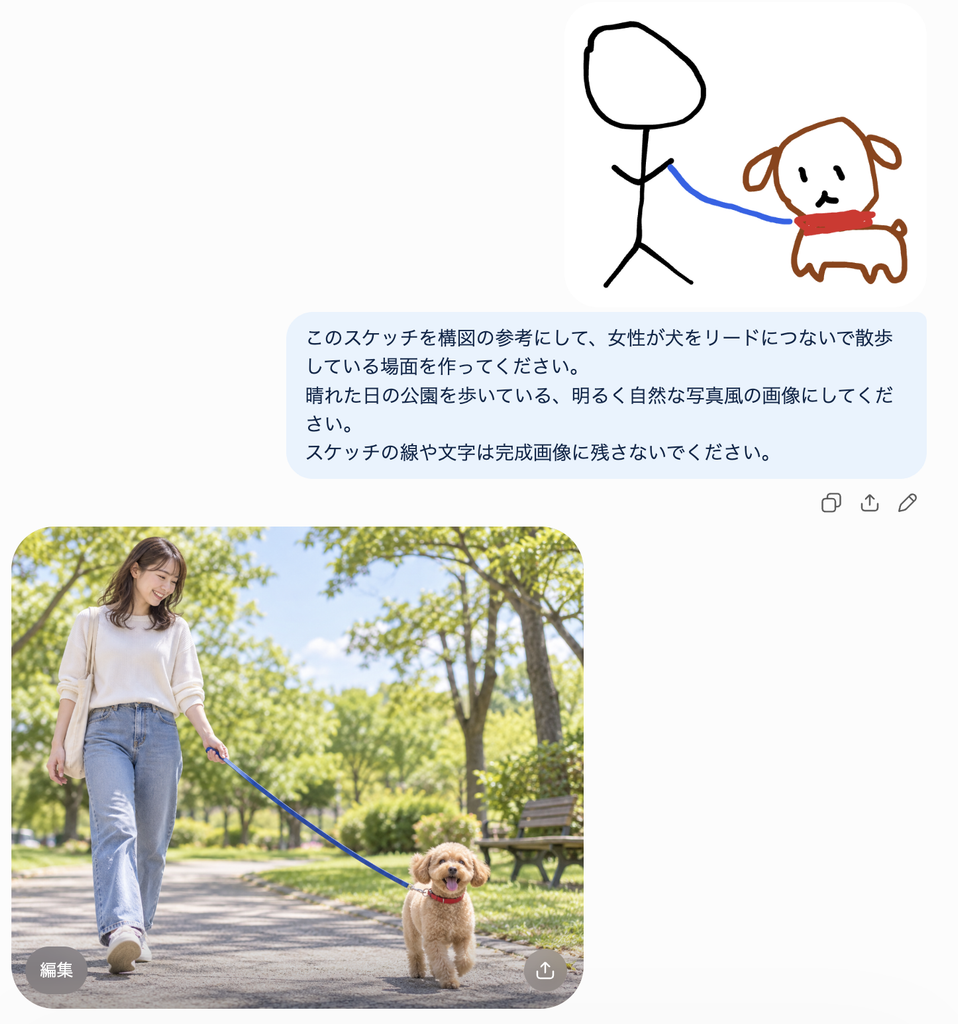
驚いたのは、色と位置関係がしっかり反映されたことです。
プロンプトでは色を指定していませんが、スケッチで青く塗ったリードは青、赤く塗った首輪は赤で生成されました。
「人が左、犬が右」という配置も保たれています。
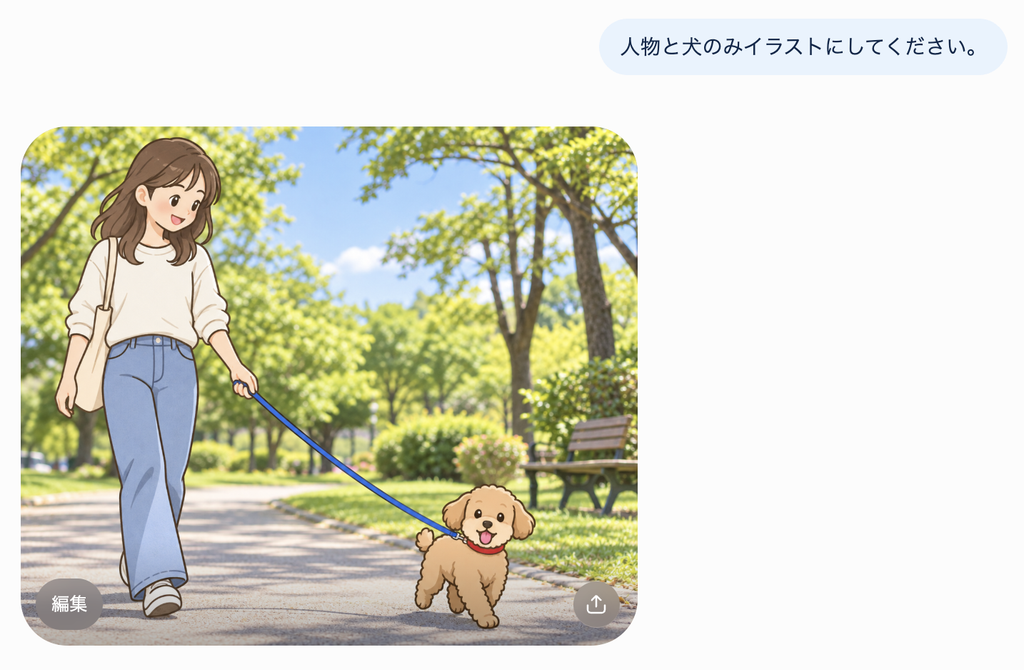
続けて「人物と犬のみイラストにしてください」と指示しました。
服装や髪型、バッグ、リードと首輪の色を保ったまま、写真風からイラストに変換されています。
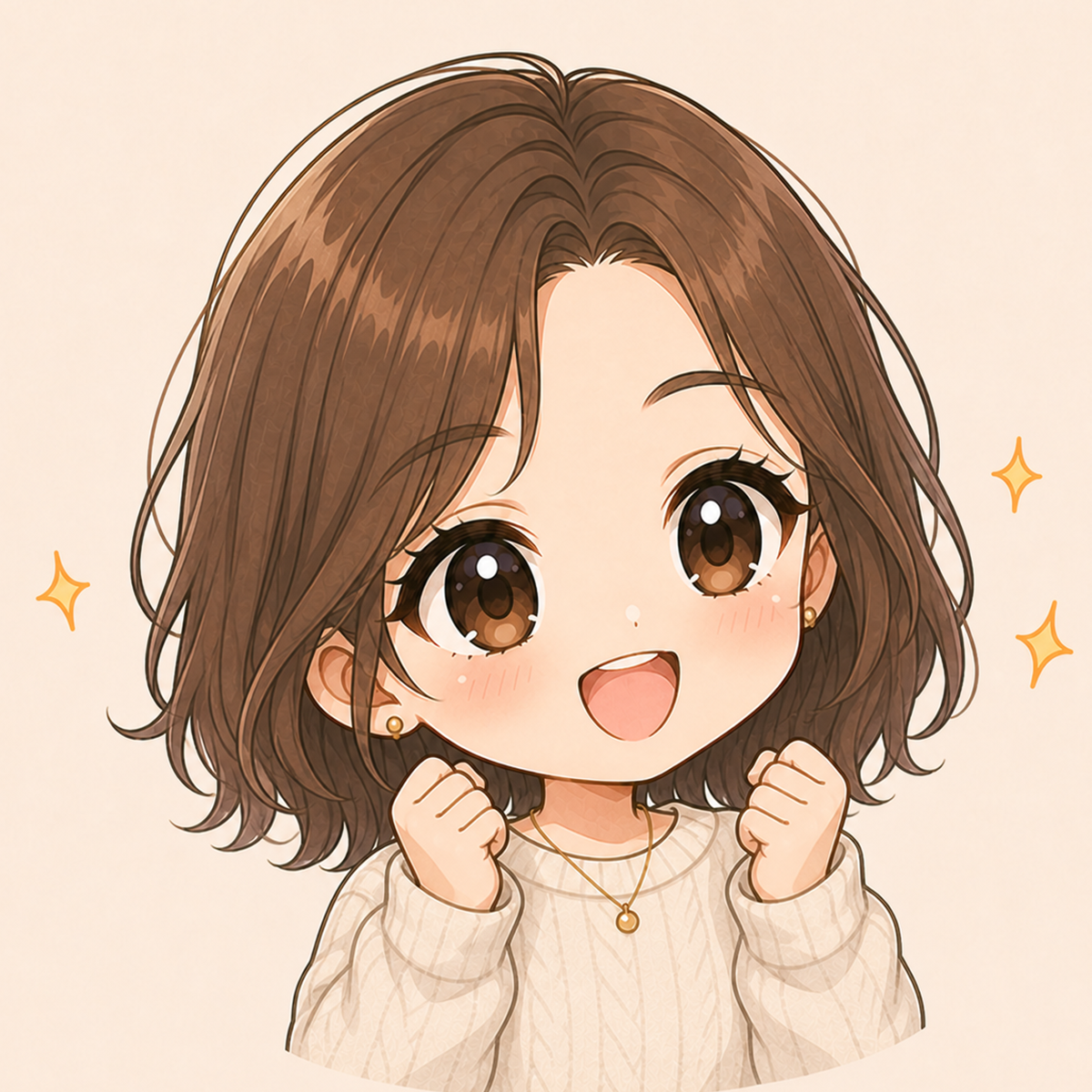
簡単なラフ絵とプロンプトでイメージに近い画像が生成できるんだね。
ラフな絵でも、配置や色は伝わります。
頭の中のイメージを言葉にするのが苦手な方にも、試しやすい機能です。
ブログのサムネイルなど、レイアウトが重要な画像を作るときにも役立ちそうです。
キャラクターの表情を9種まとめて作れる「ステッカー」
「ステッカー」を使うと、キャラクターの表情違いをまとめて作れます。
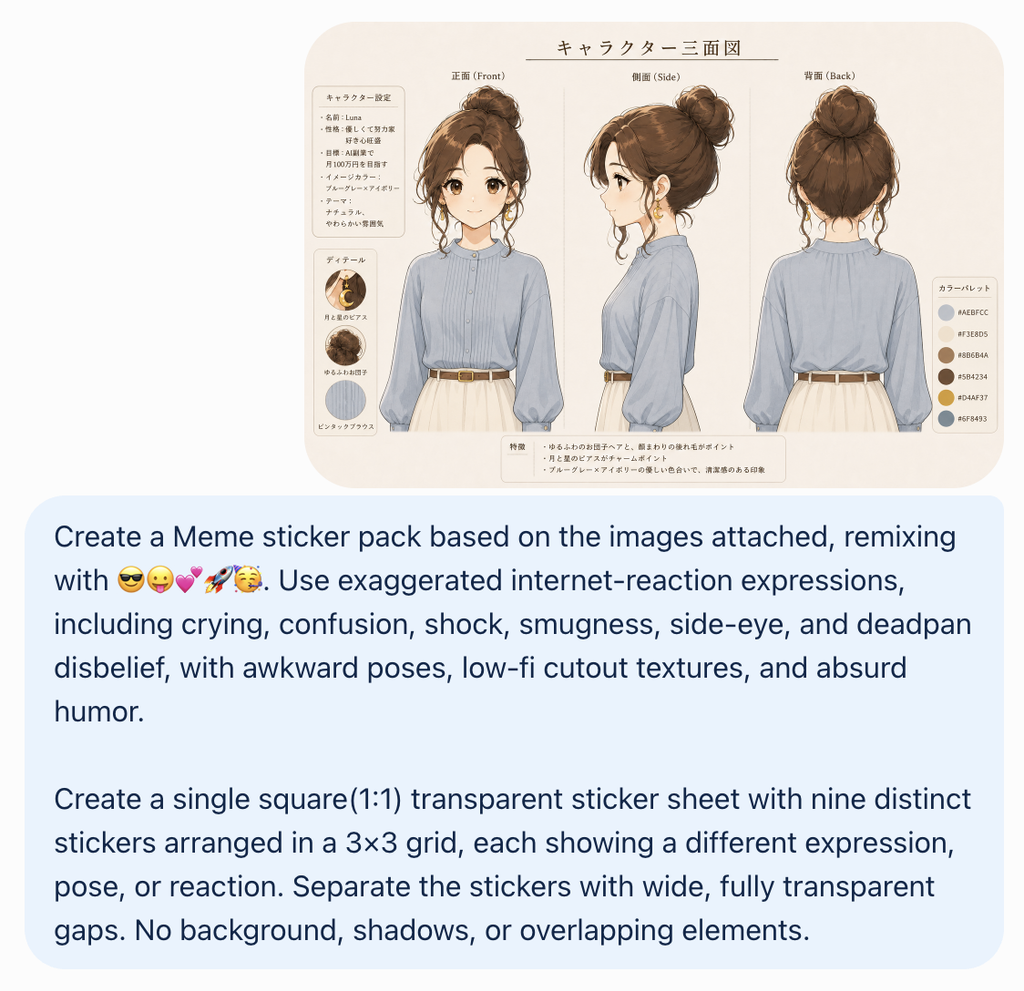
渡したのは、キャラクターの設定シート(三面図)1枚だけです。
生成されたのは、サングラスで親指を立てたポーズ、ダブルピース、ハートを抱えたポーズ、ロケット、大泣き、困惑、驚き、ドヤ顔、ジト目の9種です。
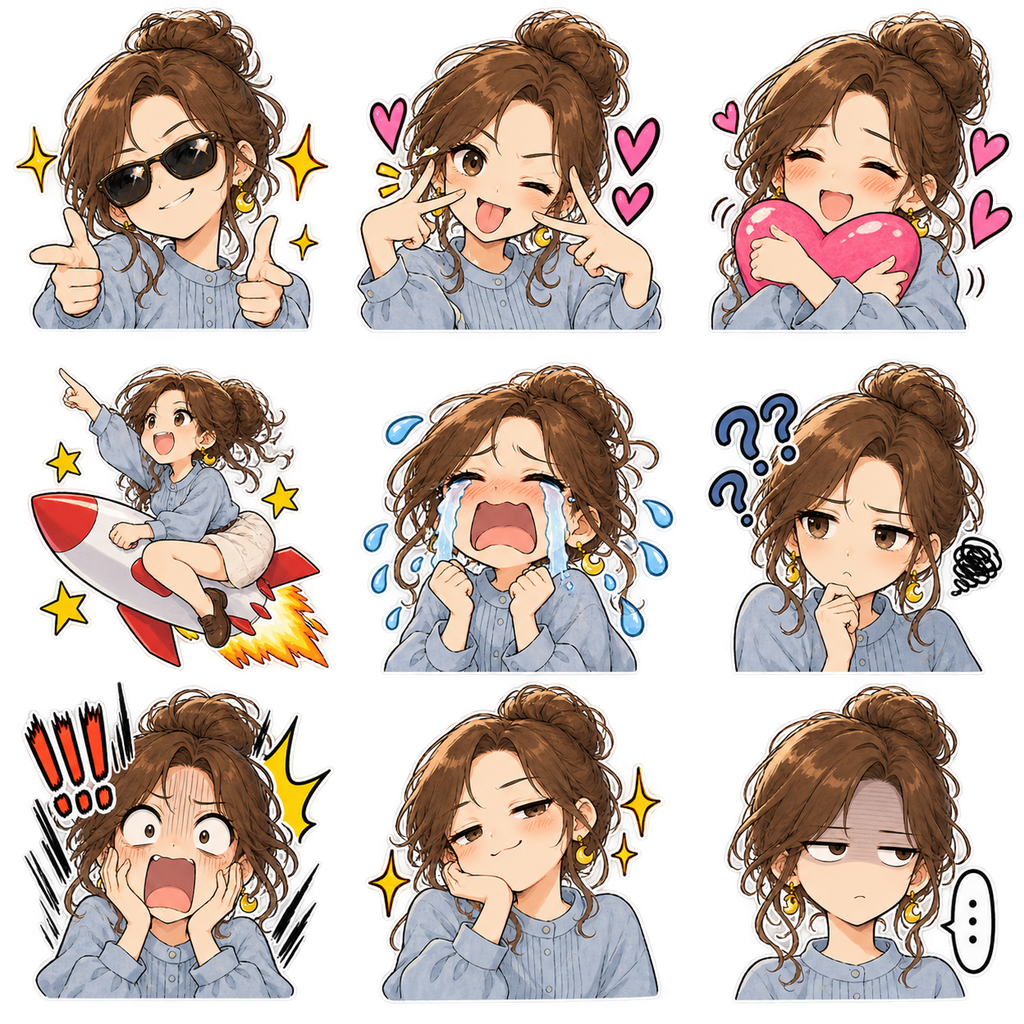
ブラウスの色や襟の形、月のピアス、お団子ヘアは、9種すべてで統一されていました。
背景は透明なので、そのまま素材として使えます。
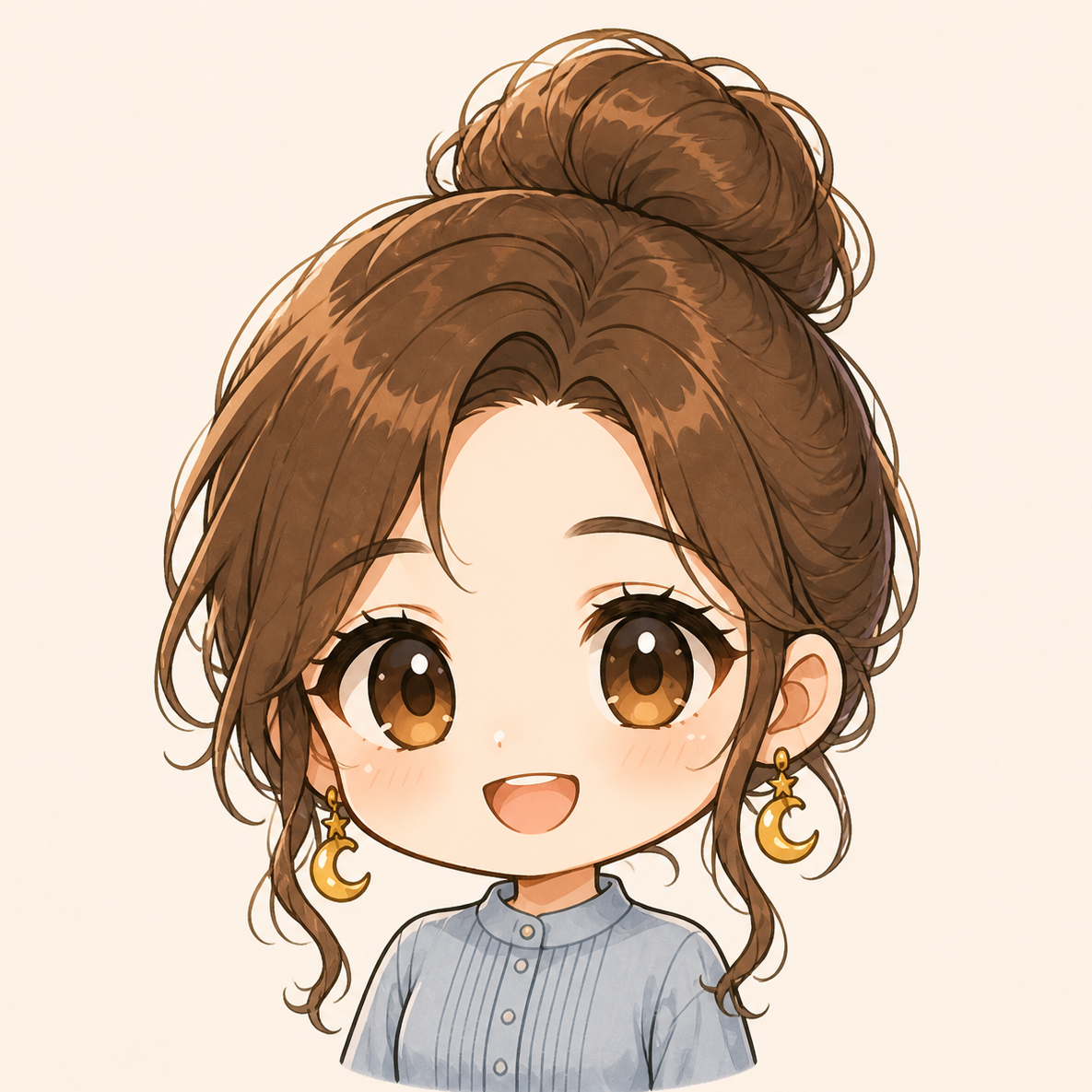
見たことないルナの表情が生成されて、笑っちゃった🤣
SNSのリアクション用に表情をそろえたいときも、1枚ずつ作る手間がかかりません。
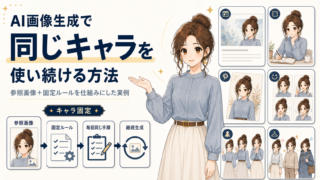
同じキャラクターを量産する方法は、AI画像生成で同じキャラを何十枚も作る方法でも詳しく解説しています。
日本語の文字が入ったスタンプが20種できた
「ちびステッカー」では、同じ設定シート1枚から、日本語入りのスタンプを20種作れました。
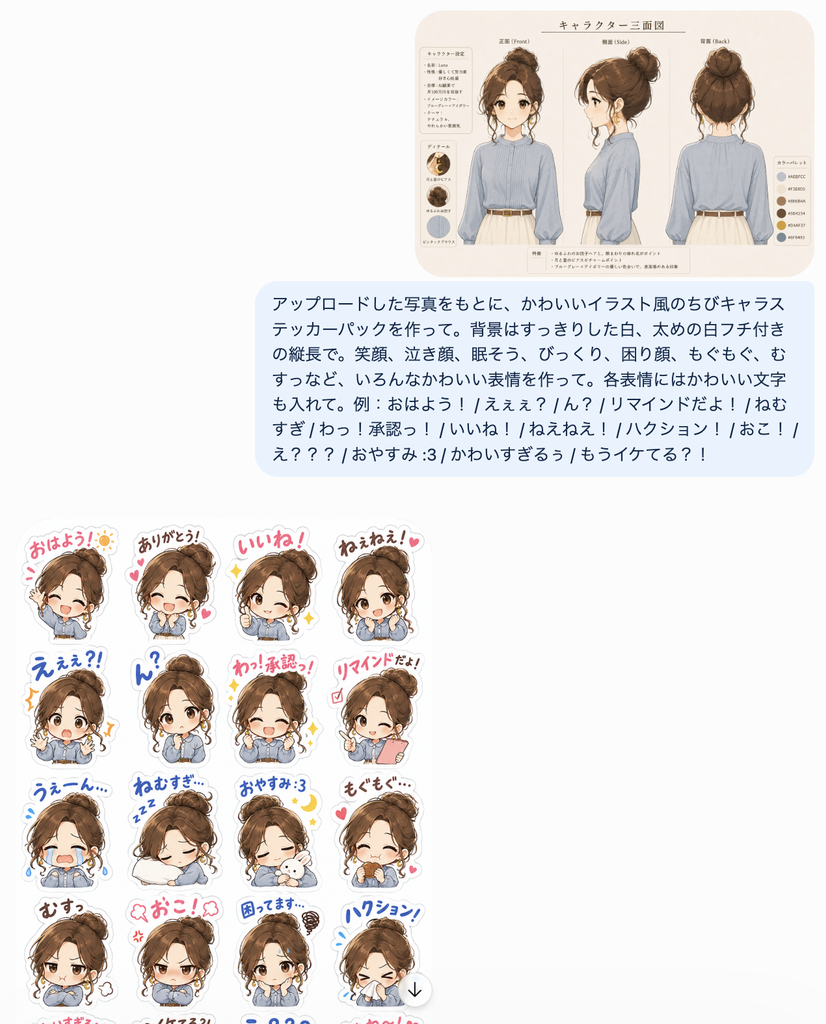
「おはよう!」「ありがとう!」「いいね!」「わっ!承認っ!」「リマインドだよ!」「ねむすぎ…」「ハクション!」などが入っています。どの文字も崩れていません。
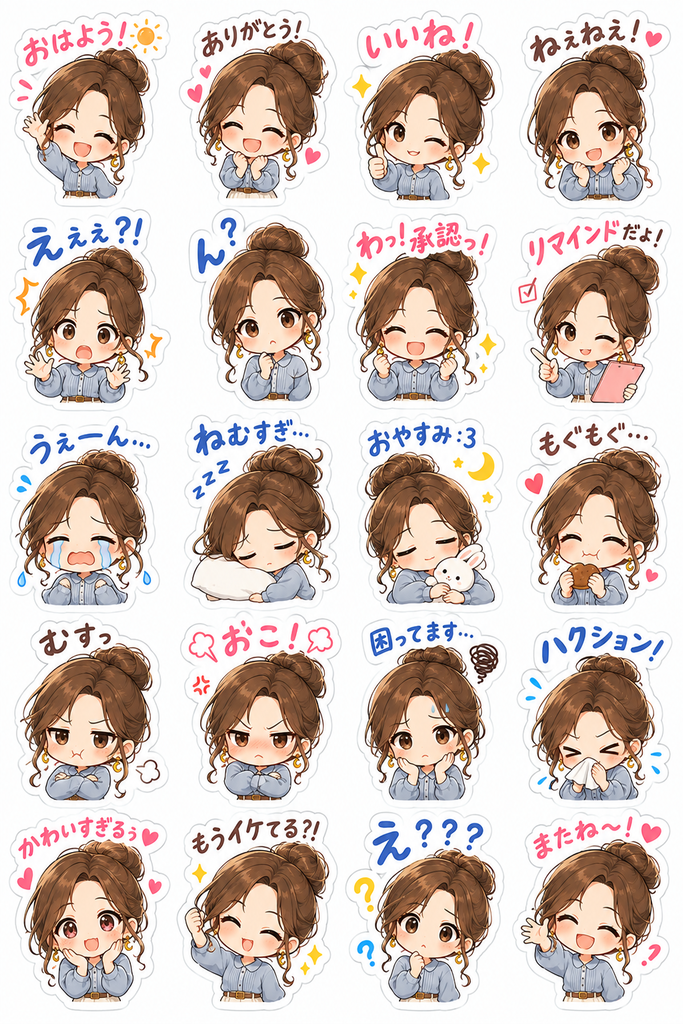
指定した文言以外の言葉もいくつか追加されていました。
ブログやSNSでは日本語入りの画像を使う機会が多いため、これは実用的な進化だと感じました。
写真1枚が日本語の図解になった
次は、「断面図」を使い、客船の写真1枚から日本語の図解を作りました。
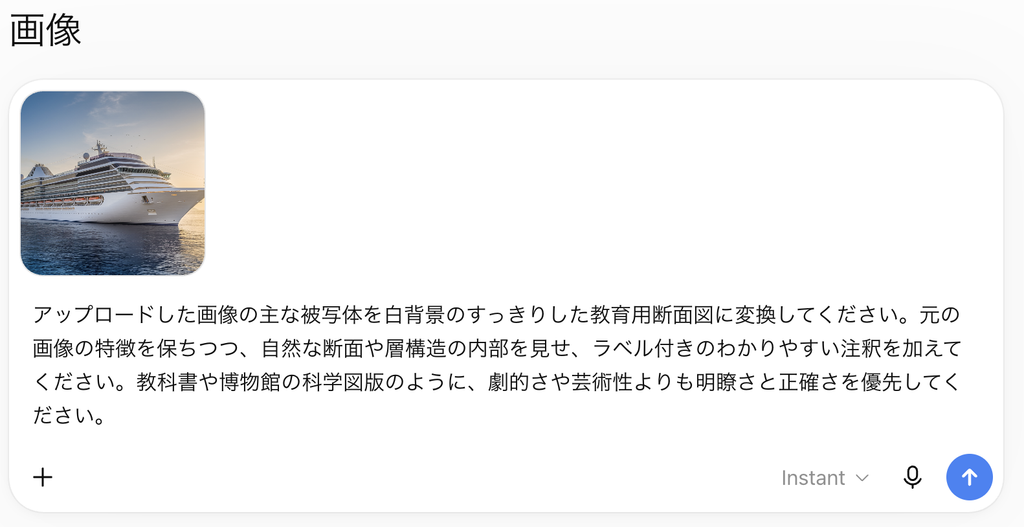
出てきたのが、こちらの図解です。
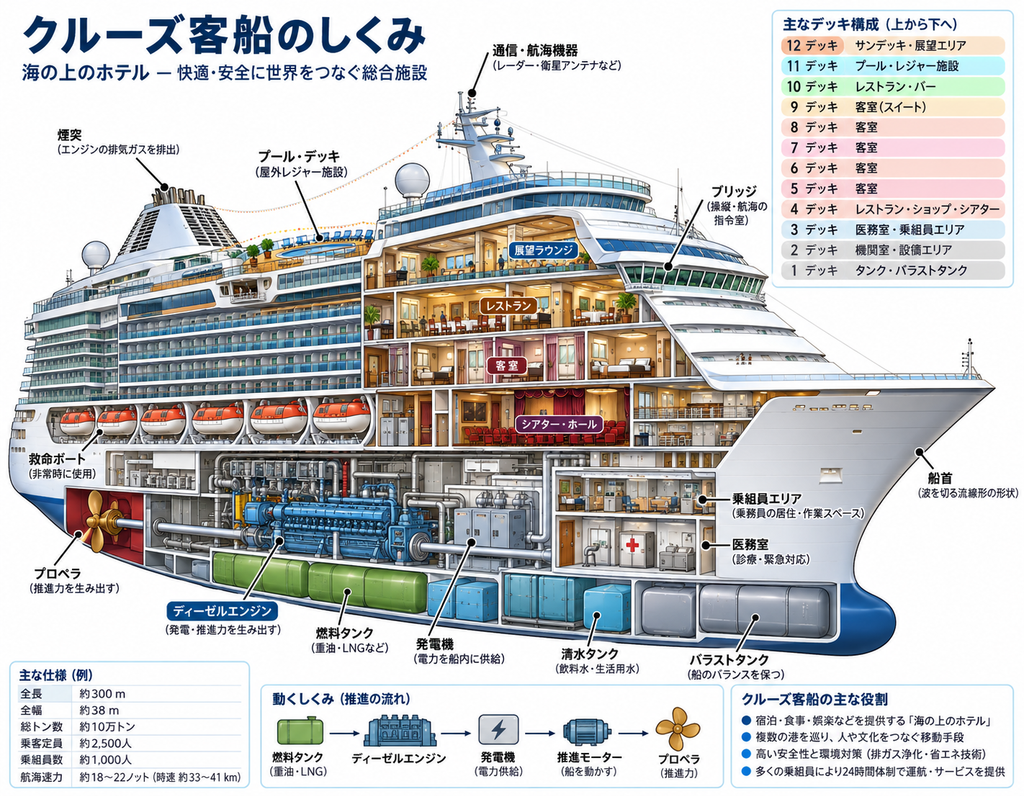
引き出し線つきのラベル、デッキ構成の表、推進の流れを示すフロー図まで、すべて日本語で入っています。
なお、図解内の数値は検証していません。
ここでは、写真1枚からこのような体裁の図解を作れた点をご覧ください。
写真一枚渡しただけで、これできるのすごいね!
図解を一から作ると、レイアウトを考えるだけでも時間がかかります。
そのたたき台が、写真1枚から短時間で完成しました。
日本語のセリフ入りで4コマ漫画も作れた
日本語のセリフ入り4コマ漫画も作れました。
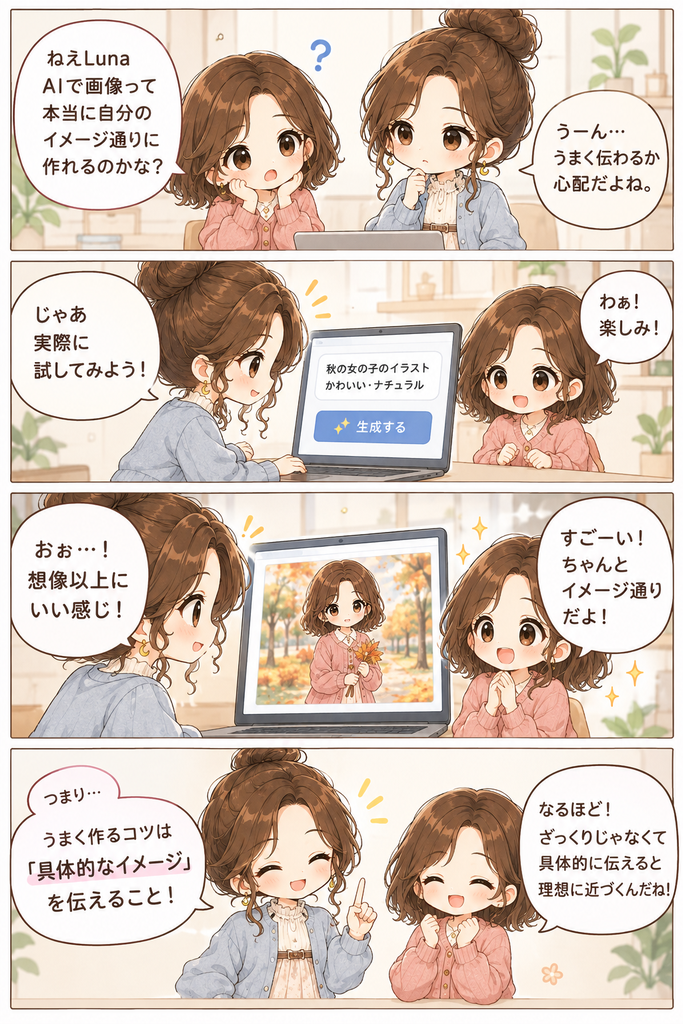
吹き出しのセリフだけでなく、コマ内のパソコン画面にあるボタンまで、日本語で読める状態で生成されています。
作ったあとの編集もChatGPTの中でできる
画像を作ったあとの背景削除やサイズ変更も、ChatGPT内で完結します。
生成画像を開くと、画面上部に編集メニューが表示されます。
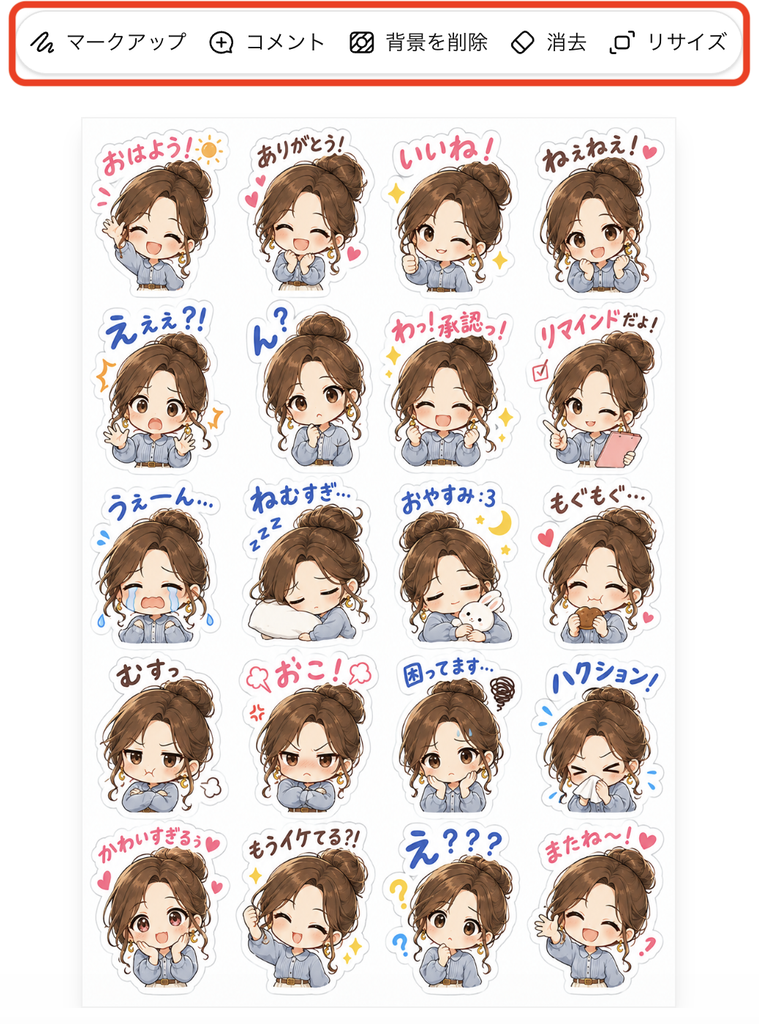
マークアップ/コメント/背景を削除/消去/リサイズ
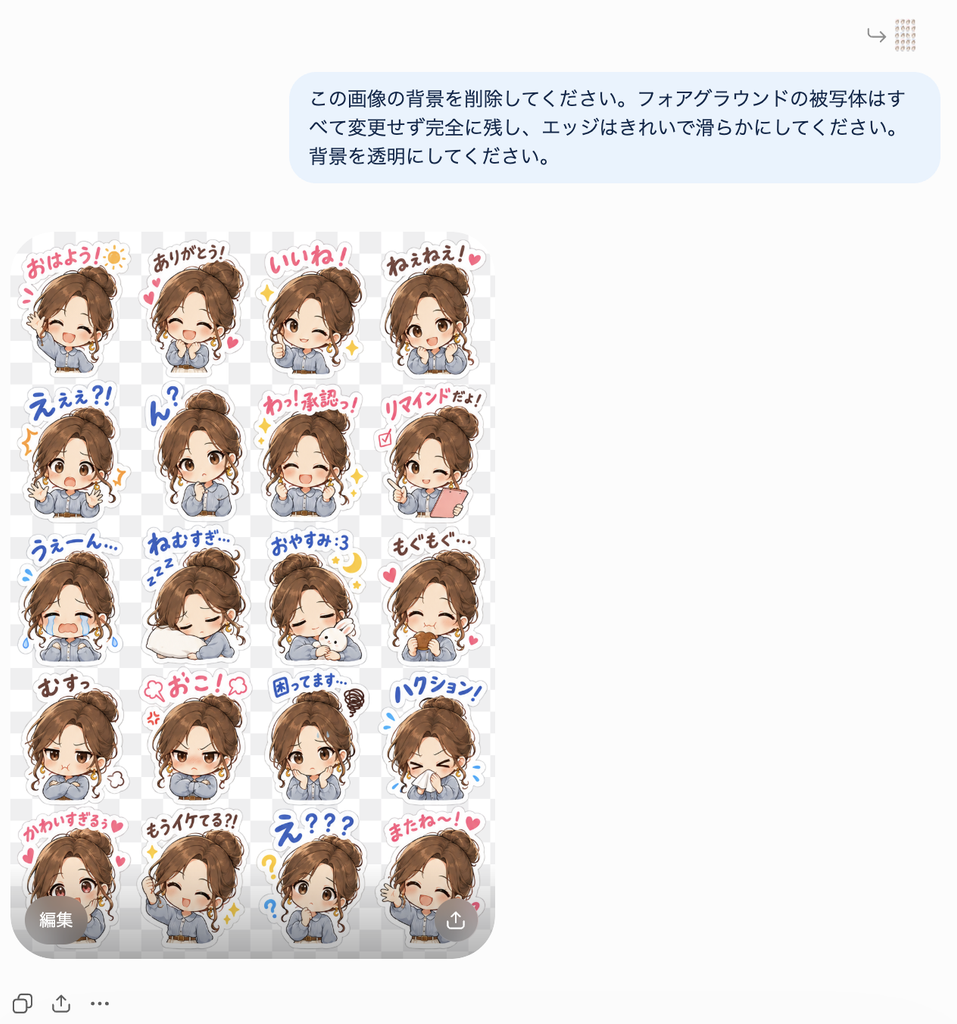
「背景を削除」を選ぶと、プロンプトも自動で入り、スタンプを透過にできました。
リサイズは、正方形1:1・縦長3:4・ストーリー9:16・横長4:3・ワイドスクリーン16:9から選べます。
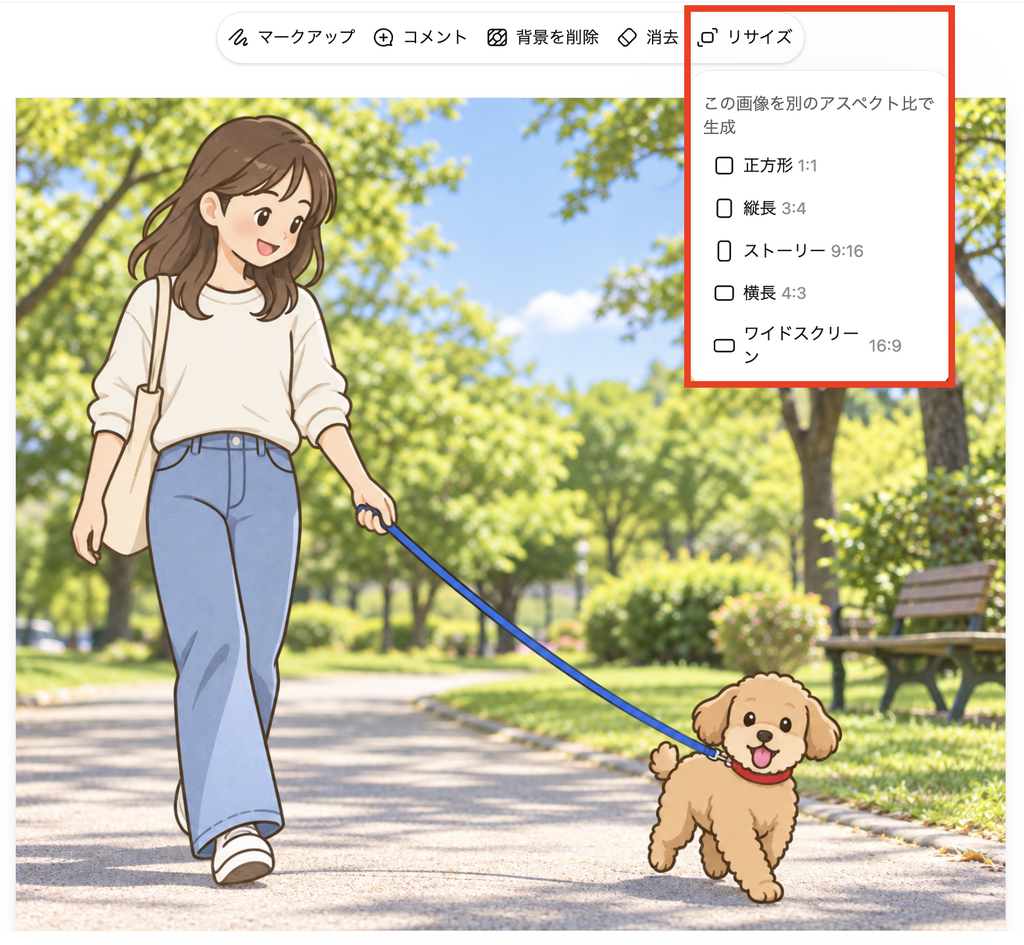
9:16の縦長に変更すると、単に切り抜くのではなく、足りない空や街灯が描き足されました。
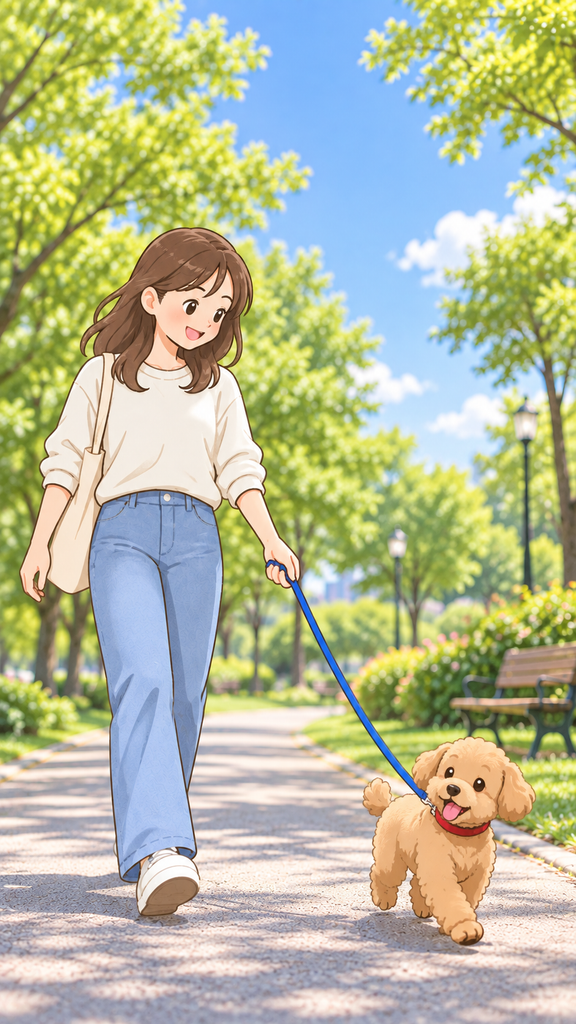
画像を別のツールに移さず、背景処理からサイズ違いの作成まで行えます。
画像編集の手間を減らせる、便利な機能です。
ほかにもテンプレートがたくさんある
ここまで紹介したもの以外にも、さまざまなテンプレートが用意されています。
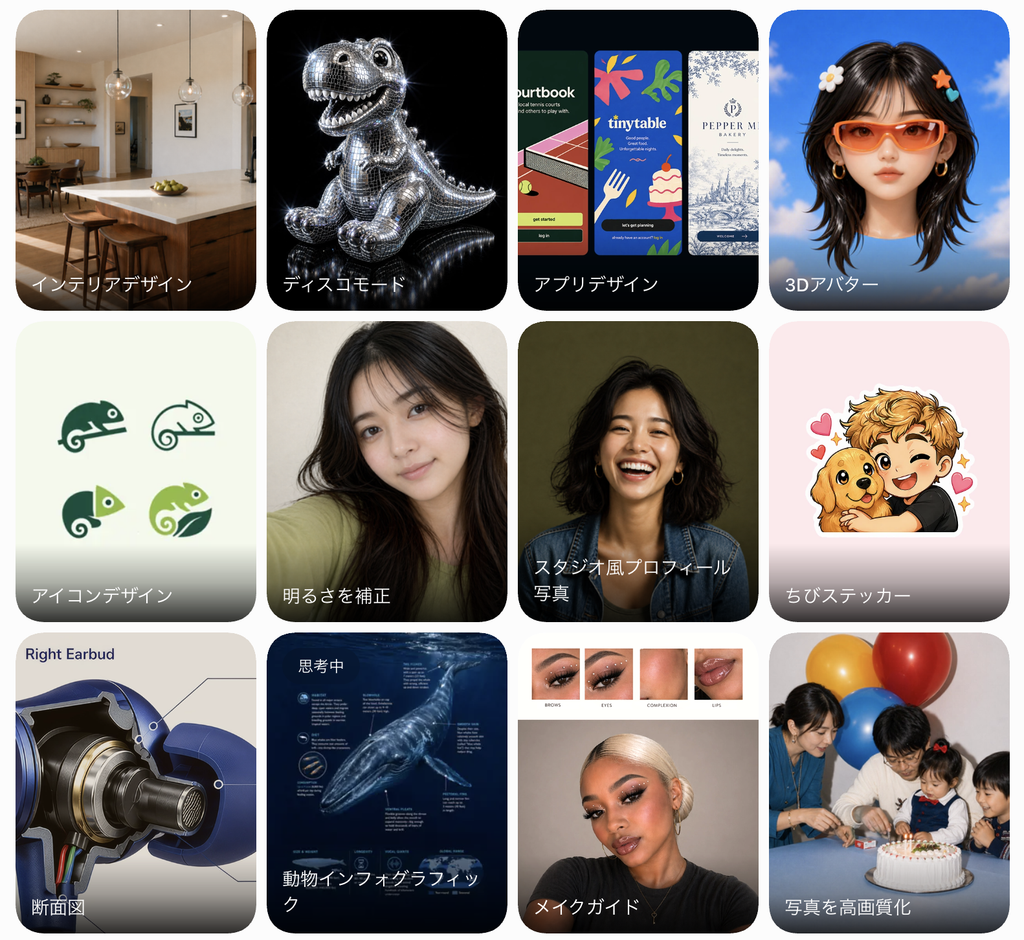
ミニチュア版 / 旅心をくすぐる / リサーチ図解 / らくがき / 設計図ポスター / カラー診断 / 夜のフラッシュ撮影 / 漫画 / アニメ風マンガ / 空想新聞 / インフォグラフィックポスター / デスク環境を改善する / フィルムストリップ / タロットカード / スケッチ / 超写実壁紙 / 8ビットゲーム / サッカーフィギュア / 風景 / 彫像 / ヘアスタイル / 手相診断
今回はこの中から、「3Dアバター」と「旅心をくすぐる」の2つを試してみました。
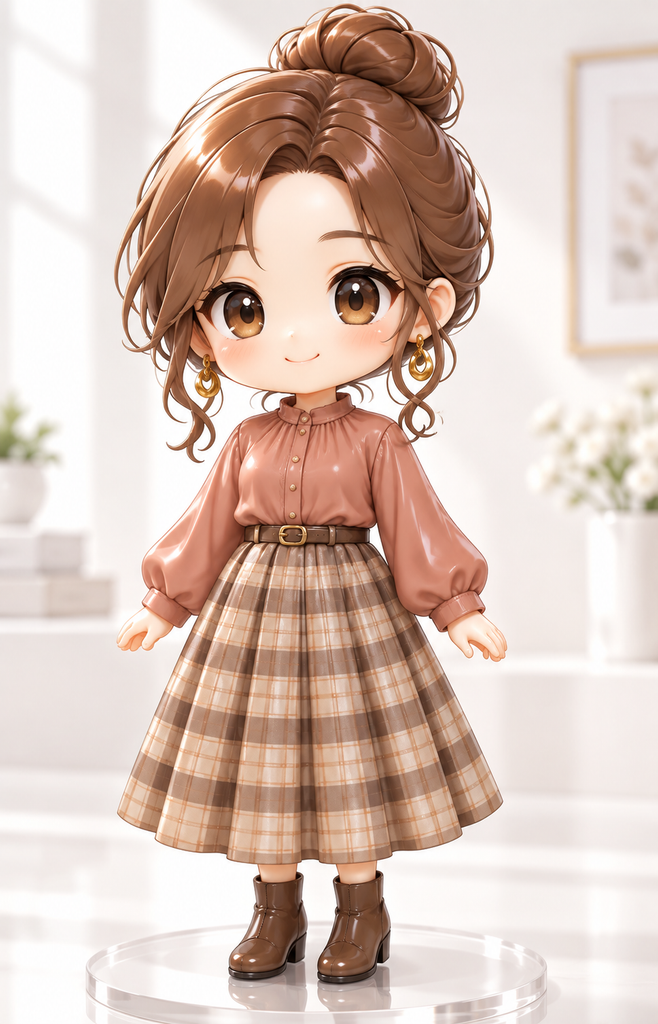
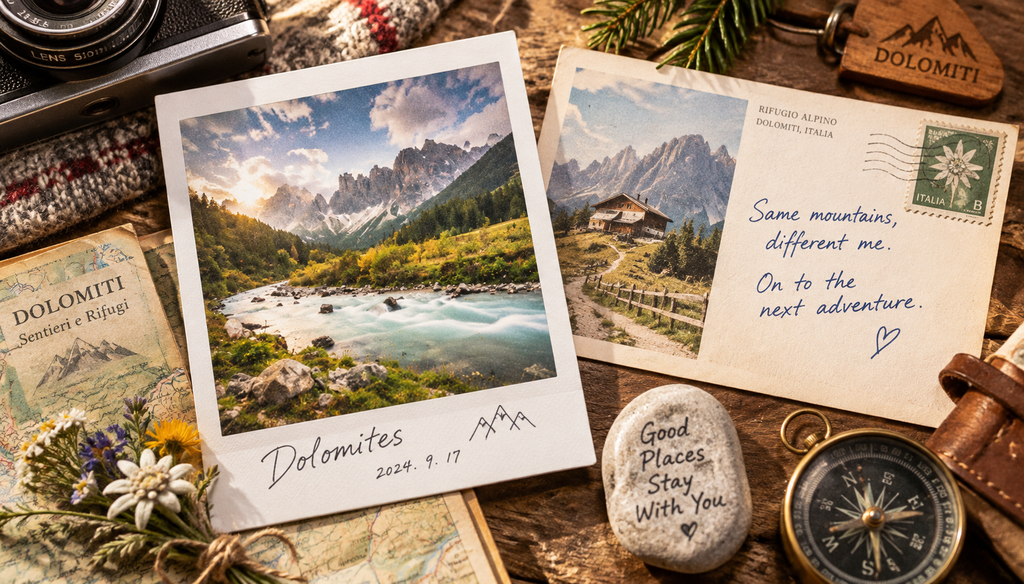
一覧から気になるものを選ぶだけでも楽しめます。
手元の写真やキャラクター素材を使って、気軽に試してみてください。
実際に使ってみて感じたこと
実際に使ってみて、特によかったのは日本語の文字精度です。
ブログやSNSでは日本語入りの画像をよく使うため、文字をそのまま使えるメリットは大きいと感じました。
テンプレートを選べばプロンプトが自動で入るので、何を書けばよいか悩みません。
プロンプトに慣れていない方でも、始めやすい仕組みです。
キャラクターの設定シートが1枚あれば、表情違いやスタンプ、3D風画像などに展開できます。
最初に用意する手間はかかりますが、その後の使いやすさを考えると、作っておく価値はあります。
特に向いているのは、ブログやSNSの画像制作に時間がかかっている方です。
ただし、指示していない要素が追加されることもあります。
細部まで自分で決めて作り込みたい方には、少し扱いにくいかもしれません。
まとめ
今回試した機能のほとんどは、テンプレートを選ぶだけで始められます。
気になるものがあれば、まずは手元の写真で試してみてください。
画像づくりに使える指示文をまとめた無料特典「AIツール別 コピペで使えるプロンプト50選」も用意しています。
キャラクターの統一感を保つ方法とPinterest画像の作り方は、こちらに記事で紹介しています。