こんにちは、Lunaです。
今回は、ConoHa AI Canvasのimg2imgを使って、風景画像をアニメ背景風に変換してみました。
img2imgを使うとき、気になるのが次の3つです。
- ノイズ除去強度はいくつにすればいい?
- 数値を上げると、元画像はどこまで変わる?
- 日本語のプロンプトでも反映される?
そこで同じ画像を使い、ノイズ除去強度を0.25〜0.7まで変えながら6パターンを生成。
元画像の残り方や、アニメ背景らしさの違いを比べました。
実際の生成画像を見ながら、自分に合う設定を探していきましょう。
結論:まずは1024×680・ノイズ除去強度0.5がおすすめ
先に、今回の検証結果をまとめます。
- 最初に試すなら、ノイズ除去強度0.5前後が目安
- 0.25は元画像の構図がよく残り、0.7はアニメ背景らしさが強くなる
- 日本語プロンプトでも、英語とほぼ同じ方向に変換できた
※いずれも今回使用した画像・モデル・設定での結果です。

ノイズ除去強度って、何を決める数値なの?
元画像をどれくらい残し、AIにどこまで描き直してもらうかを決める値だよ。低いほど元画像に近く、高いほど変化が大きくなるの!
ここからは、画像を見比べながら詳しく紹介します。
ConoHa AI Canvasのimg2imgとは?
手元の画像をもとに、新しい画像を作る機能
img2imgは、手元の画像を土台にして別の画像を生成する機能です。
テキストだけでゼロから画像を作るtxt2imgとは違い、元画像の構図や色味をある程度引き継げます。
雰囲気を変えたり、イラスト風に仕上げたりしたいときに便利です。
ブラウザでStable Diffusionを使える
ConoHa AI Canvasは、画像生成AI「Stable Diffusion」をブラウザ上のWebUI(AUTOMATIC1111)から使えるサービスです。
高性能なグラフィックボードを搭載したパソコンを用意しなくても、ブラウザからimg2imgやtxt2imgを試せます。
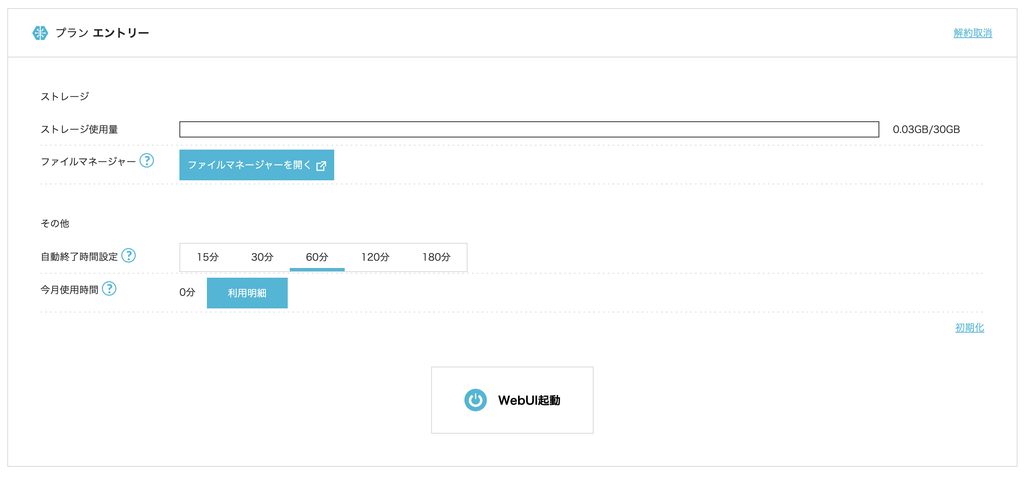
料金は月額1,100円〜。プランごとにWebUI無料時間つき
料金は「基本料金+WebUI利用料金」の仕組みです。
エントリープランは月額1,100円で、WebUIの無料利用時間が10時間ついています。
スタンダードは50時間、アドバンスは100時間です。
プランの無料時間を超えると、1分あたり6.6円の利用料がかかります。
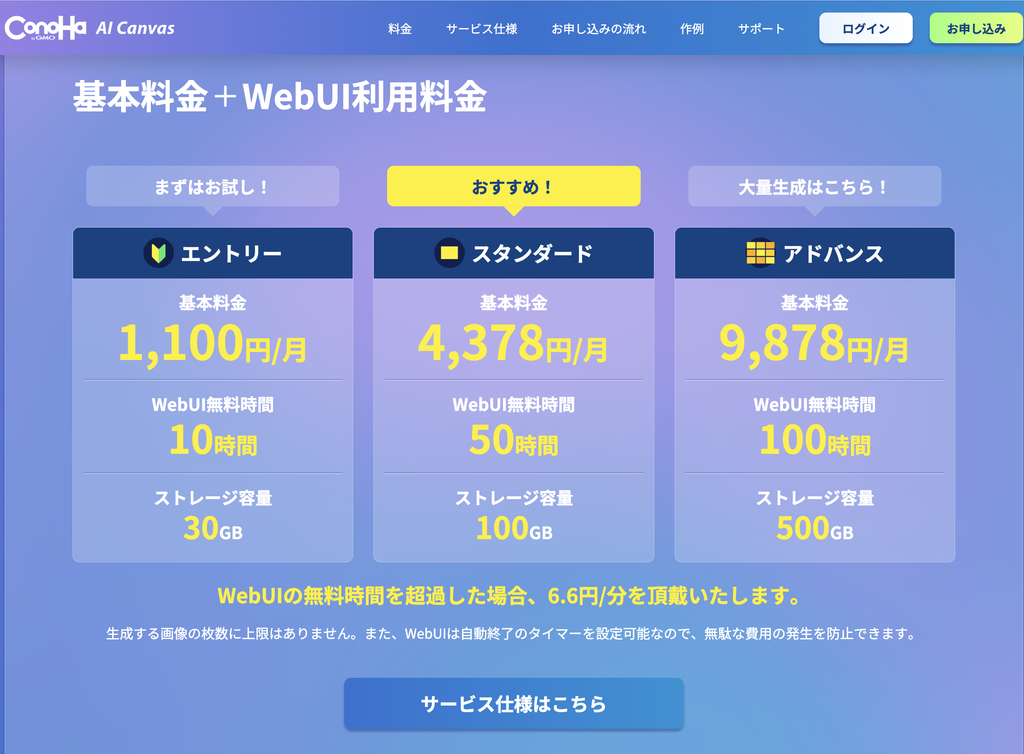
最新の料金・プラン内容は、ConoHa AI Canvas公式サイトで確認できます。
1枚の生成時間は実測5.2〜7.7秒
今回の検証では、1枚あたり5.2〜7.7秒で生成できました。
ただし、料金に関わるのは生成枚数ではなく、WebUIを起動している時間です。生成後もWebUIを開いたままにすると、その間も利用時間に含まれます。
使いすぎを防ぎたいときは、自動終了タイマーが便利です。15〜180分の範囲で設定できるので、席を離れる前に確認しておくと安心です。
無料の画像生成ツールとの違い
ConoHa AI Canvasでは、モデル(チェックポイント)・解像度・シード値・ノイズ除去強度などを細かく調整できます。
「自分好みに設定を詰めたい」という人には魅力的です。一方、ボタンひとつで手軽に変換したい人は、設定項目が多いと感じるかもしれません。
もっと手軽に写真をイラスト化したい場合は、Adobe Fireflyで写真をイラスト化する方法も参考にしてください。設定の自由度は低いぶん、操作はシンプルです。
この記事の結果も参考にしながら、自分に必要な機能かを見ていきましょう。
今回の検証条件
比較に使った条件はこちらです。
- プラン:エントリー(月額1,100円・WebUI無料10時間・超過後6.6円/分)
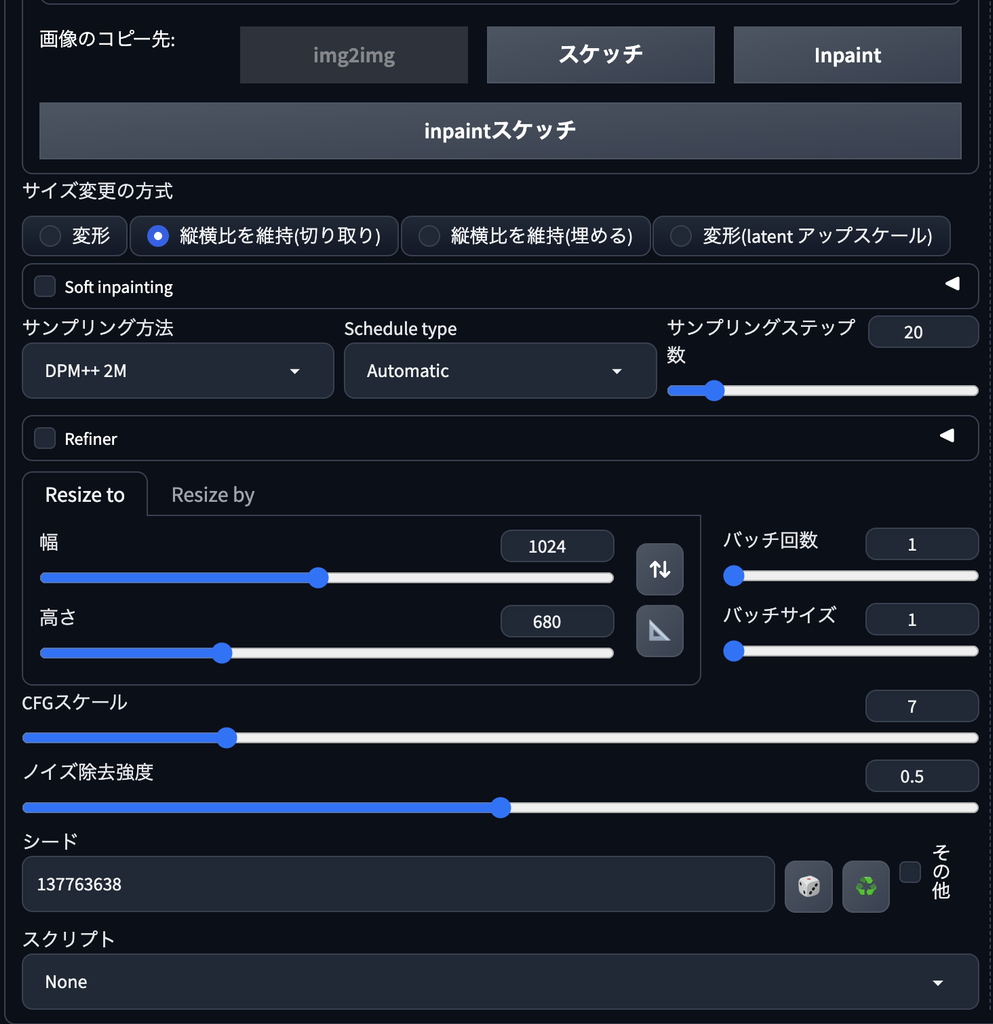
- モデル:animagine-xl-4.0(Model hash:1d5b43ff75)
- サンプラー:DPM++ 2M/Schedule type:Karras
- ステップ数:20/CFGスケール:7/シード:137763638(全パターン固定)
- サイズ変更方式:縦横比を維持(切り取り)
- 入力画像:ChatGPTで生成した、朝焼けの山と湖の風景画像
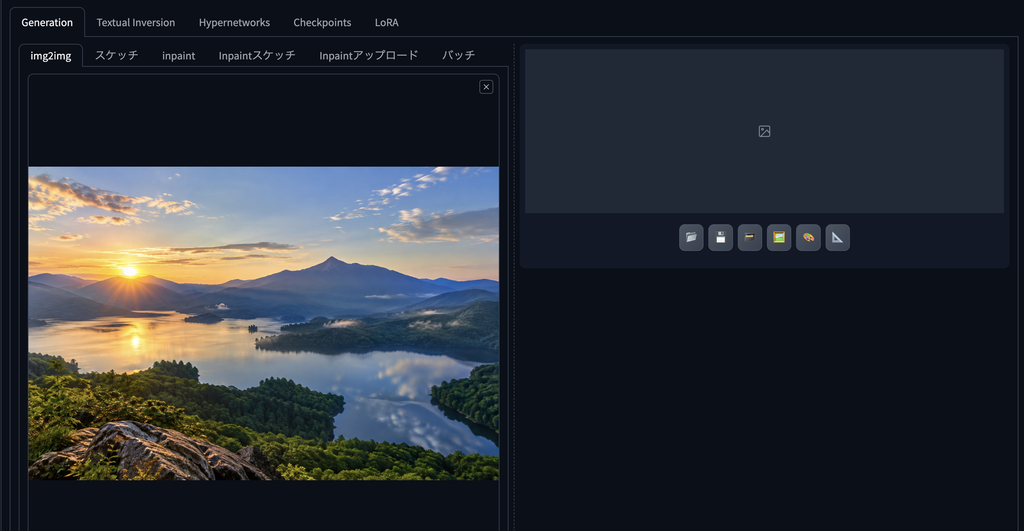
入力したのは、ChatGPTで生成したイラスト調の風景画像です。
実写の風景写真や人物画像を使った検証ではありません。
最初の失敗:元画像と出力サイズが合わず、構図が崩れた
最初につまずいたのは、出力サイズでした。
結果1(512×512・強度0.5・日本語プロンプト)と、結果5(1024×680・強度0.5・日本語プロンプト)を比べます。
強度・シード・正のプロンプト・ネガティブプロンプトは同じ。違うのは出力サイズだけです。
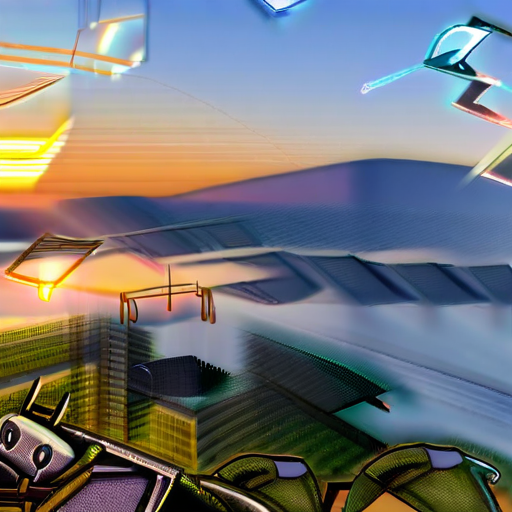
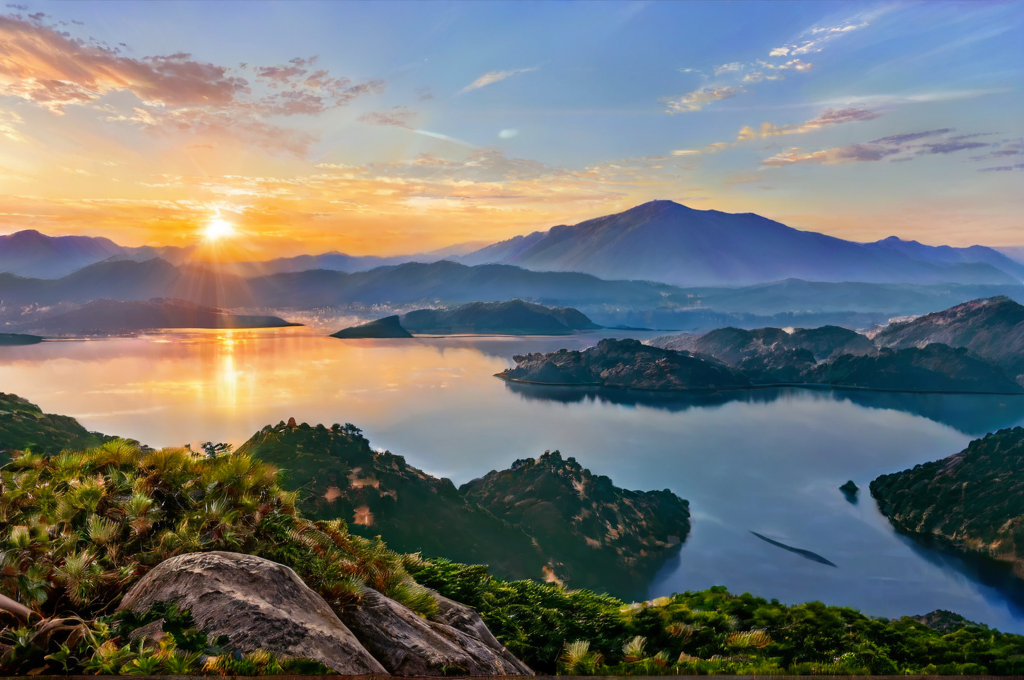
512×512の結果1は構図が大きく崩れ、抽象的で機械的な印象になりました。
一方、1024×680の結果5は山や湖の配置を保ちながら、アニメ背景らしく仕上がっています。
今回の元画像は横長です。そこへ正方形の512×512を指定したことが、構図が崩れた主な原因です。
すべての画像で同じ結果になるとは限りませんが、まずは元画像に近い縦横比を選ぶと進めやすくなります。
参考として、結果2(512×512・強度0.35・英語プロンプト)も見てみましょう。
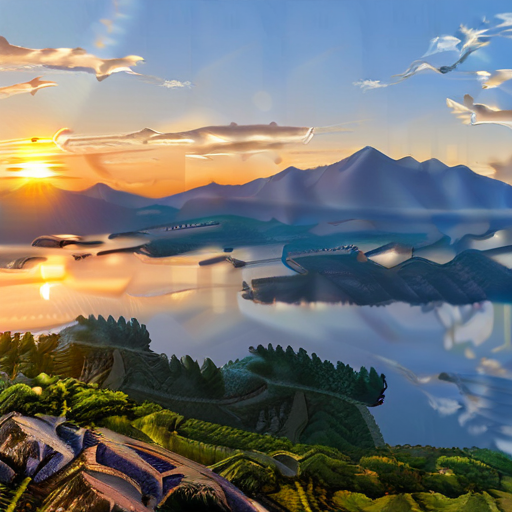
こちらも正方形のままでは歪みが残りました。ただし、結果1・結果5とは強度と言語が異なるため、サイズだけを比べる証拠には使えません。あくまで参考例です。
設定の影響を確かめたいときは、変更する条件をひとつに絞るのがポイント。サイズ・強度・言語をひとつずつ比べると、原因を見つけやすくなります。
1024×680に固定し、ノイズ除去強度を比較
サイズを1024×680にそろえたら、次はノイズ除去強度を動かします。
英語プロンプト:0.25と0.5を比較
まずは、結果3(強度0.25)と結果4(強度0.5)の比較です。
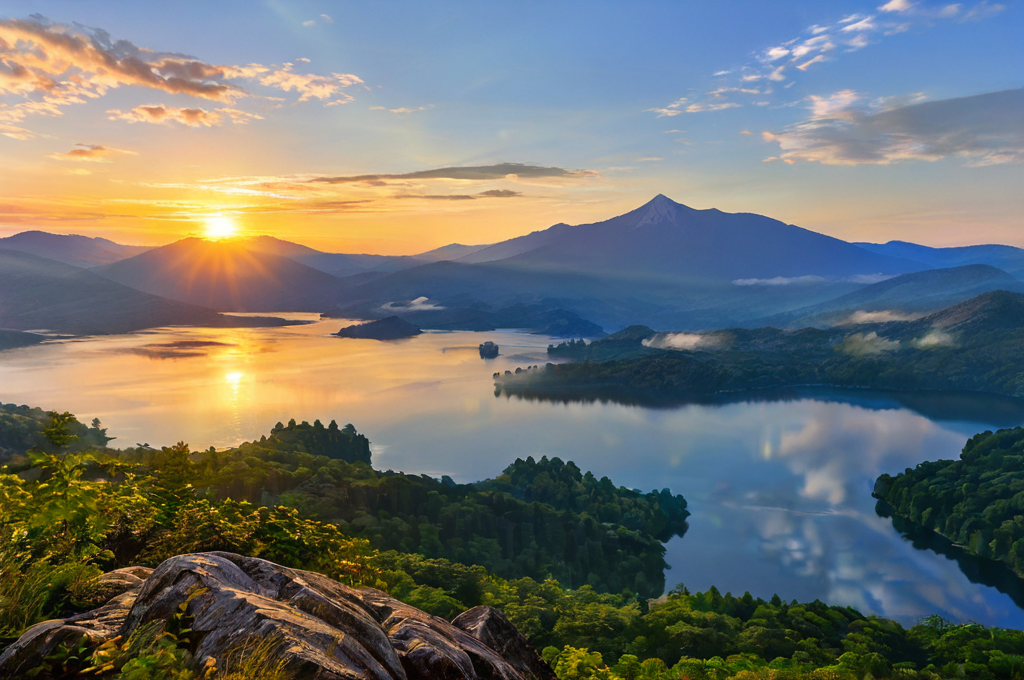
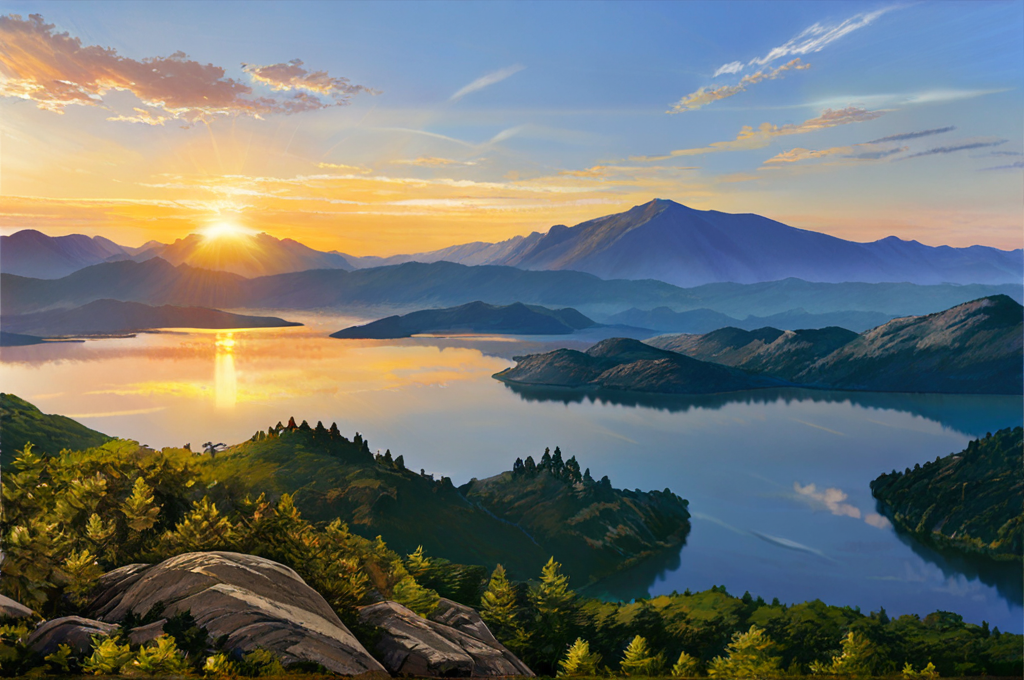
強度0.25では、元画像の構図がほぼそのまま残りました。変化は色味や雰囲気の軽い補正に近く、イラストらしさは控えめです。
強度0.5まで上げると、山・岩・樹木が描き直され、アニメ背景や絵画のような印象が強まりました。構図を残しながらイラスト感も出る、バランスのよい設定です。
日本語プロンプト:0.5と0.7を比較
続いて、結果5(強度0.5)と結果6(強度0.7)を比べます。
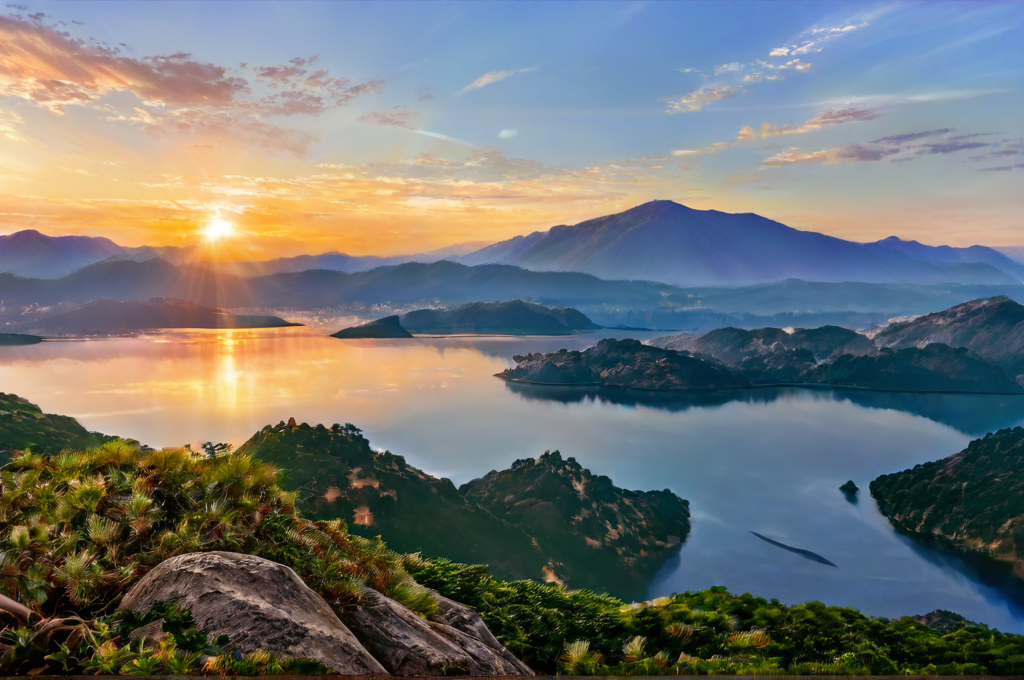
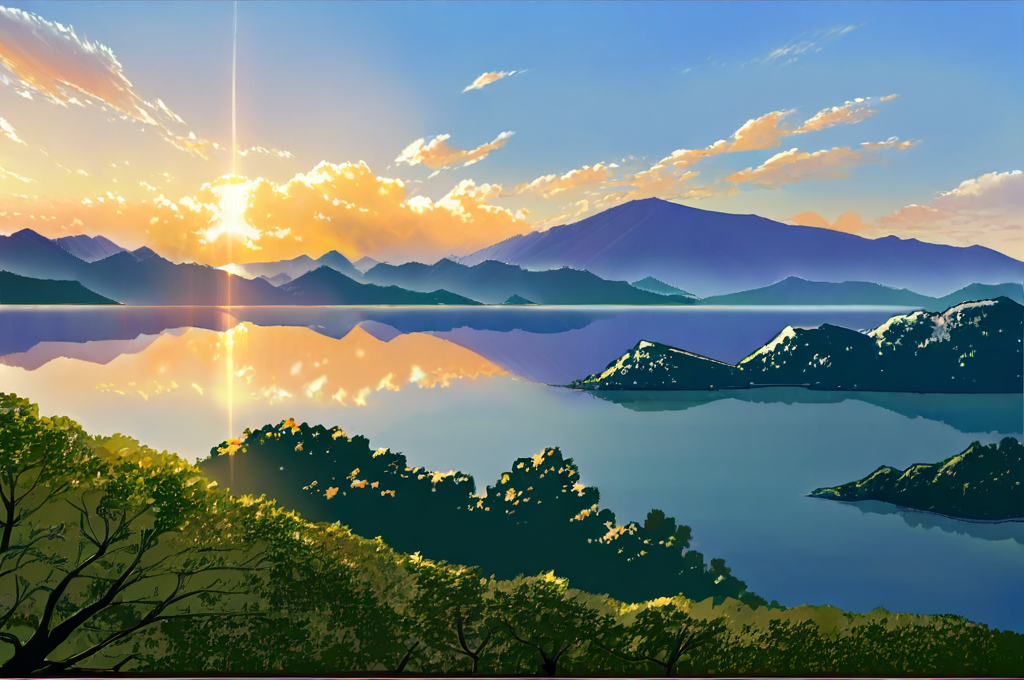
強度0.7では、アニメ背景らしさがさらに強くなりました。そのぶん細部まで大きく描き直され、元画像の情報は残りにくくなります。
なお、結果3・4は英語、結果5・6は日本語のプロンプトです。条件が違うため、0.25と0.7は直接比較していません。言語による違いは、次の章で確認します。
今回の結果を用途別にまとめると、次のようになります。
日本語プロンプトでも同じ方向に変換できた
次は、言語だけを変えて比較します。
使うのは、結果4(1024×680・強度0.5・英語プロンプト)と結果5(1024×680・強度0.5・日本語プロンプト)です。
出力サイズ・強度・シード・ネガティブプロンプトはすべて同じです。正のプロンプトも8つの要素を1対1で対応させています。「anime background art=アニメ背景美術」「golden sunlight=金色の太陽光」といった具合です。
つまり、この2枚の違いはプロンプトの言語だけです。
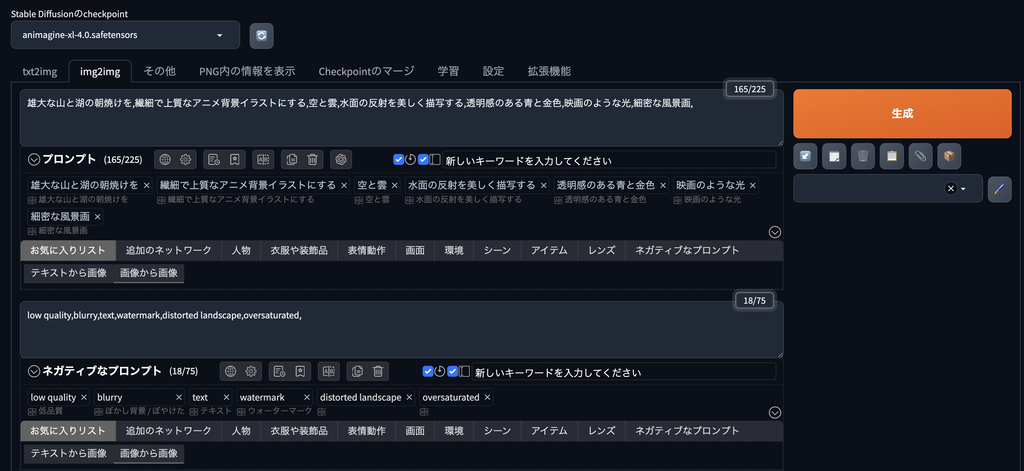
画像を見比べると、日本語でも英語とほぼ同じ方向に変換できました。今回のモデルと設定では、日本語プロンプトも十分実用的でした。
ただし、結果はモデルや設定によって変わります。「日本語なら常に英語と同じになる」という意味ではないので、その点は押さえておきましょう。
今回の検証では分からなかったこと
今回試していない内容も整理しておきます。
- 実写の人物画像で、同じ人物の特徴を維持できるか
- 実写の風景写真や人物写真をイラスト化したときの仕上がり
- 商用利用の可否
商用利用を考えている場合は、ConoHa AI Canvasの利用規約に加え、使用するチェックポイント(今回はAnimagine XL)のライセンスも確認してください。
ConoHa AI Canvasのimg2imgが向いている人・向いていない人
ConoHa AI Canvasが向いているのは、ノイズ除去強度やサイズを自分で調整したい人です。高性能なパソコンを持っていなくても、細かな設定を試したい人には選択肢になります。
一方、ボタンひとつで変換を終えたい人や、月額料金をかけずに使いたい人には合わない可能性があります。実写人物の加工については今回検証していないため、この記事だけでは判断できません。
無料のツールじゃダメなの?

まず無料ツールを試して、設定の自由度がもっと欲しくなったらConoHa AI Canvasを検討する流れでもいいと思うよ!
まとめ:迷ったら1024×680・強度0.5から試そう
冒頭の結論のとおり、迷ったらノイズ除去強度0.5前後から試すのがおすすめです。
- サイズは元画像に近い縦横比を選ぶ(横長なら横長のまま)
- 強度は0.5前後から。低いほど元画像に近く、高いほどアニメ背景らしさが強くなる
- 日本語プロンプトでも、今回の条件では英語と同じ方向に変換できた
試すときは、次の順番がおすすめです。
- まず無料の画像生成ツールで、やりたいことが実現できるか確かめる
- 細かく調整したくなったら、ConoHa AI Canvasを検討する
- 使い始めたら、元画像に近い縦横比・強度0.5から調整する
設定を一度に変えず、ひとつずつ試すと、自分好みの仕上がりへ近づけやすくなります。
今回の比較画像を参考に、まずは気軽に1枚生成してみてください。
エントリープランなら、WebUI無料10時間の範囲で今回と同じ検証を自分でも試せます。
ConoHa AI Canvas公式サイトで無料枠を確認する
顔出しなしでAIブログを始めた経緯は、こちらの記事で紹介しています。