こんにちは、Lunaです。
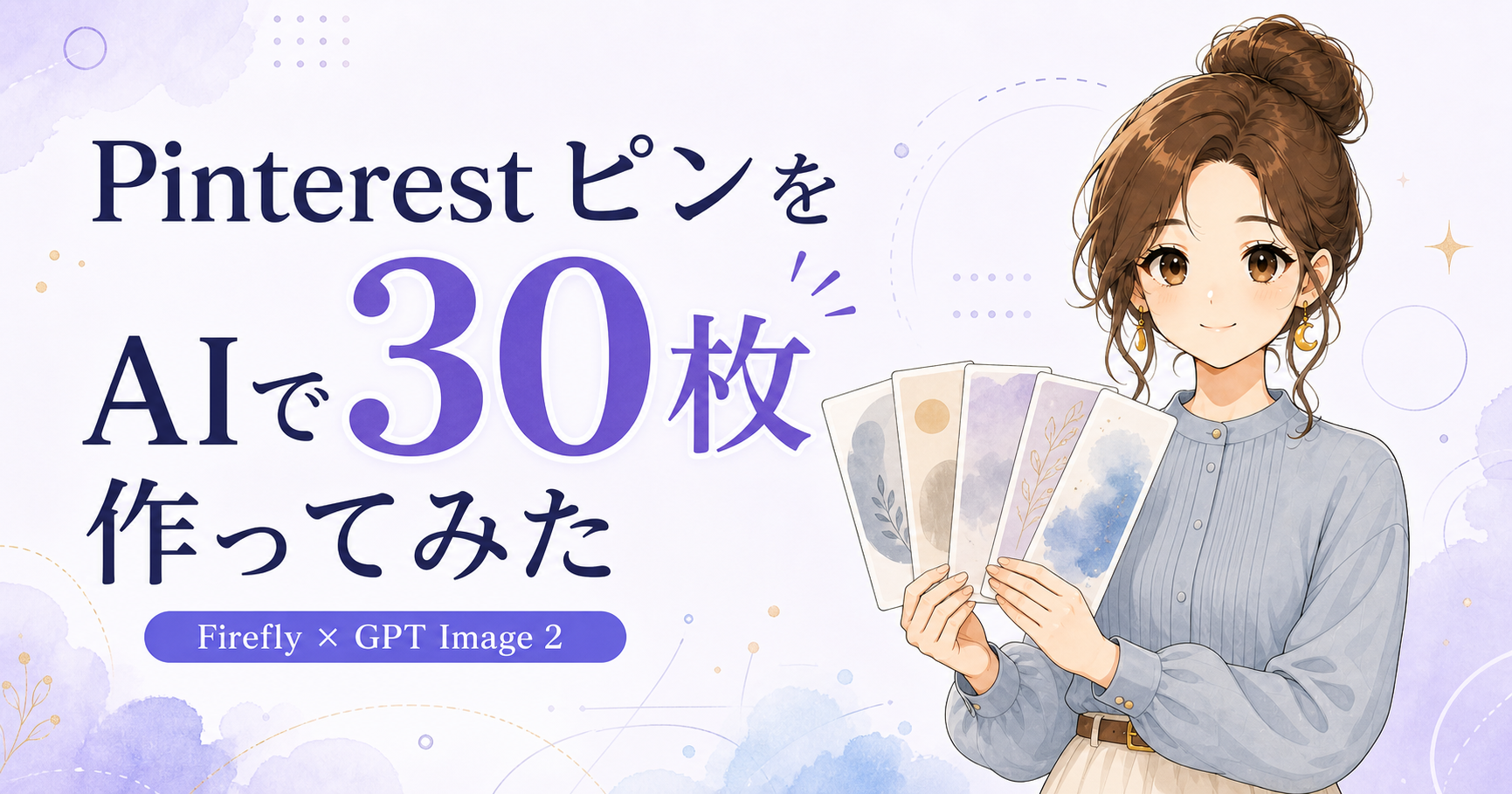
今回は、Pinterestピンを画像生成AIで作る方法について、書いていこうと思います。
私のブログは公開記事が5本あるのですが、Pinterestのピンは実はその5本に対して1枚ずつしか投稿していませんでした。当然といえば当然ですが、これでは物量が全然足りません。
「もっと増やそう」と思い立ち、1記事あたり5パターン、合計25枚を追加で作ることにしました。ただ、25枚をゼロから手作業で作るのは正直しんどい。そこで見直したのが、いつも使っているAdobe FireflyでのPinterestピンの作り方でした。
この記事では、実際にやってみた量産の手順と、画像生成だけで済ませるパターンとテキストまで一気に生成するパターンの違い、それから商用利用まわりで気をつけたいポイントまで、実体験ベースでまとめます。
なぜ「1記事1枚」からPinterestピンの量産体制に切り替えたのか
最初に投稿していたのは、AI副業を顔出しなしでやってみた・Adobe Firefly・HeyGen・ElevenLabs・ConoHa WING、この5枚。つまり公開記事5本に対して、ピンはちょうど1枚ずつです。
Pinterestは検索エンジンに近い性質を持つメディアで、同じテーマでも切り口の違うピンを複数投稿したほうが露出の機会が増える、とよく言われています。1記事1枚では、そもそも試せる切り口が1パターンしかありません。「本数が足りていない」という、当たり前だけど見落としていた課題にここで気づき、1記事あたり5パターンずつ、合計25枚を追加で作ることに決めました。
使っているのは最初からFirefly内の「GPT Image 2」
普段からAdobe Fireflyで画像を作るときは、Firefly Image 4やGemini 3.1(w/ Nano Banana 2)など、いろいろなモデルを試しています。Fireflyには自社の「Firefly Image」シリーズのほかに、他社が作ったモデルも選べる仕組みがあり、GPT Image 2はその一つです。
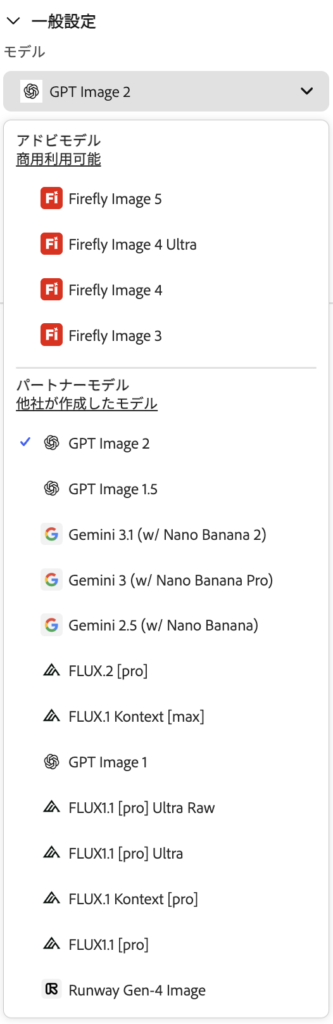
その中で、参照画像を使って同じ基調の画像を量産したいときや、文字入れをする画像を作るときは、GPT Image 2の精度が良いと感じています。特に日本語テキストの描画は、画像生成AIが苦手にしがちなポイントですが、GPT Image 2は比較的崩れにくい印象があります。今回のピン量産でも、この用途に合わせてGPT Image 2を選びました。
最初の5枚:Fireflyで画像だけ生成してCanvaでピンに文字入れ
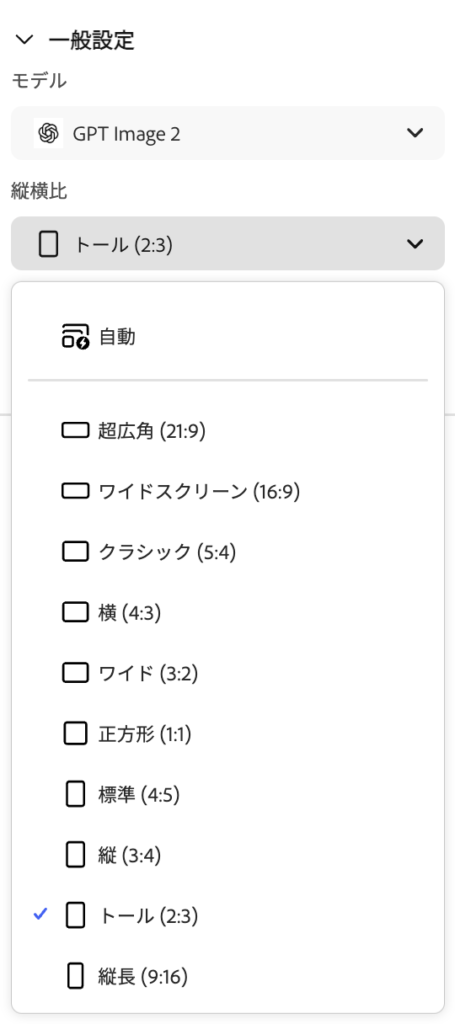
最初の5枚を作ったときの流れはこうです。まずFireflyでGPT Image 2を選び、縦横比は「トール(2:3)」に設定して背景イラストだけを生成します。Pinterestのピンは縦長が推奨されているので、この比率に合わせておくと後の調整が楽です。
画像ができたら、そこに見出しやキャッチコピーなどの日本語テキストをCanvaで手作業で追加します。白い縁取りの大きな見出し文字、その下にサブタイトル、そして下部にペンネーム表記(Luna | vlab-ai)を入れる、というレイアウトを毎回自分で配置していました。
この方法は仕上がりの自由度が高い一方、1枚あたりの作業時間はどうしても長くなります。5枚作った時点で、「このペースで25枚は厳しいな」と感じたのが、次の工程を見直すきっかけになりました。
追加25枚:GPT Image 2でピンの画像+テキストを同時生成
25枚を同じペースで作っていたら日が暮れてしまう。そこで、GPT Image 2のプロンプトに日本語テキストの内容までそのまま含めて、画像と文字を1回の生成で仕上げる方法に切り替えました。Canvaでの手作業が丸ごとなくなるので、単純計算でも工程が半分になります。
スタイルを揃えるために使ったのが、参照画像機能です。Fireflyでは画像生成時に参照画像を最大6枚まで添付できるので、最初に作った5枚のうち1枚を参照画像として設定し、配色や雰囲気が浮かないようにしました。
見出しやキャッチコピーのテキスト案は、自分で一から考えるのではなく、Coworkに依頼して作成しています。5記事×5パターン分の切り口を一つずつ考えるのは思った以上に手間がかかる作業なので、ここを任せられたのは効率化のポイントの一つでした。
商用利用まわりで気をつけたいこと
Fireflyのモデル選択画面を見ると、「Firefly Image 5」「Firefly Image 4 Ultra」などのアドビ純正モデルには「商用利用可能」という表記がはっきりと付いています。一方で、GPT Image 2を含む「パートナーモデル(他社が作成したモデル)」の一覧には、同じような商用利用可の表記が見当たりませんでした。パートナーモデルを商用利用する場合は、Adobe側の表記だけでなく、元のモデル提供元(この場合はOpenAI)の利用規約もあわせて確認したほうが安全そうです。
あわせて、GPT Image 2を使う上でもう一つ気をつけたいのが契約プランです。Adobeの公式プラン比較表を確認したところ、GPT Image 2(Adobe側の表記では「ChatGPT Image 2」)を使うには、無印の「Firefly Pro」プランでは足りず、「Firefly Pro Plus」以上、もしくは生成クレジット10,000以上のプランが必要と分かりました。契約プランによっては選択肢に出てこない場合があるので、その場合はプランのグレードを確認してみてください。
ちなみに、Photoshopのフォトプラン(1TB)にもAdobe Fireflyと毎月1,000生成クレジットが含まれています。ただ、Adobeのクレジットプラン比較表ではGPT Image 2の利用に10,000クレジット以上のプランが必要と案内されており、1,000クレジットではこの基準に届きません。フォトプラン単体でGPT Image 2が実際に選択肢に出てくるかどうかは、試していないため断定できません。
実際にやってみて分かったこと
まず制作時間について。25枚を1工程で作れるようになったことで、単純に体感の作業時間は大きく減りました。日本語テキストの精度も、Canvaで手打ちしていたときと遜色ないレベルで生成できています。
肝心の数字も正直に書きます。最初の5枚を投稿していた時点では、保存数は0件でした。
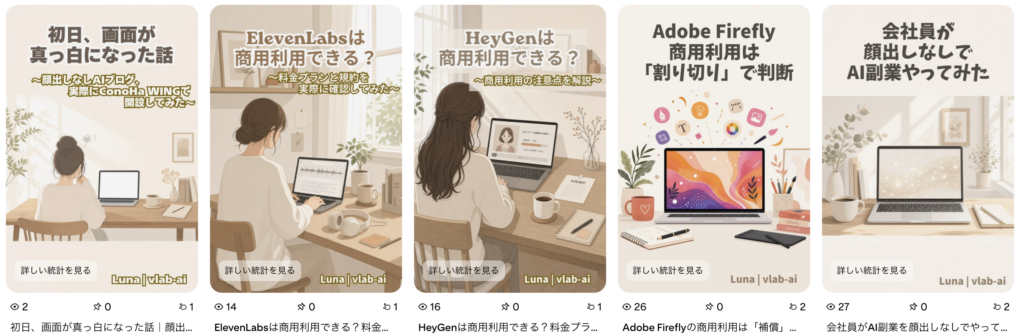
そこから追加の25枚を投稿した後、過去30日間(2026/6/23〜7/23)のアカウント全体の実績は、インプレッション347・エンゲージメント25・アウトバウンドクリック8・保存3まで動きました。爆発的に伸びたとは言えませんが、本数を増やしたことで、それまでほとんど動きがなかった状態から、少しずつ反応が出始めています。
ちなみに、ピンごとに人物の髪型を少しずつ変えているのは意図的です。毎回同じ髪型だと、いかにも量産している感じが出てしまう気がして、プロンプトを都度調整しました。日々副業に向き合っている雰囲気を出したかった、というのが理由です。参照画像でスタイルの統一感を保ちつつ、髪型だけはあえて揃えていません。
実際に投稿したピンはこちらのPinterestで見られます。
無料プロンプト50選、受け取れます
このブログの記事作成でも実際に使っている、文字起こし・要約・画像生成・動画生成などAIツール別のプロンプトを50個まとめました。文章を考える手間なく、そのままコピペして使えます。
メールアドレスを登録するだけで、今すぐ無料で受け取れます。記事には書ききれない実践的な内容や更新情報もあわせて配信していきます。
よくある質問
Q. Photoshopのフォトプラン(1TB)でもGPT Image 2は使えますか?
A. 分かりません、というのが正直なところです。フォトプランに含まれる生成クレジットは毎月1,000ですが、Adobeのクレジットプラン比較表ではGPT Image 2(低/中品質)の利用に10,000クレジット以上のプランが必要と案内されており、1,000クレジットではこの基準に届きません。フォトプラン単体でGPT Image 2が選択肢に表示されるかどうかは、実際に試していないため断定できません。
Q. パートナーモデルで作った画像は商用利用できますか?
A. Adobe純正モデルのような「商用利用可能」の明記はありません。商用利用する場合は、Adobe側の表記だけでなく、元のモデル提供元(GPT Image 2の場合はOpenAI)の利用規約もあわせて確認したほうが安全です。
Q. Canvaでの文字入れと、Firefly一発生成、どちらがおすすめですか?
A. 仕上がりの自由度を重視するならCanvaでの手作業、スピードを重視するならFirefly一発生成がおすすめです。私自身、最初の5枚はCanva、追加の25枚はFirefly一発生成と使い分けました。
Q. Pinterestのピンは1記事あたり何枚くらい作ればいいですか?
A. 明確な正解はありませんが、1記事1枚では切り口を試す余地がないため、最低でも3〜5パターンは作ることをおすすめします。私は1記事5パターンを目安にしています。
まとめ
1記事に対してピンが1枚だけ、という状態は、実は多くの人が気づかずにやってしまっているのではないかと思います。私自身がそうでした。まずは同じ記事でも切り口を変えて複数パターン作ってみること、そして参照画像機能を使ってスタイルを統一しながら量産すること。この2つを意識するだけで、作業効率はかなり変わります。
商用利用まわりのルールなど、まだ確認しきれていない部分もありますが、実際に手を動かしてみないと見えてこない発見も多くありました。これから画像生成AIでPinterestピンを量産したい人の参考に、少しでもなれば嬉しいです。