
ショップカードや説明書に、お気に入りの作品写真を載せたい。
せっかくなら、模様や金具の細部もきれいに見せたいですよね。
印刷するときに見るのは、写真のピクセル数と、紙に載せる大きさの組み合わせです。
同じ写真でも、小さく添えるか、背景いっぱいに広げるかで、必要な画像サイズが変わります。
この記事では、スマホで写真のピクセル数を調べるところから、Canvaでの配置、解像度が足りないときの無料AIアップスケールまで紹介します。
まずは、使いたい写真を1枚選んでみてくださいね。
カラー写真は、注文先の推奨解像度から
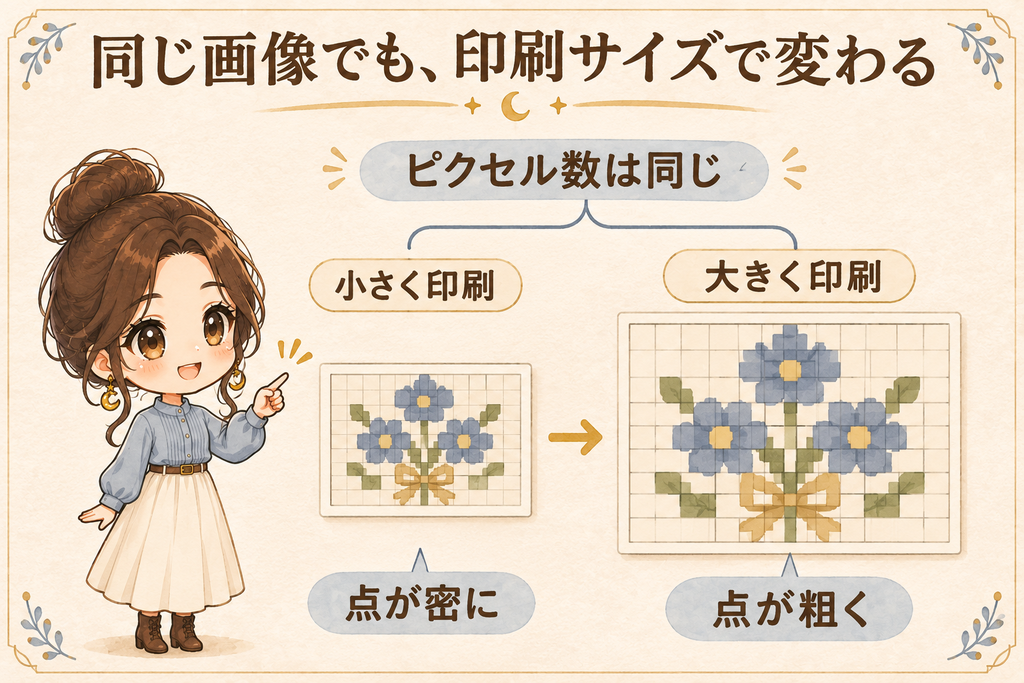
印刷用の解像度は、紙の上の1インチ(25.4mm)に、画像の点をいくつ並べるかを表します。同じピクセル数なら、小さく載せるほど点が密に、大きく載せるほど粗くなります。
画像の点の密度は厳密には「ppi」ですが、印刷会社の案内では「dpi」と書かれることもあります。ここでは入稿ガイドに合わせて、dpiで説明します。
カラー写真の推奨値は、グラフィックが350〜400dpi、WAVEが実寸で300〜350dpi。
この記事では、手元で見るカードの写真を350dpiで使う例で計算します。注文先が決まったら、その指定値へ読み替えてくださいね。
グラフィックのFAQでは、カラー画像・グレースケール・モノクロ二階調で目安が分かれています。白黒の線画などを入稿する場合は、カラー写真とは別の欄を見ます。
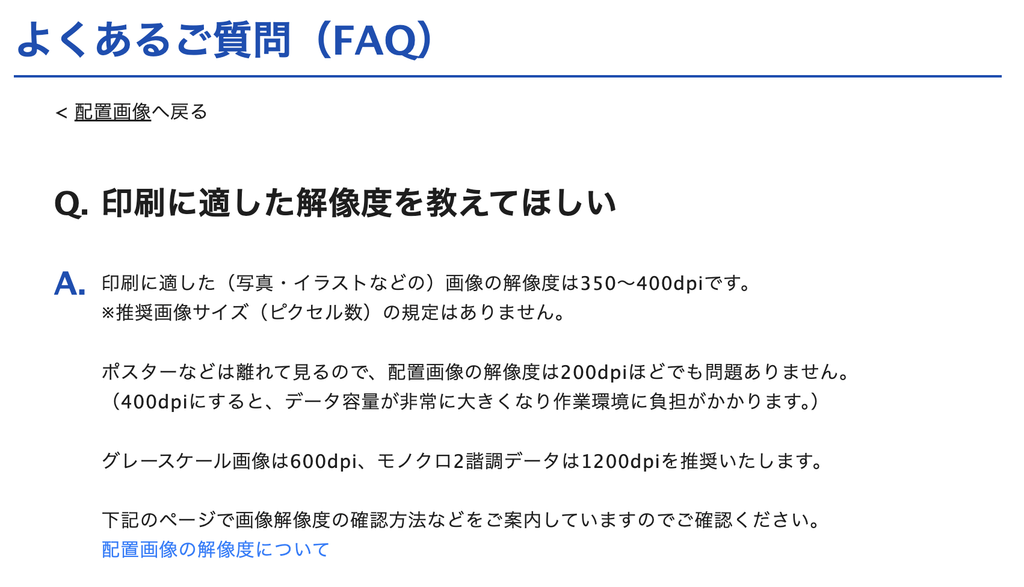
出典:グラフィック
ピクセル数は、スマホの写真アプリで調べられる
スマホでは、写真を1枚開いて情報を表示します。見るのは「12MP」や「3MB」ではなく、「4,032×3,024」のように並ぶ幅・高さの数字です。
- iPhoneの「写真」:写真を開き、上へスワイプするか、丸い「i」の情報ボタンをタップ。写真の情報に出る幅×高さを見ます。
- AndroidのGoogleフォト:写真を開いて上へスワイプし、詳細情報の幅×高さを見ます。
Googleフォトへ保存した写真や、SNSから取り出した画像を使う場合は、実際にCanvaへ入れるファイルの数字で比べます。元の写真と保存し直した写真では、ピクセル数が違うことがあるためです。
ピクセル数から、写真を使える大きさが分かる
見つけた数字が「1,200×800px」なら、横1,200・縦800個の点でできた画像です。
350dpiで使える長さは、次の式で求められます。
使える長さ(mm)=ピクセル数÷350×25.4
横1,200×縦800pxなら、約87.1×58.1mm。縦横比を保って横50mmに縮める使い方なら、350dpiの目安を満たします。
載せたい大きさが決まっているなら、この表から
写真枠の幅が決まっているときは、必要なピクセル数から探す方が早いです。
縦も同じように、載せる長さに対して足りるかを比べます。
| 写真を載せる長さ | 350dpiに必要なピクセル数 |
|---|---|
| 30mm | 414px以上 |
| 50mm | 689px以上 |
| 60mm | 827px以上 |
| 91mm | 1,254px以上 |
計算式は「長さ(mm)÷25.4×350」。端数は切り上げています。画像全体を使う場合の計算値なので、切り抜く予定があるなら、後半のトリミングの例のように残る部分で比べます。
台紙写真の実例|4,032pxを50mm幅で使う
ここからは、以前の台紙記事で撮影した写真を使います。
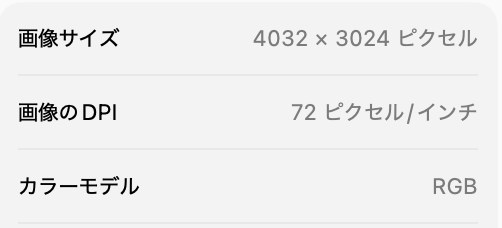
メッセージカードにイヤリングを取り付けた写真で、元ファイルは4,032×3,024pxでした。
このファイルの情報をパソコンのプレビューで開くと、「画像サイズ」は4,032×3,024ピクセル、「画像のDPI」は72と表示されます。
350dpiで使える寸法は、約292.6×219.5mm
元写真を切り抜かずに使う場合は、縦横それぞれを計算します。
- 横:4,032÷350×25.4=約292.6mm
- 縦:3,024÷350×25.4=約219.5mm
この範囲より小さく載せるなら、元写真のピクセル数は350dpiの目安を満たします。
ファイルの「72」という表示だけで、印刷には使えないと判断しなくてよいわけです。
91×55mmのカードに、50×37.5mmで配置
写真は切り抜かず、カードの左側へ。元写真の縦横比が4:3なので、幅50mmなら高さは37.5mmになります。右側に屋号と短いメッセージを置いた配置図がこちらです。
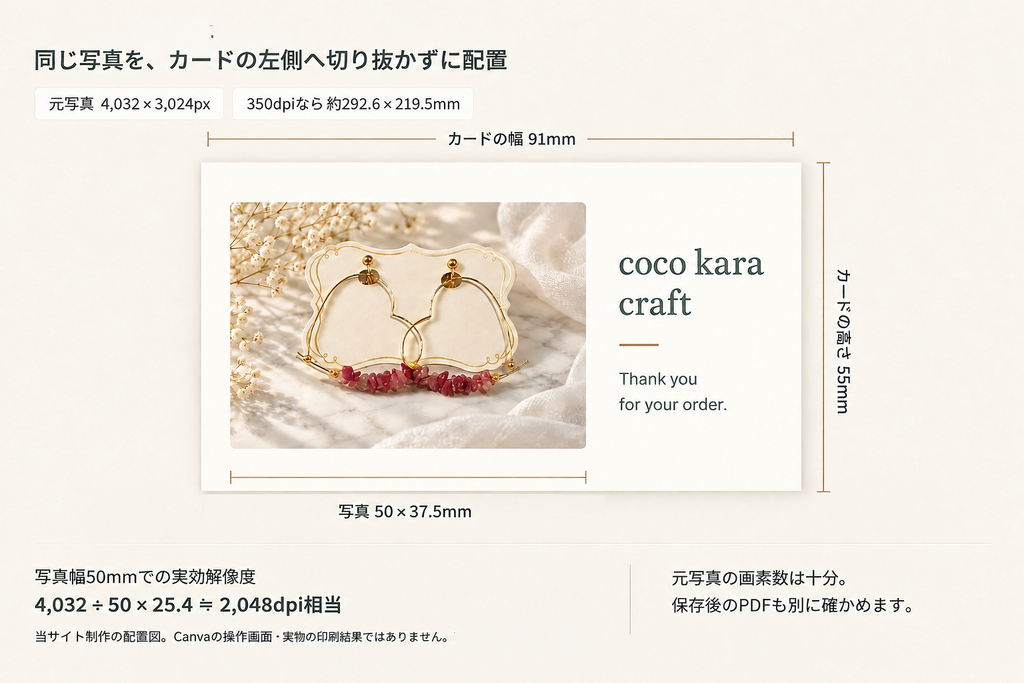
元写真から計算した実効解像度は、4,032÷50×25.4=約2,048dpi相当。ピクセルを増やさずに、この大きさで載せられることが分かります。
ここで示したのは、実ファイルのピクセル数と寸法を対応させた配置例です。
保存したPDFの画像は、次のように別に確かめます。
Canvaでは、写真の大きさを決めてからPDFに保存する
スマホでCanvaを使う場合も、写真を何mmで載せるかが基準です。
配置した大きさでの画像の密度を「実効解像度」と呼びます。
- カードを仕上がり寸法で作る。 横向きの名刺なら、幅91×高さ55mmなど、注文先のサイズに合わせます。
- 元写真を入れて、写真枠の大きさを決める。 幅50mmなら、350dpiに必要なのは横689px以上。先ほどの配置図と早見表を使うと比べやすいです。
- 印刷向けのPDFで保存する。 「PDF(印刷)」、またはPDFの「プリント」を選びます。注文先の入稿ガイドに合わせ、塗り足しなども整えます。
写真を切り抜かずカード内へ収めるなら、カードの全幅で足りるかを先に見る方法もあります。
幅91mmなら横1,254px以上。今回の4,032pxの写真は全幅でも足りるので、それより小さく置く分にも余裕があります。
フレーム内で作品へ寄せると、使う範囲のピクセル数は減ります。その場合は、次のトリミングの例で比べます。
写真の幅を数値で合わせたいとき
Canva公式のスマホ向け手順は、写真を選び、下のツールバーの「配置(Position)」→「詳細(Advanced)」で幅・高さを入力し、比率を固定する流れです。
ここに出る幅がpx単位なら、それは編集上の大きさで、元写真の4,032pxとは別です。
紙の上の幅に直すには、同じ単位のページ幅と比べます。
写真の幅(mm)=写真要素の幅÷ページ全体の幅×カードの仕上がり幅(mm)
ページ幅が分からない場合は、上の「カード全幅で足りるか」の見方から始められます。
PDFに保存した後の解像度は、元写真とは分けて見る
下は、以前の塗り足し記事で使った本人のCanva画面です。
PDFの設定では「プリント」が選ばれています。
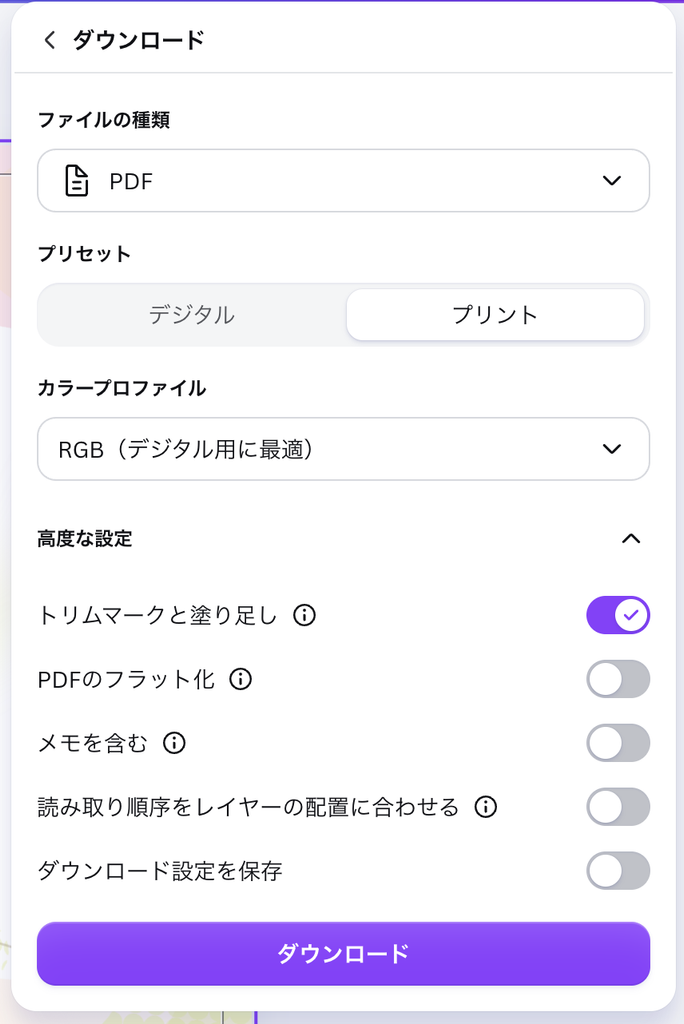
Canva公式では「PDF Print」は300dpiの形式として案内されています。これを選んでも、足りない写真の細部が自動で戻るわけではありません。 また、解像度不足の警告が出ないことも、別の印刷会社の350dpi指定を満たす保証にはなりません。
350dpi指定の注文先なら、CanvaのPDFを受け付ける条件を入稿ガイドで見ます。迷ったときは、保存したPDFを添えて相談すると具体的に聞けます。
Photoshopで調べたい方へ
Photoshopを使っている方は、「イメージ」→「画像解像度」で、使いたい寸法と解像度を見比べられます。
- 「再サンプル」のチェックを外す。
- 幅と高さの単位をmmにし、縦横比を固定する。
- 使いたい幅を入れて解像度を見るか、注文先の推奨解像度を入れて使える幅・高さを見る。
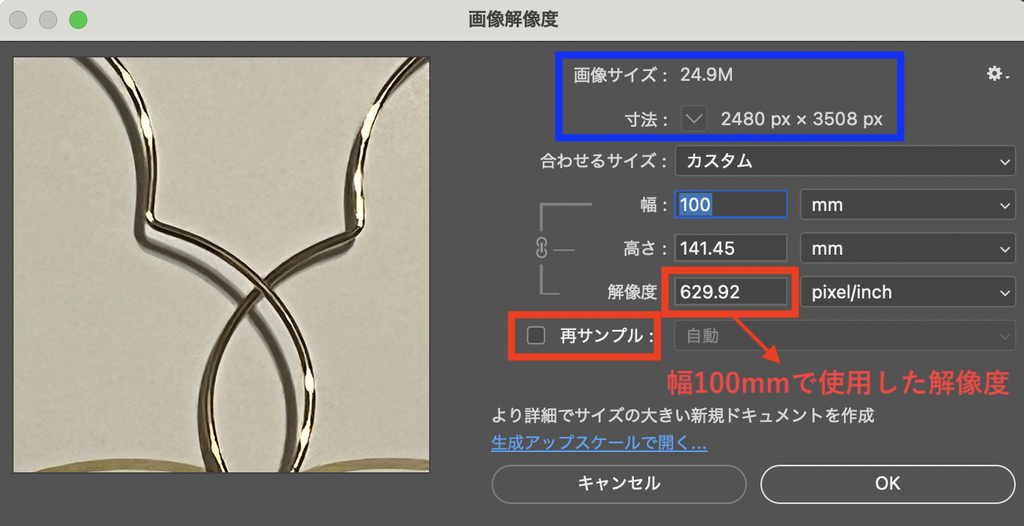
ここでは、私がPhotoshopで確認した2,480×3,508pxの画像を例にします。最初の設定画面では、300dpiで幅209.97×高さ297.01mmと表示されていました。
幅100mmで使うと、実効解像度は629.92dpi相当。 「再サンプル」はオフのままで、ピクセル数は2,480×3,508pxから変わっていません。横1,024pxを幅100mmで使うと、約260dpiと表示されています。
反対に、400dpiで使える大きさを調べると、幅157.48×高さ222.76mm。こちらもピクセル数は同じで、指定した解像度に応じて印刷サイズが変わっています。
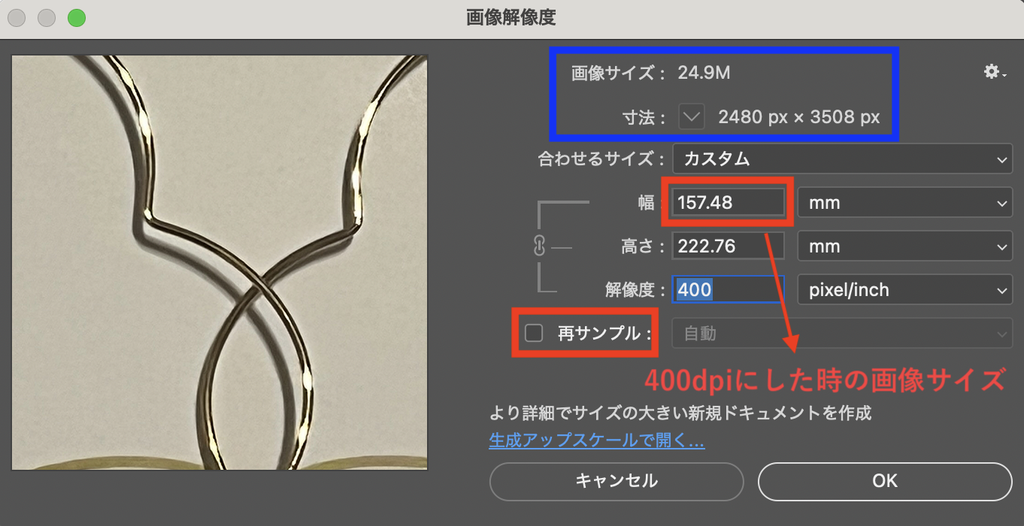
この2つの見方なら、写真枠の大きさを優先するか、注文先の解像度に合わせるかで調べられます。400dpiは今回の確認例なので、使うときは注文先の指定値に合わせて入力してくださいね。
トリミング・背景写真は、実際に使う範囲で比べる
正方形に切り抜くなら、短い辺が基準
横1,200×縦800pxの写真から、作品を正方形に切り抜く例で考えます。
使える範囲は、最大でも800×800px。350dpiなら、一辺約58.1mmです。
60mm角いっぱいに載せたいなら、縦横とも827px以上が必要。この写真では少し足りないので、写真枠を58mm角に縮めるか、もっと大きい元画像へ替えます。
作品に寄せてさらに切り抜く場合は、その範囲に残るピクセル数で計算します。写真全体の横幅だけを見るより、使いたい部分が足りるかをつかめますね。
カードの端まで敷く写真は、塗り足しも含める
紙の端まで写真を入れるなら、断裁のずれで白い隙間が出ないよう、完成サイズの外側にも画像を延ばします。この外側の部分が塗り足しです。
たとえば、横91×縦55mmのカードに四辺3mmずつの塗り足しを付ける指定なら、写真で覆う範囲は97×61mm。350dpiでは、1,337×841px以上が計算上の目安です。縦横比が違う写真は、この範囲を覆えるように切り抜いた後のピクセル数で比べます。
塗り足し量は、注文する商品のテンプレートに合わせます。Canvaで背景を伸ばしてPDFに保存する操作は、こちらで紹介しています。
解像度が足りないときは、元写真・配置・AI拡大から選ぶ
dpiの数字だけを上げても、写真の細部は増えません。 ピクセルを増減する処理を「再サンプル」、AIを使って画像を大きくする方法を「AIアップスケール」といいます。
元写真があるなら戻し、小さく載せられるなら写真枠を縮める
- スクショやSNS保存の画像を使っている:撮影した元ファイルへ戻すと、必要なピクセル数を確保できることがあります。
- 写真を小さく載せてもよい:写真枠を縮め、空いた部分へ屋号や余白を置く方法が使えます。
「72dpi」と表示された写真でも、ピクセル数が十分なら使えます。元ファイルの数字を変えるより、載せる大きさから選ぶ方が早いですね。
今の写真を大きく使いたいなら、無料のAIアップスケールを試す
AI拡大では、元写真にない細部を補うことがあります。拡大したら、作品の模様・金具の形・文字を元写真と見比べます。 元の大きい写真が見つからないときや、写真枠を小さくしたくないときに試せる方法です。
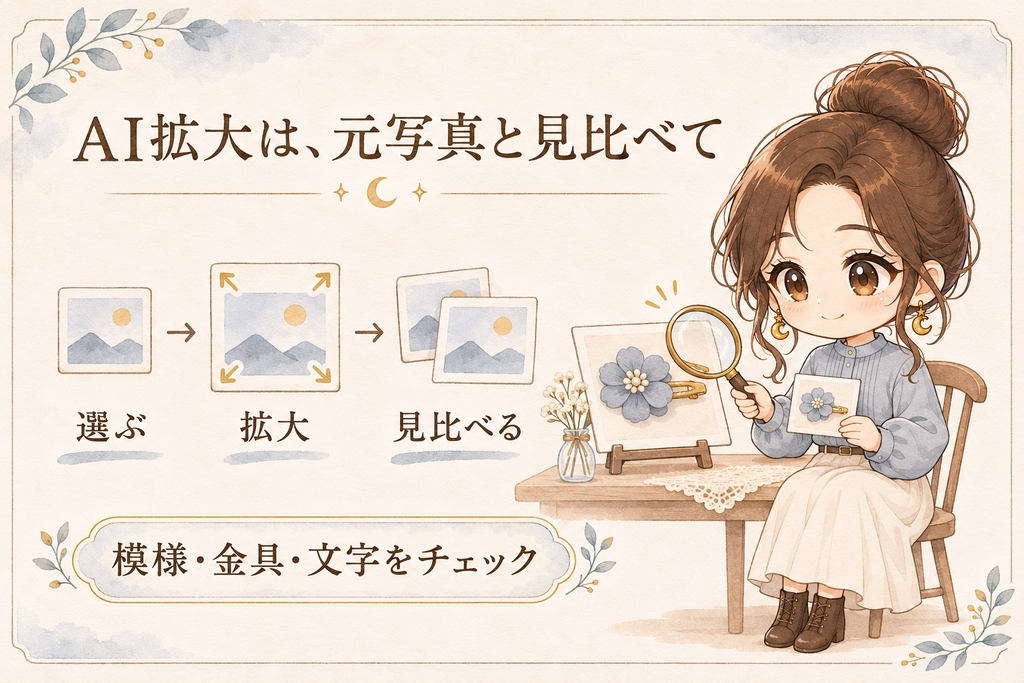
使う環境に合わせて、次の3つから選べます。
Upscale.media
- 使いどころ:スマホ・PCのブラウザで1枚試す。アプリのインストールは不要です。
- 無料範囲:公式FAQでは、登録なしで1日1枚。
CanvaのUpscale
- 使いどころ:Canvaで編集中の写真を、そのまま拡大する。
- 無料範囲:Canva FreeのAI利用枠内。
Upscayl Desktop
- 使いどころ:Windows・Mac・LinuxのPCで、繰り返し使う。
- 無料範囲:公式配布のデスクトップ版は無料。Mac App Store版・Cloud版とは別です。
無料範囲は2026年11月の公式案内です。利用前に、各ツールの画面で残り回数やプランを見てから進めます。
Upscale.mediaの操作は、写真を選んで倍率を決め、保存する流れです。
- 「Upload Image」から、拡大したい写真を選ぶ。
- 必要な拡大倍率を選ぶ。まず2倍から試し、元写真と見比べる。
- 「Download」で保存し、そのファイルをCanvaへ入れる。
たとえば横800pxの画像を縦横2倍に拡大して保存すると、横幅は1,600px。
350dpiでの計算上の幅は約58.1mmから約116.1mmへ増えます。ただ、縦横が2倍になっても、写っていない細部まで正確に復元できるわけではありません。 拡大後の画像で模様や金具が変わったら、元写真へ戻すか、写真枠を小さくします。
操作が少ないので、まず1枚で仕上がりを比べやすい方法です。気に入った写真をもう少し大きく載せたいときの選択肢にしてみてくださいね。
最後は、原寸で写真と文字を見てみよう
ピクセル数が足りたら、カード全体を原寸で印刷し、作品の輪郭や小さな文字を見ます。家庭の試し刷りは大きさと読みやすさを見るために使い、本番の色や紙の風合いは、印刷会社の見本・色校正で確かめます。
写真の色まで確かめてから本番を頼みたい方は、紙見本と色校正の違いから選べます。

写真の大きさが決まり、Canvaのカードを印刷に出したい方は、ラクスルへの入稿手順へ。紙・枚数を選び、確認用PDFと注文内容を見る流れを紹介しています。

まとめ|写真のピクセル数と、載せる大きさをセットで選ぼう
印刷用の写真は、注文先の推奨解像度を見て、使う部分のピクセル数と載せるmm寸法を比べます。切り抜きや塗り足しがあるときは、その範囲も含めるのがポイントです。
大きさが足りなければ、元写真へ戻す・写真枠を小さくする・AIで拡大する、の3つから。AIを使うときは、作品の細部を元写真と見比べます。
作品の表情が伝わる写真を、余白や文字と気持ちよく並べた一枚にしていきたいですね。