

いつもの紙袋や箱に、自分のイラストやお店のロゴが並ぶマスキングテープを添える。無地の包材を、お店の雰囲気に合わせたいときに使える方法です。
今回は、ルナとゆいの画像で、オリジナルマスキングテープのデザインを作ってみました。 幅15mm・5m巻の、こんな仕上がりイメージです。
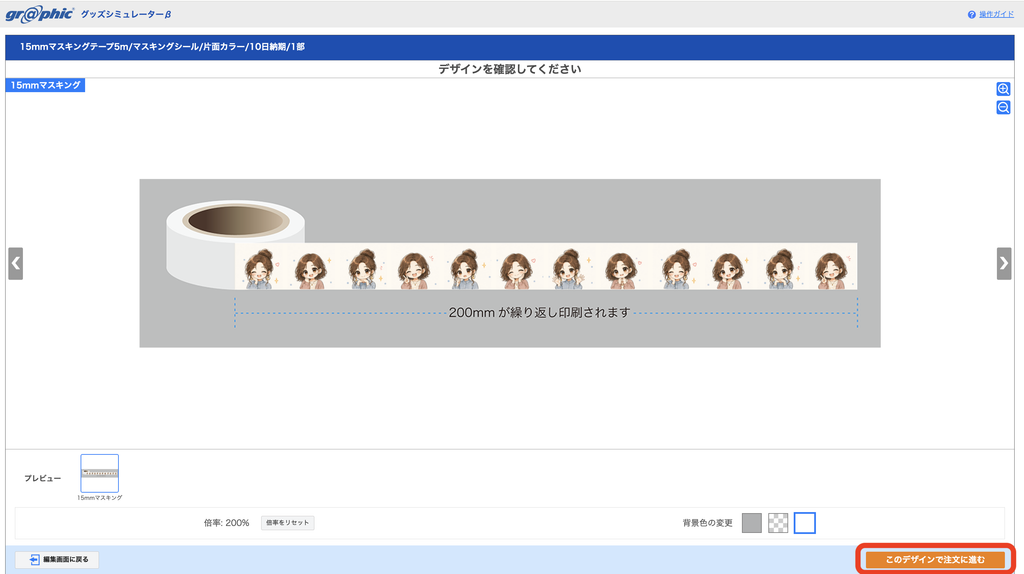
グラフィックの完成プレビュー。
使ったのは、グラフィックのオンライン編集ツール「スマプリ®グッズシミュレーター」。先に用意した横長の画像を読み込み、テープに配置しました。
Canvaで柄を1枚の画像にまとめてから読み込む方法なら、使い慣れた画面で文字やイラストを並べられます。Illustratorを使う方には、指定テンプレートでデータを作って入稿する方法もあります。
まずはデザインの用意の仕方を整理し、そのあと、今回試した商品選び→画像の読み込み→完成プレビュー→カートの流れを紹介します。
まずは、どんな包みに添えたいか考えてみよう
好きな長さに切って使えるテープなら、包むものに合わせて見せ方を変えられます。
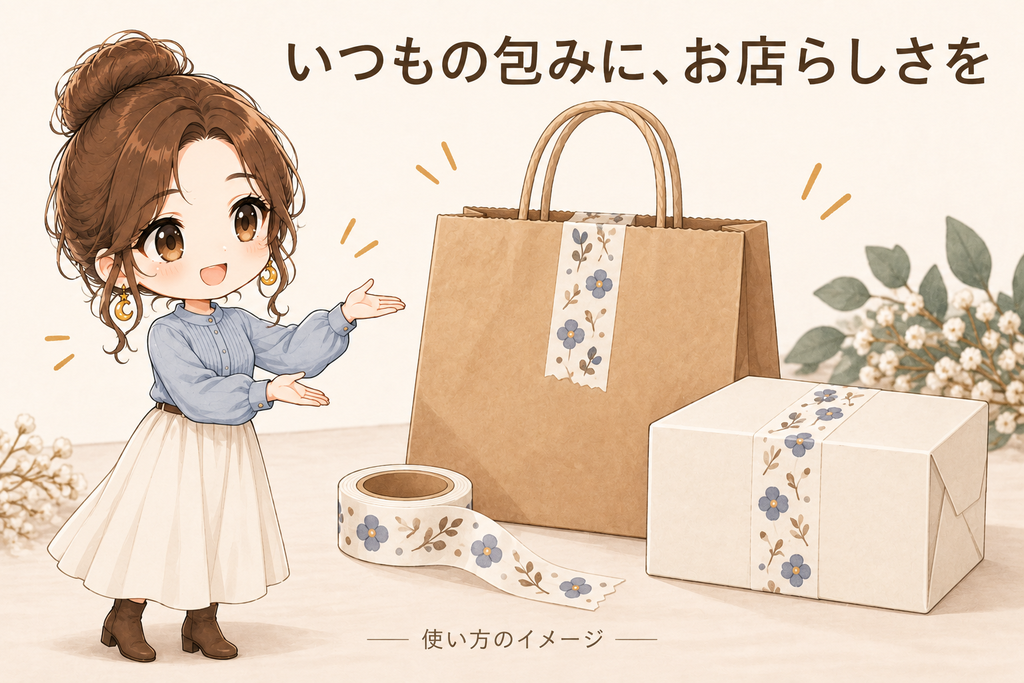
既製の袋や箱に柄を添える、使い方のイメージです。
大きな絵を見せたいなら幅を広めに、短く切ってロゴを一つ見せたいならロゴ同士の間隔を広めに。貼る場所と、1回に使う長さを思い浮かべると、柄も選びやすくなります。
今回はラッピングに添える用途で考えます。配送用の箱をしっかり閉じる必要がある場合は、その用途に合う梱包テープを選びましょう。
今回選んだのは、15mm幅・5m巻・1個
グラフィックのマステには、巻いた状態で届くロールタイプと、シート状のタイプがあります。今回作るのは、引き出して好きな長さに切るロールタイプです。
ロールタイプは幅が6種類、巻き長さが2種類。仕様欄を見てから、自分の使い方に合わせて選びます。
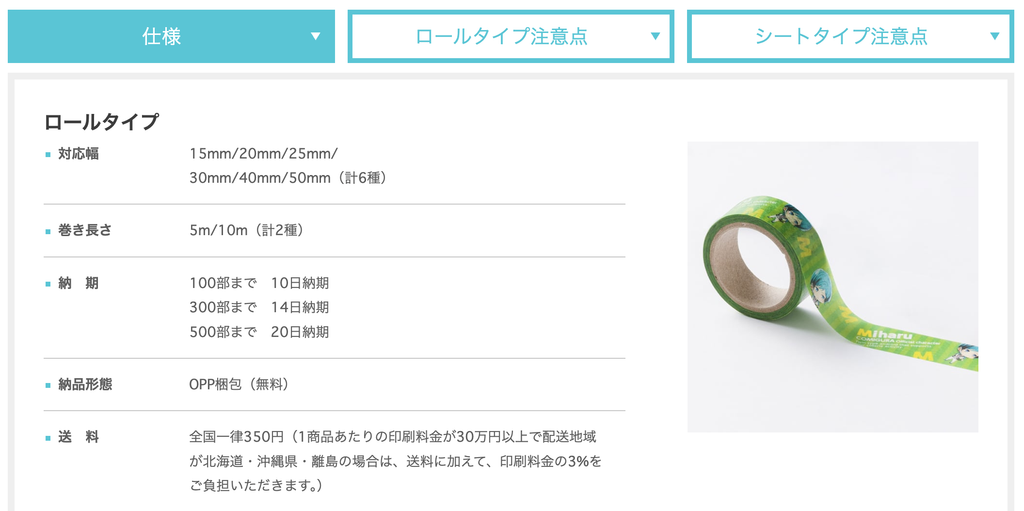
幅と巻き長さは別々に選べます。
最初の1個は、送料も合わせていくら?
今回の15mm幅・5m巻・片面カラー・加工なし・1個・10日納期は、印刷代が税込1,020円。
通常送料で国内1か所へ届ける場合の例は、次のとおりです。
| 内訳 | 金額 |
|---|---|
| マスキングテープ1個の印刷代(税込) | 1,020円 |
| 通常送料・1カート | 350円 |
| 合計 | 1,370円 |
オプションや支払手数料を追加しない場合の計算です。配送先を分ける場合などは、公式の送料条件も合わせて見ておきましょう。
5mをどれくらい使えそうか、長さで考える
少量注文は1個あたりが割高になりやすいですが、単価だけで注文数を増やすと、使い切れずに余ってしまうことも。まずは、使う長さから必要な量を考えてみましょう。
たとえば、1回に5cmずつ使うなら、5m=500cmなので、計算上は100回分。試し貼りや切り落としの分を引いて、今のラッピングで使い切れそうか考える目安になります。
まず1個で絵柄や貼った印象を見たいのか、同じ柄をしばらく使いたいのか。ここが決まると、注文数も選びやすくなりますね。
デザインは、CanvaやIllustratorで先に作っておこう
シミュレーターでも文字や背景を足せます。ロゴの書体や絵柄の間隔まで自分で組みたいなら、使い慣れたソフトで柄を仕上げておくと、読み込んだあとに全体の位置や大きさを合わせるところから始められます。
作るのは、繰り返し印刷される200mm分の柄です。今回の15mm幅では、仕上がりが横200×縦15mm。外側に各辺1.5mmの背景を足すと、横203×縦18mmになります。
ロールタイプの公式作成ガイド
| 使うソフト | デザインの用意と、その後の進め方 |
|---|---|
| Canva | 横長の柄をPNG画像にまとめ、シミュレーターへ読み込んで配置する |
| Illustrator | 商品の指定テンプレートで作り、通常のデータ入稿へ進む |
Canvaなら、横長の柄をPNGにまとめる
15mm幅の作成例として、次の設定でPNGを用意します。
- 「カスタムサイズ」で単位をpxにし、幅4,060×高さ360pxの新しいデザインを作る。
- 使うロゴやイラストを置き、必要な分だけ複製して横に並べる。背景色を付けるなら、ページの端まで入れる。
- 顔や文字は上下に余裕を残す。左右には同じ背景を置き、次の200mmへ続いたときの間隔もそろえる。
- 「共有」→「ダウンロード」でPNGを選び、保存する。
このピクセル数なら、塗り足し込みの203×18mmに配置すると約508dpiになります。撮影画面の「350dpi以上推奨」を目安にした、読み込み用PNGの作成例です。
ページ全体に塗り足し分を含めているので、上下の端からそれぞれ30pxは仕上がりの外側になります。顔や文字は、さらに内側へ。上下の端から70px以上離すと、仕上がり線から2mm以上内側に収まる計算です。
PNGは、保存後も4,060×360pxになっているか見ておきましょう。
保存したら、次の商品選びへ。シミュレーターに読み込んでから、ガイドに合わせて印刷サイズを整えます。
Illustratorなら、指定テンプレートから作る
Illustratorで入稿データを作る方は、マスキングテープテンプレートから、選んだテープ幅の指定テンプレートを用意します。
その中で200mm分の柄を作り、各辺1.5mmの塗り足しを付けます。切れて困る文字や絵柄は上下の仕上がり線から2mm以上内側へ。文字のアウトライン化とCMYKの指定も、公式ガイドに沿って整えましょう。
データができたら、選んだ商品の通常のデータ入稿へ進みます。この先のスクショは、用意した画像をシミュレーターへ読み込む方法の操作例です。Illustratorで直接入稿する方も、柄の大きさやつなぎ目を見るポイントは参考にしてみてください。
1.商品ページから、オンラインで作る入口へ
グラフィックのマスキングテープの商品ページを開き、「デザインを作成して注文する」へ進みます。
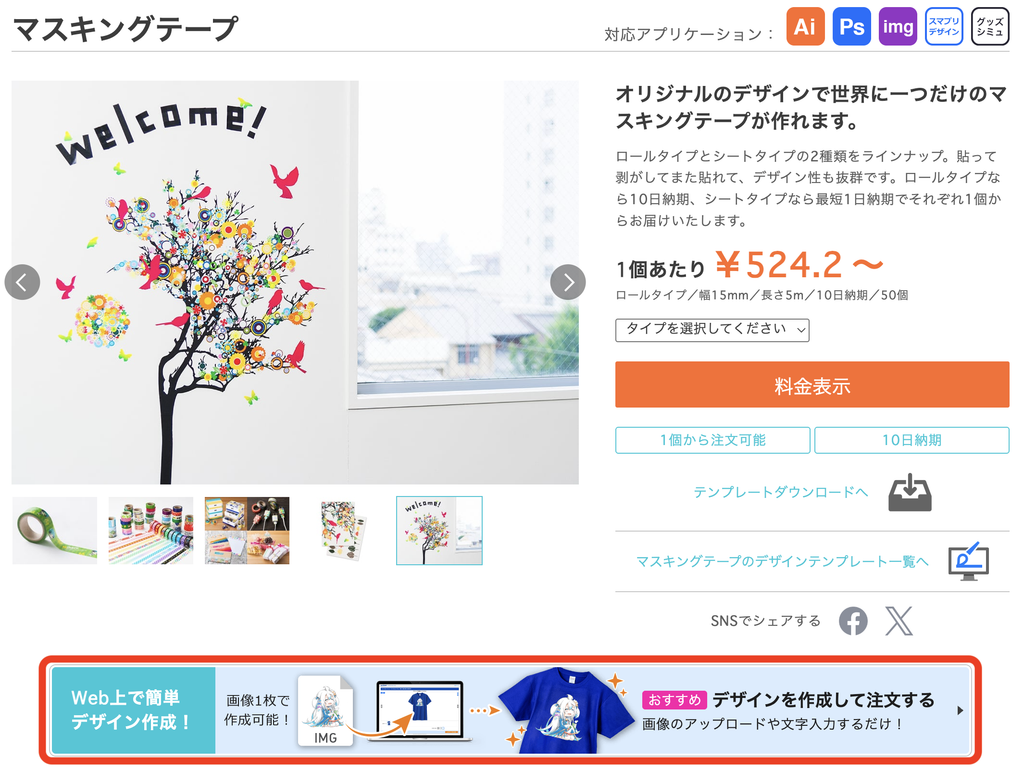
赤枠のバナーが、オンライン編集の入口です。
5m巻の欄で、テープ幅を選ぶ
仕様を選ぶ画面が開いたら、「ロールタイプ(5m巻)」の欄でテープ幅を15mmにします。
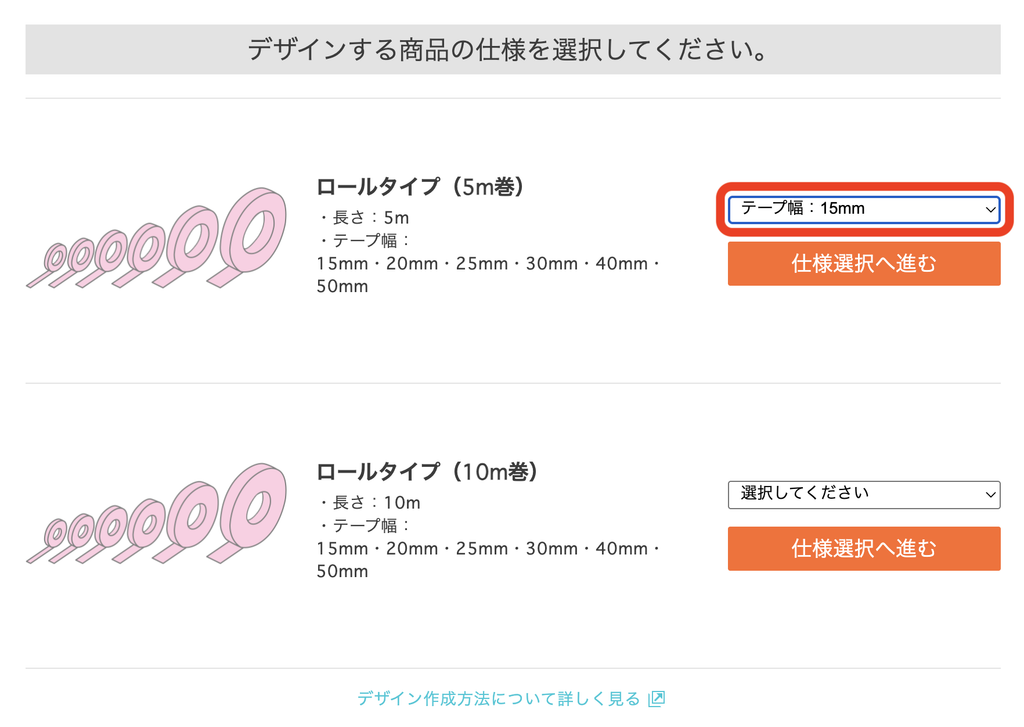
5m巻の欄の操作部分を拡大。幅15mmを選んだら、下のボタンへ進みます。
幅が決まったら「仕様選択へ進む」を押し、価格表で納期と個数を選びます。
価格表の「1部」を選ぶ
価格表では、頼みたい個数の行と納期の列が交わる金額を選びます。今回選ぶのは「1部」の行です。
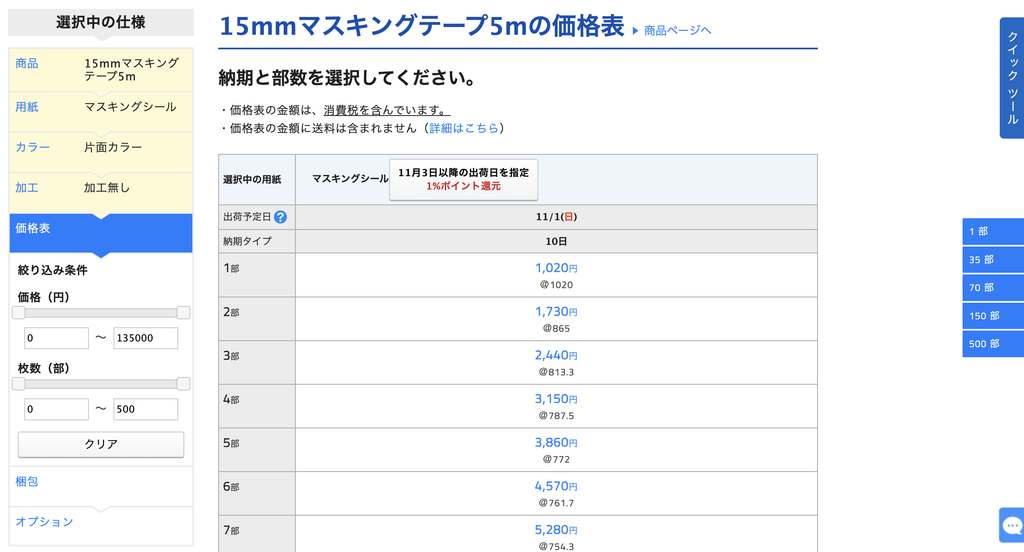
金額は税込・送料別です。
1部の金額を選ぶと、注文仕様の画面へ進みます。商品名・個数・納期が合っていたら、右側の「画像やPDFからグッズを作る」を選びましょう。
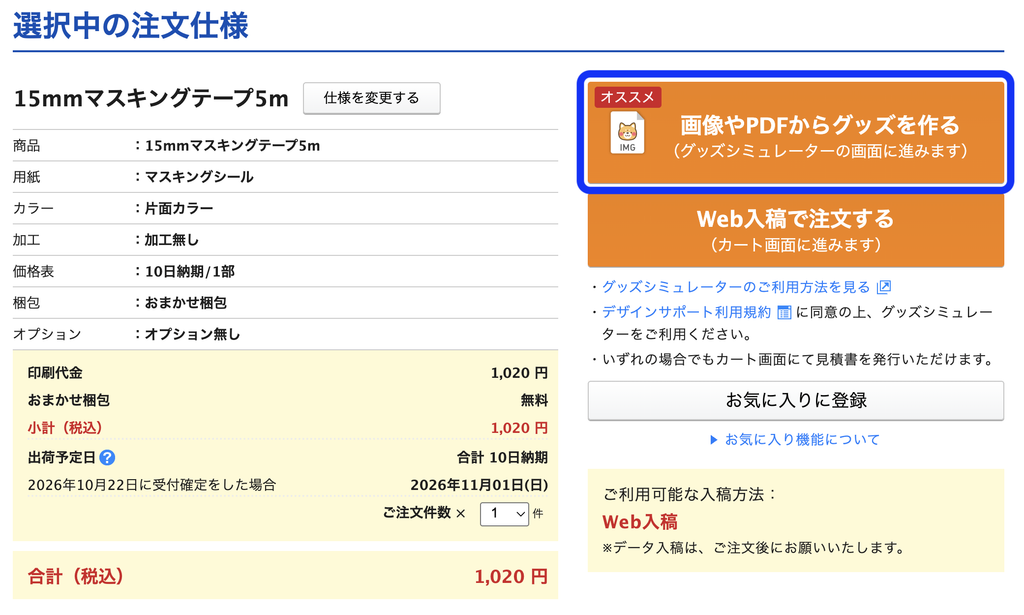
編集を始める前に、画面にある利用規約も読んでおきましょう。
2.用意した画像を読み込み、テープに合わせる
編集画面が開くと、中央に横長の作業スペースが現れます。
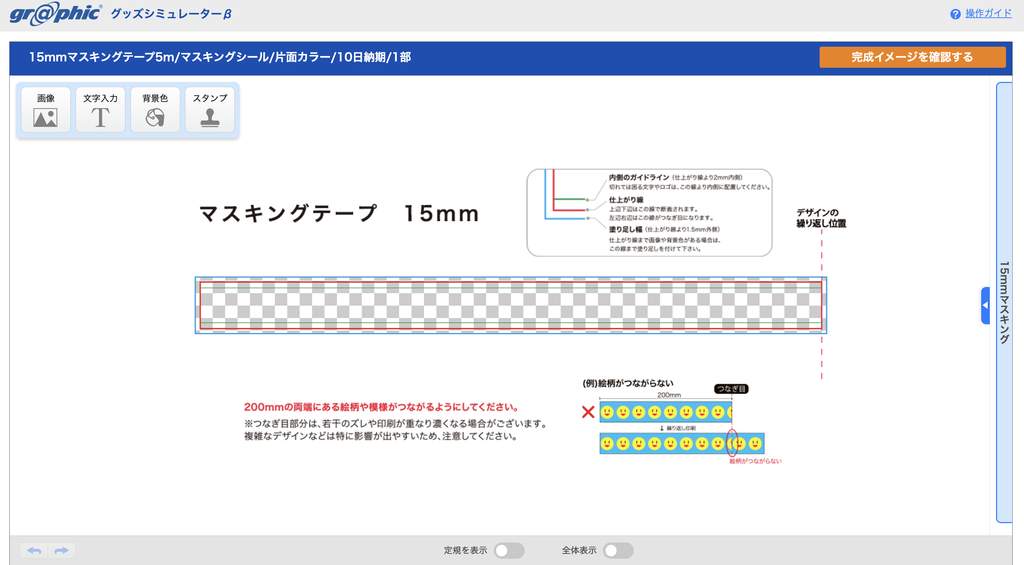
中央の細長い帯が、デザインする場所です。
「画像」から、ロゴやイラストを読み込む
左上の「画像」を押し、「画像をアップロード」からファイルを選びます。
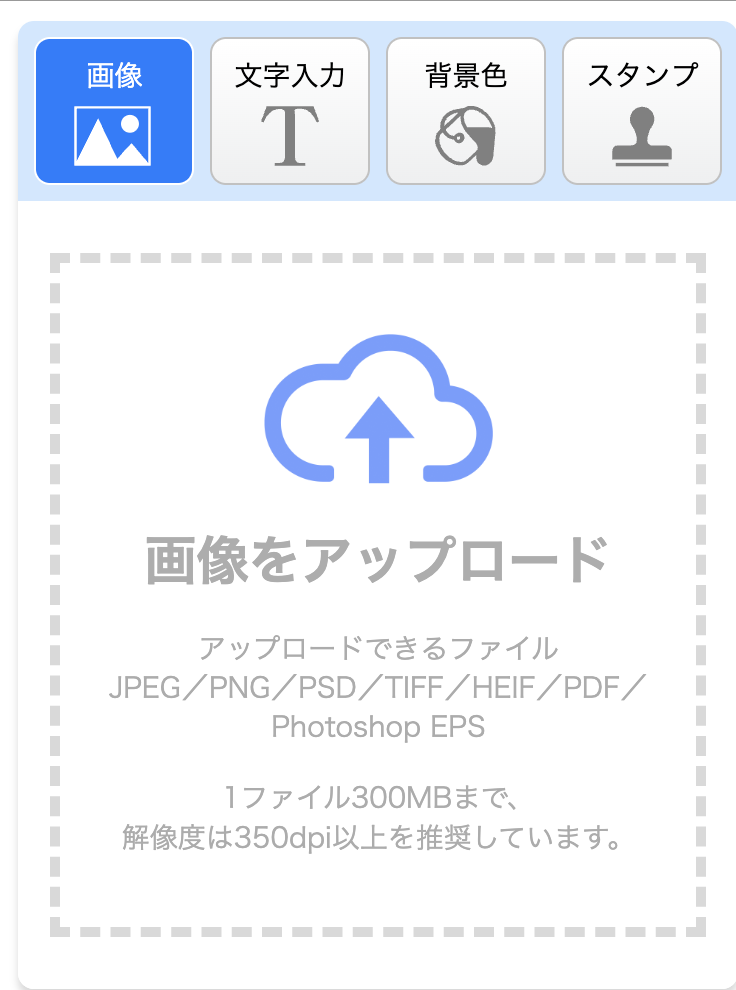
撮影した画面では、PNGやPDFなどに対応し、350dpi以上を推奨しています。
読み込んだ画像は、青い外枠まで背景が届くように位置と大きさを合わせます。縦横の比率を保ち、顔やロゴがつぶれていないかも見ておきましょう。使う素材は、印刷して使える権利・利用条件のものを選んでください。
絵柄は、大きさと間隔をセットで見る
今回は、ルナ・ゆいを横一列に並べた画像を使いました。最初は絵柄が小さく感じたので、キャラを大きくし、1区間に12人が並ぶ画像へ変更しています。
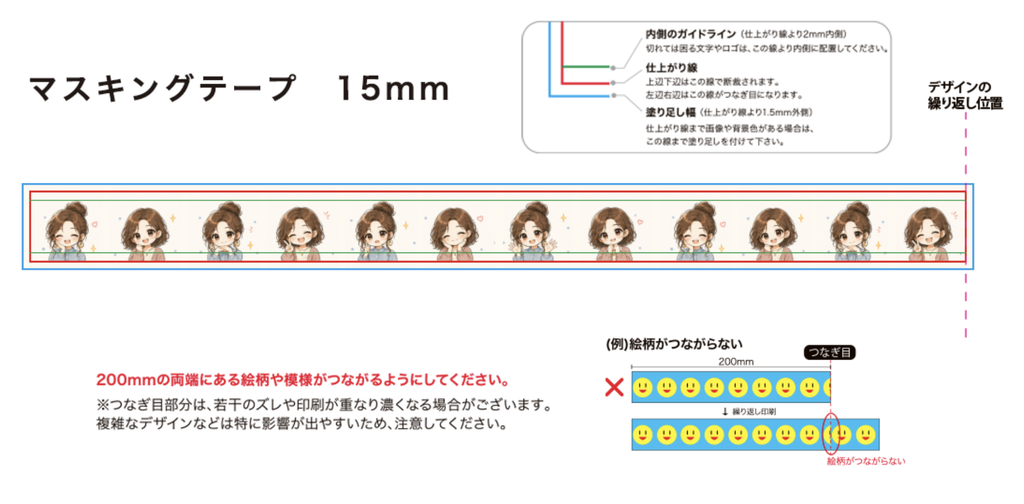
まずは柄全体の並びを見ます。
ロゴなら文字の読みやすさ、イラストなら見せたい表情を優先してみてください。細かな絵を詰め込みすぎず、その大きさで入る数に絞ると考えやすいです。
画面を拡大すると細かい部分が見やすくなります。ただ、拡大表示の大きさと実物の15mm幅は違うので、手元の定規でも幅を見ながら考えるとイメージしやすくなります。
オンラインでも、文字・背景・スタンプを足せる
手元のロゴにひと言添えたり、背景色を変えたりしたいときは、シミュレーターのツールも使えます。
文字入力では、文字の内容・フォント・色・サイズ・行揃えなどを選べます。
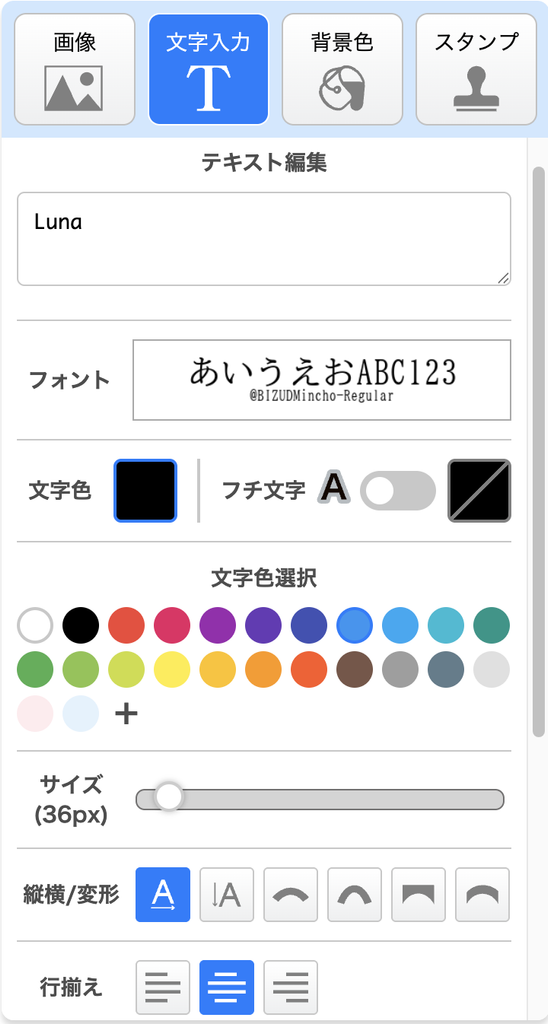
文字を少し足したいときは「文字入力」から。書体と色も選べます。
背景色では、並んだ色から選ぶほか、色を追加する欄もあります。
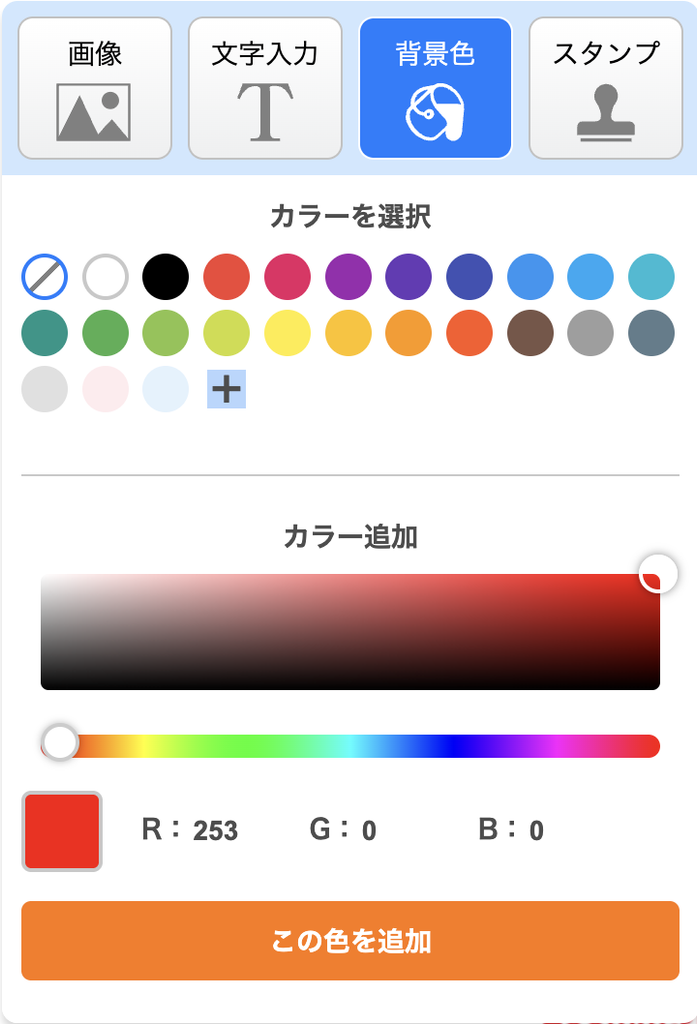
背景に色を付けたいときは「背景色」を開きます。
スタンプには、文字・植物・動物・装飾などのカテゴリーがあります。
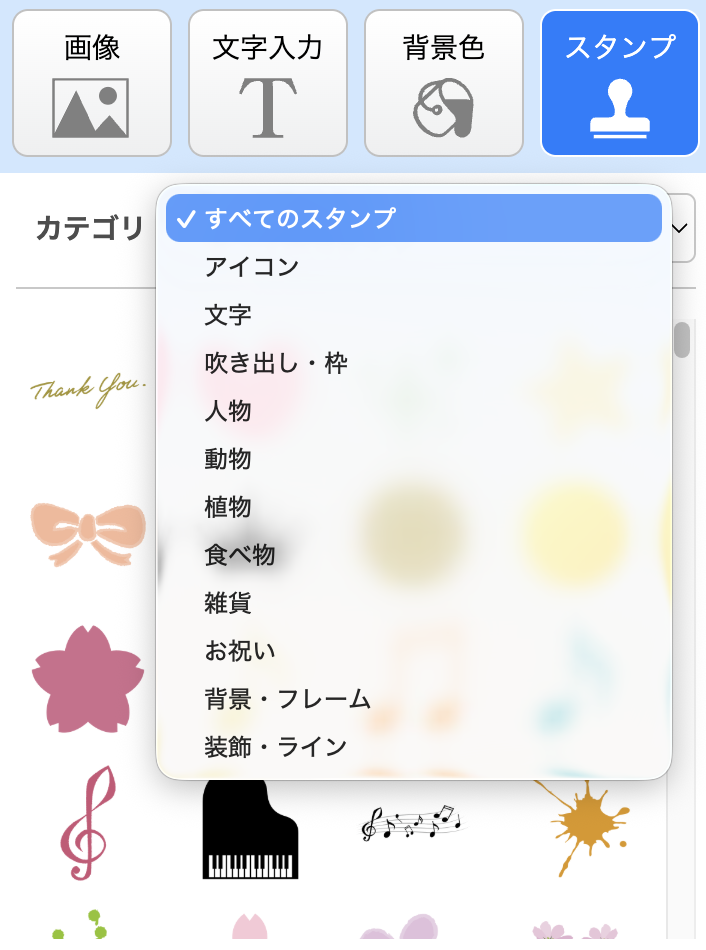
スタンプを探すときは、カテゴリーから絞り込めます。
追加したいものがそろったら、次はテープの端を見ていきましょう。
3.背景の端・切りたくない部分・繰り返しを見よう
上下のカット位置と、左右のつなぎ目を見ていきます。編集画面にある3色の線が目印です。
背景は青い線まで、顔や文字は緑の線より内側へ
今回の画面では、線の役割は次のように案内されています。
| 線の色 | 何の目印? | 置き方 |
|---|---|---|
| 赤 | 仕上がり線 | 上下はここでカットされ、左右は柄のつなぎ目になる |
| 青 | 塗り足し幅・仕上がり線の1.5mm外側 | 端まで色を付けたい背景を、この線まで伸ばす |
| 緑 | 内側のガイド・仕上がり線の2mm内側 | 切れて困る文字やロゴ、顔などを、この線より内側に置く |
塗り足しは、カット位置が少しずれたときのために付ける外側の背景です。背景と、残したい絵柄では置く場所が違うと考えると整理しやすいですね。
「全体表示」で、200mmの端まで見る
画面下の「全体表示」をオンにすると、ロールからテープを引き出したイメージで柄を見られます。
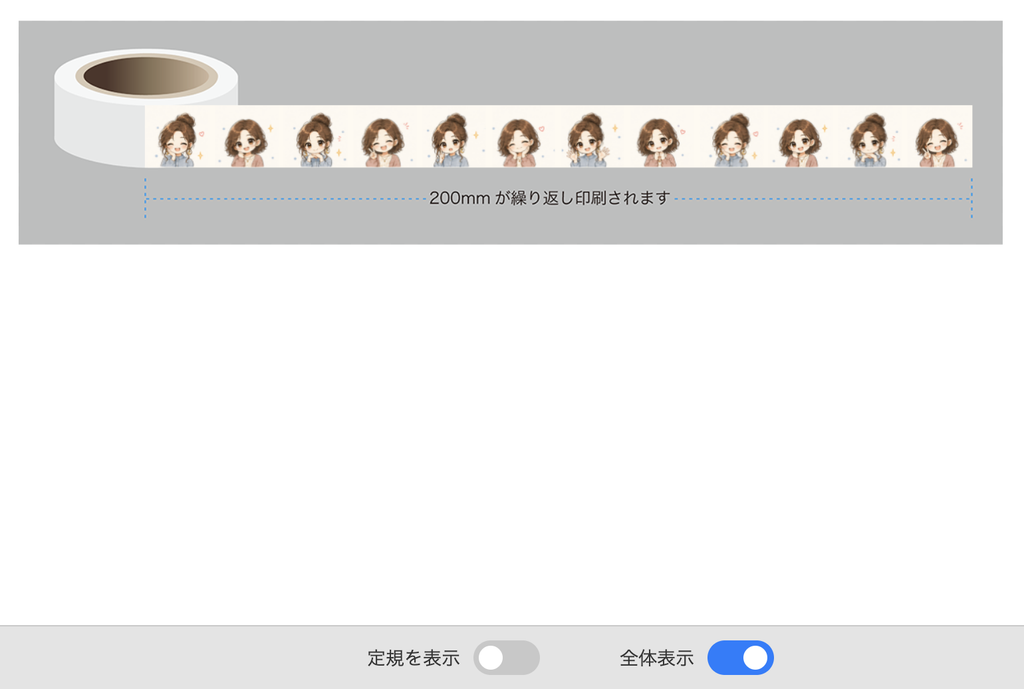
右端まで背景と絵柄を入れた状態です。ここで見えている200mm分が繰り返されます。
見たいのは、次の3つです。
- 帯の途中に、画像が届いていない空白が残っていないか
- 右端から左端へ戻ったとき、背景の色や模様がつながるか
- 最後のロゴと、次の区間の最初のロゴの間隔が詰まっていないか
たとえば、端にキャラの顔が半分かかっていると、繰り返したところで見え方が気になります。最初は、顔やロゴを端から少し離し、背景をそろえる配置が考えやすいです。
公式には、つなぎ目に若干のずれや印刷の重なりが出る場合も案内されています。細い線をぴったりつなぐ柄にするなら、その特性も踏まえて選びましょう。
4.完成イメージを見てから、カートへ進む
配置が整ったら、右上の「完成イメージを確認する」を押します。
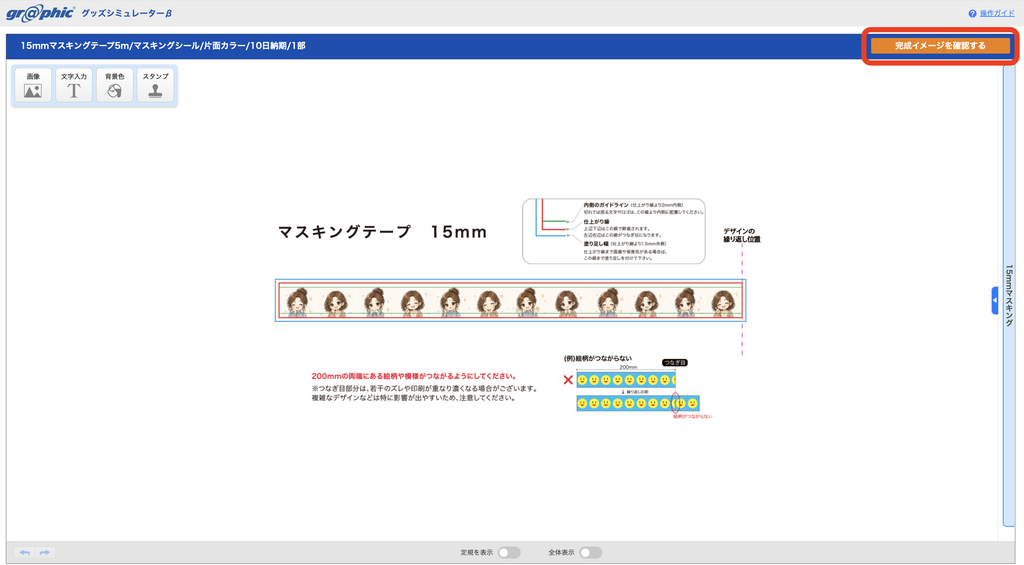
編集画面の右上を拡大。押すと、冒頭の完成プレビューへ進みます。
ロールから引き出した姿を見て、貼りたい包みに合いそうか考えてみましょう。直したいところがあれば「編集画面に戻る」へ。決まったら「このデザインで注文に進む」を選びます。
ここで、選んだ商品とデザインが合っているかを見ます。
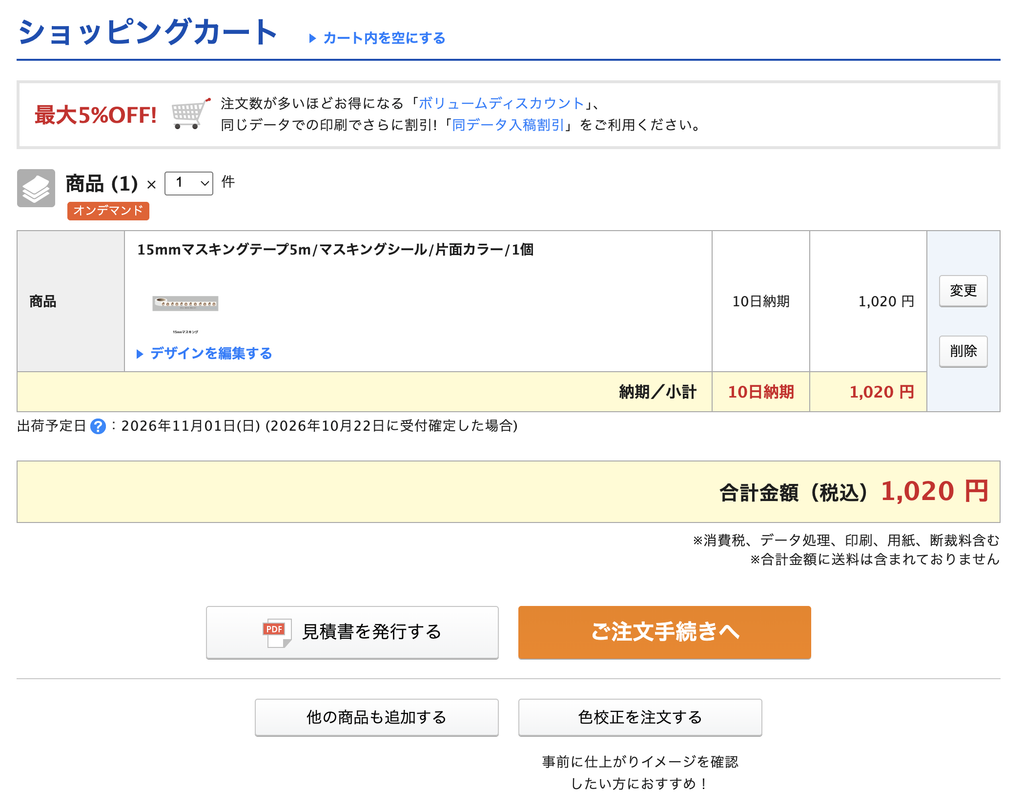
最後は、数量・支払額・届くまでの日程を見る
注文前に見る項目は、次の4つです。
- 商品と数量: 15mm幅・5m巻・1個など、作りたいものと合っているか
- デザイン: 違う画像や、修正前の案が入っていないか
- 支払額: 印刷代に送料と、追加したオプション・手数料を足した金額
- 日程: 出荷予定日に配送の日数を足して、使う日に間に合うか
カートの合計欄は送料別の表示です。冒頭の計算例と同じように、送料を加えた支払額まで見ておきましょう。
納期は受付から出荷までなので、今の画面に出る出荷予定日へ配送の日数を足して、使う日に間に合うか考えましょう。受付日・納期・お届け日の案内
少量で試す?シールを添える?使い方に合わせて選ぼう
同じ柄を長くつなげて使いたいなら、オリジナルのロールテープが候補になります。最初の1個で、自分の絵柄がどんな大きさに見えるか、貼りたい袋や箱と合うかを試す進め方もありますね。
短い場所に屋号を一つだけ入れたいなら、既製の無地テープにロゴシールを組み合わせる方法もあります。シールから考えたい方は、商品ラベルを小ロットで印刷する方法で、必要枚数・素材・送料込みの比べ方を紹介しています。
箱そのものの色やサイズも変えたくなったら、オリジナルのギフトボックスを小ロットで作る方法へ。既製箱に柄を足すか、箱から選び直すか、作りたい包みに合わせて考えてみてください。
まとめ|まずは、好きな柄で1案作ってみよう
オリジナルのマスキングテープは、画像を用意してオンラインで配置し、1個から印刷を頼める商品があります。CanvaならPNG画像を用意してシミュレーターへ、Illustratorなら指定テンプレートで入稿データを作る流れから選べます。
柄づくりで見たいのは、大きさ・端の余白・200mmの繰り返し。作例も、絵柄を大きく見直してから全体表示へ進むことで、並べたときの様子を画面で確かめられました。
最初からたくさんの柄を入れようとせず、好きなイラストやロゴを一つ選んでみると始めやすいです。貼る場所に合う幅を選び、見せたいところが残るように並べてみましょう。
いつもの包みに添えたい柄が浮かんだら、ぜひ完成プレビューまで試してみてくださいね。料金と日程も合わせながら、自分のお店に合うマステを考えていきましょう。