
屋号のロゴや作品写真を入れたショップカード。
画面で選んだ色の雰囲気を、紙でも大切にしたいですね。
印刷用のデータを用意するときに出てくるのが、「RGB」と「CMYK」です。画面と印刷では色の作り方が違うため、鮮やかな青やピンクは印象が変わることがあります。
色設定は、注文する商品の入稿指定に合わせて選びます。RGBのまま受け付ける商品なら、RGBで保存して入稿できます。
ここでは、RGBとCMYKの違いから、Canva・Illustratorで色設定を見る場所、紙選びや試し刷りまで紹介します。
使うソフトの設定へ:Canvaの保存画面/Illustratorの新規作成・作成済みファイル
RGBとCMYKは、色の作り方が違う
| 比べる点 | RGB | CMYK |
|---|---|---|
| 色のもと | 赤・緑・青の光 | シアン・マゼンタ・イエロー・黒のインキ |
| 主な用途 | スマホやパソコンの画面 | 通常のフルカラー印刷 |
| 混ぜ方の名前 | 加法混色 | 減法混色 |
加法混色は、光を重ねるほど明るくなる仕組み。減法混色は、インキが光を吸収し、重ねるほど暗くなる仕組みです。紙は画面のように自分で光らず、照明などの光を反射して見えます。
この違いに加えて、再現できる色の範囲=「色域」も異なります。 RGBで作れる鮮やかな色の一部は、通常のCMYK印刷では同じように出せません。変換すると、近い色へ置き換わります。
たとえば、カードの背景に使った鮮やかな青。画面の光で見ていたときより、印刷では落ち着いた印象になることがあります。気になる色があるなら、デザイン全体を直す前に、その背景やロゴから見ていくと話が早いですね。
Canvaの色設定は「カラープロファイル」で見る
[PDF]→[プリント]を選ぶと、色の欄が現れる
Canvaでは、[共有]→[ダウンロード]を開き、次の順に選びます。
- ファイルの種類:[PDF]
- プリセット:[プリント]
- カラープロファイル:[RGB]または[CMYK]
[デジタル]のままでは、今回の画面に色の欄は出ていません。[プリント]へ切り替えると、そのすぐ下に「カラープロファイル」が現れます。
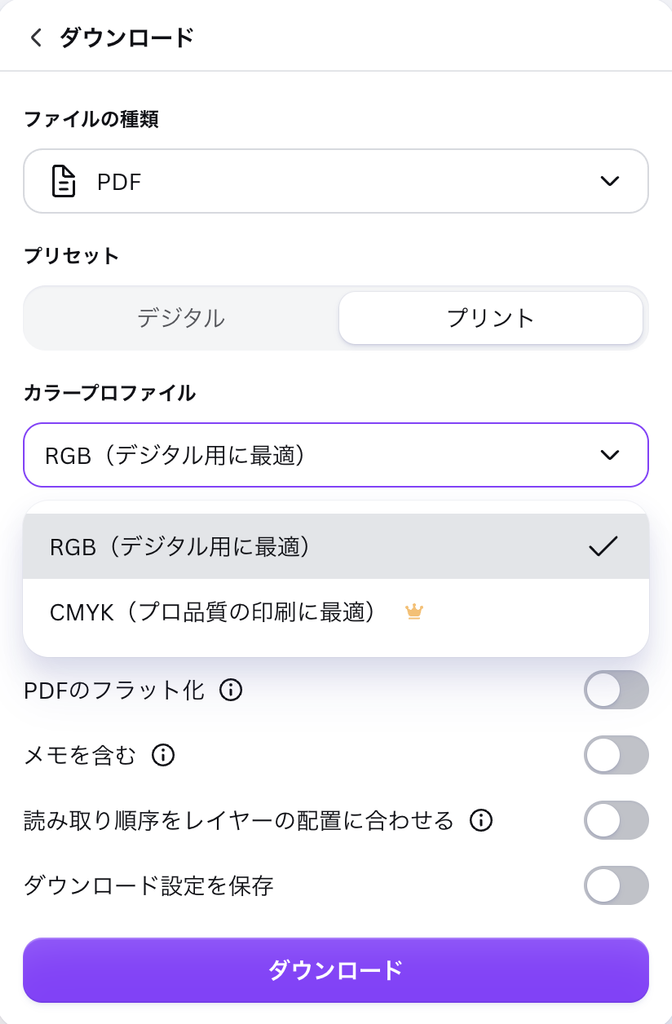
この画面ではRGBにチェックが入り、CMYKには王冠マークが付いています。無料版はRGBで書き出し、CMYKはProなどの対象プランで選べます。[プリント]を選ぶことと、CMYKを選ぶことは別になります。
RGBとCMYKは、注文する商品の指定に合わせる
- RGBのPDFを受け付ける商品:無料版のRGBで進められる
- CMYK指定の商品:対象プランでCMYKを書き出すか、会社へ変換を相談する
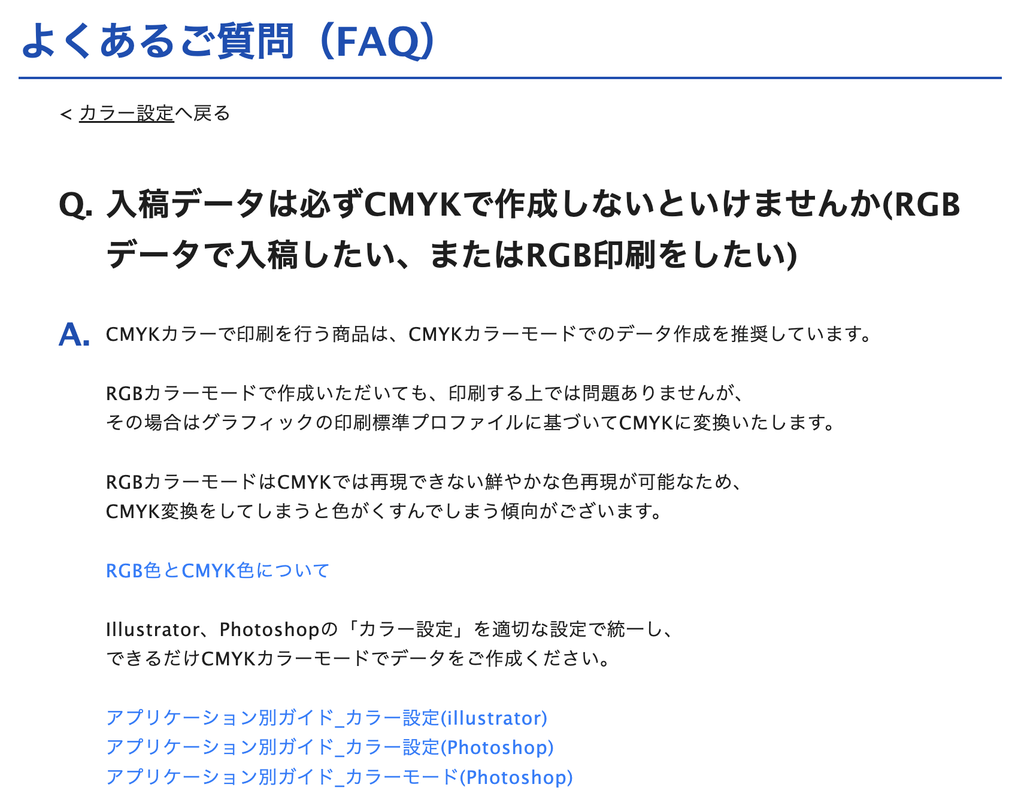
たとえばグラフィックでは、無料版CanvaのRGBデータも受け付けると案内しています。通常のCMYK印刷なら、同社の標準設定でCMYKへ変換されます。
この場合、Canvaで[PDF]→[プリント]→[RGB]を選んで保存し、Web入稿の「スマートチェック」へ渡す流れです。商品がPDFに対応していることを先に確かめ、保存したPDFの文字・配置、入稿後の変換結果を見ます。グラフィックのPDF受付条件グラフィックのRGB受付・変換の案内を見る
塗り足しは、色設定とは別に選ぶ
カラープロファイルの下にある[高度な設定]を開くと、[トリムマークと塗り足し]などが表示されます。RGBのままでも、塗り足しの設定は選べます。
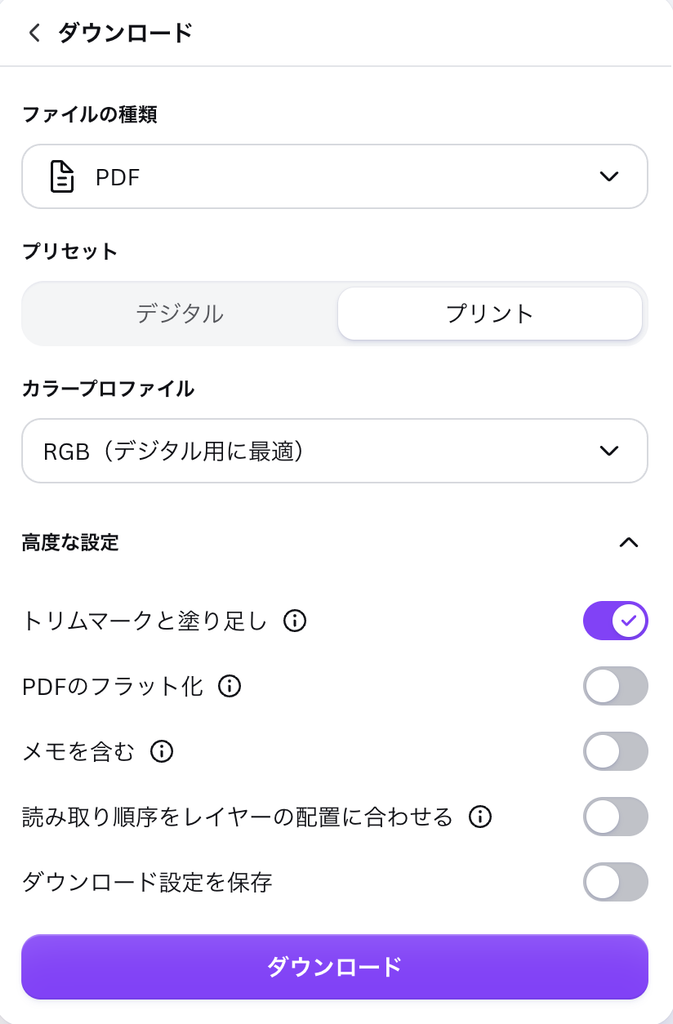
出典:Canva(本人提供の操作画面)
この画面では、RGBのまま[トリムマークと塗り足し]をオンにしています。設定の採否は注文先の指定に合わせます。背景の伸ばし方と、保存したPDFの見方はこちらで紹介しています。

CMYKへ変換する前のデータも残す
変換後の色が気になったら、元のデザインへ戻って直せるようにしておくと便利です。
たとえば、背景の青だけを落ち着かせたい場合。作品写真までまとめて彩度を下げず、Canvaの元デザインで背景だけを選び直します。Web用の画像と印刷用PDFも分けておくと、それぞれの用途に合わせて仕上げられます。
Illustratorで色モードを見る場所
Illustratorでは、新規ドキュメントの[Web]と[印刷]で、プリセットの色モードが変わります。 これから印刷用のカードを作るなら、[印刷]のプリセットから始めると、CMYKで作り始められます。
今回の画面では、次の組み合わせになっています。
| 選んだ用途・プリセット | カラーモード |
|---|---|
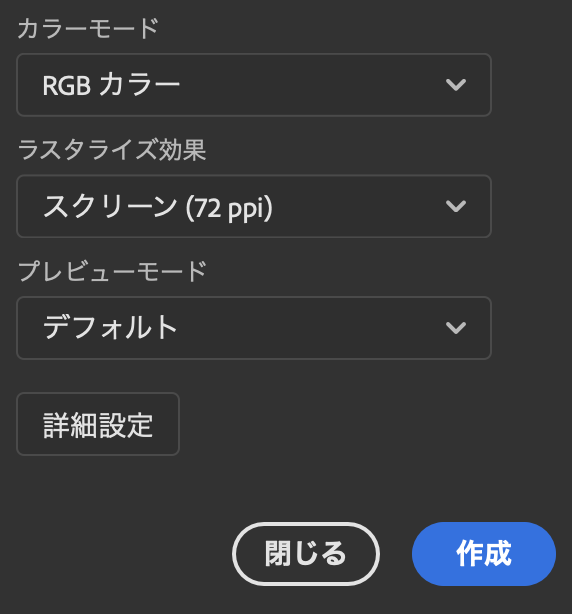
| Web・Web(大) | RGBカラー |
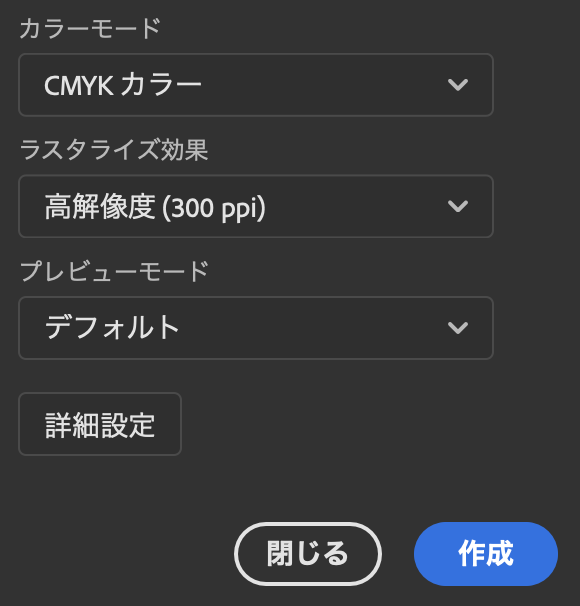
| 印刷・A4 | CMYKカラー |
色モードを見る場所は、右側の[詳細オプション]→[カラーモード]です。下はその部分を大きく表示しています。画像をタップすると、用途のタブを含む全体画面も見られます。
[Web]のプリセットはRGB
[Web]→[Web(大)]を選んだ画面では、[RGBカラー]が表示されています。
[印刷]のプリセットはCMYK
[印刷]→[A4]を選んだ画面では、[CMYKカラー]に変わっています。
作成済みのファイルは、メニューのチェックを見る
ファイルを開き、[ファイル]→[ドキュメントのカラーモード]を開きます。
チェックが付いている方が、現在の書類の色モードです。
- [CMYKカラー]にチェック:現在の書類はCMYK
- [RGBカラー]にチェック:現在の書類はRGB
下の画面では、[CMYKカラー]にチェックが付いています。
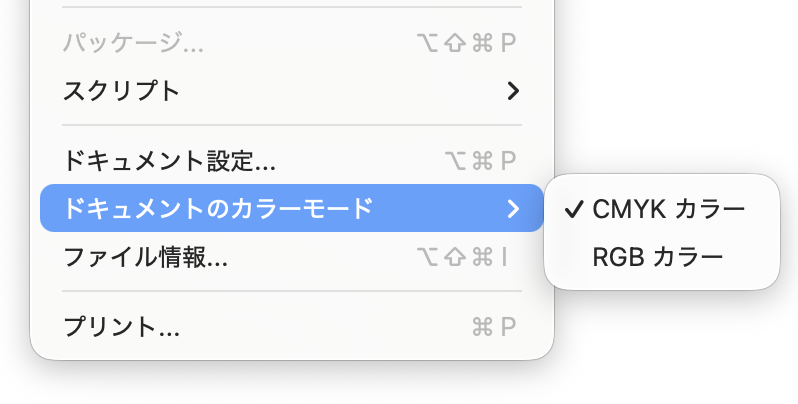
確認だけなら、チェックを見てメニューを閉じれば完了です。 別のモードを選ぶと変更操作になります。
ここで分かるのは、書類の色モードです。写真を配置している場合は、画像側の色モードも注文先の指定と照らし合わせます。
色にこだわるなら、紙と試し刷りまでそろえる
データの白は、紙の色になる
白インキを使わない通常のCMYK印刷では、データ上の白はインキを載せない部分です。
白い紙なら白、茶色のクラフト紙なら紙の茶色が見えます。
下は、クラフト紙に白インキの下地を使った例と、使わない例です。
犬の白い毛の部分に注目すると、違いがつかめます。
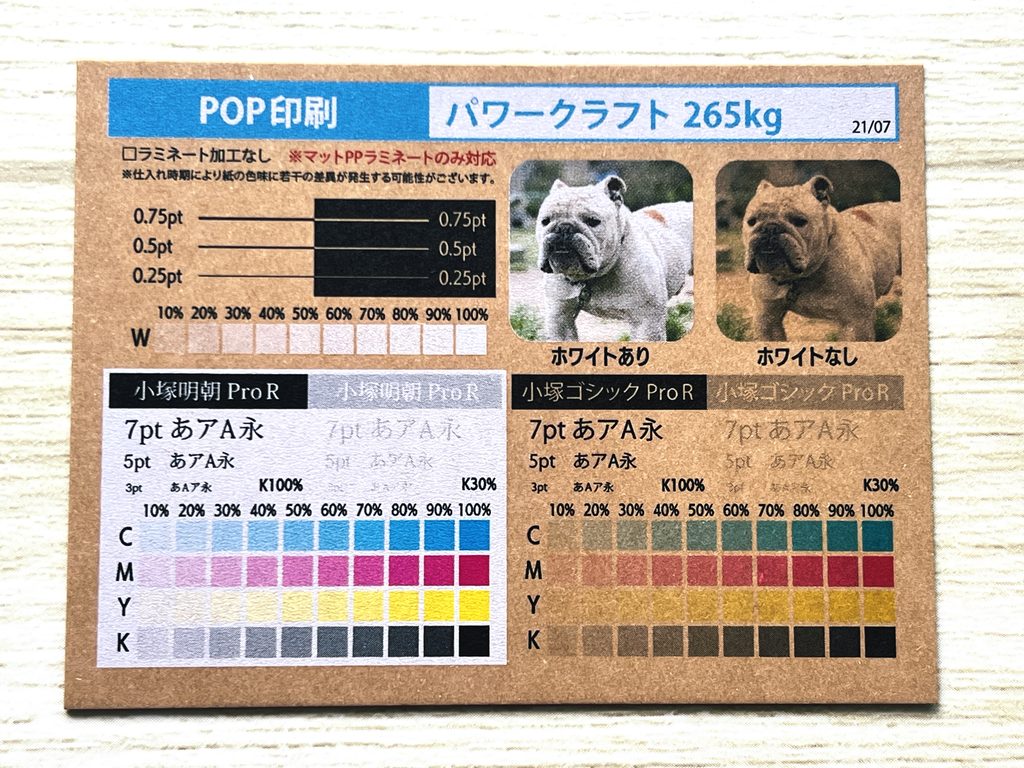
左の「ホワイトあり」は毛が白く見え、右の「ホワイトなし」は紙の茶色が見た目に影響しています。白インキは、白い文字だけでなく、カラーの下地にも使えます。
クラフト紙に白いロゴを印刷したいなら、白インキに対応した商品が必要です。写真や淡い色への紙色の影響を抑えたいときも、白い下地が候補に。反対に、紙の茶色を生かした仕上がりにしたいなら、白い下地を使わない方法も選べます。
紙の白さ・光沢・質感から選びたい方は、印刷用紙の選び方も参考にどうぞ。
ロゴや作品写真の色は、自分のデータで確かめる
色校正は費用と日数が加わりますが、自分のデザインを紙に刷り、本番前に色を見て相談できます。屋号の色や、写真に写る作品の色を大切にしたいときに検討したい方法です。
- 紙の白さや手触りを比べたい → 紙見本で候補を絞る
- 自分の写真・ロゴの色を見たい → 色校正を頼む
校正を相談するときは、「屋号のピンクを重視したい」のように見る場所を指定します。
本番の紙・印刷方式とどこまでそろえられるかも、併せて聞いておくと選びやすいですよ。
校正の種類と、費用・日程から頼むか決めるポイントはこちらです。

鮮やかなイラストには、専用印刷も候補
たとえばグラフィックのビビッドカラープリントは、対応するオンデマンド商品のみで選べ、印刷料金の10%が加わります。中間色や淡い色では、目立った効果が出ない場合もあります。
そのうえで、鮮やかなイラストを見せたいなら候補になる印刷方法です。特殊な高彩度トナーを使い、RGBの鮮やかさに近づける方法で、名刺やポストカードなどが対象です。
淡いベージュのカードなら、鮮やかさを高める印刷方法より、紙との組み合わせを試す方が目的に合います。
使いたい紙と商品でこの印刷方法を選べるかを見てから、通常の印刷と比べます。
まとめ|色の設定は注文先に合わせ、大切な色は紙で見る
色設定を見られたら、注文する商品の入稿指定と照らし合わせます。色を細かく確かめたい場合は、紙を選び、自分のデータでの校正を相談する流れです。
まずは自分のデザインで、大切にしたい色を1か所選んでみてください。ロゴなのか、作品写真なのかが決まると、紙選びや試し刷りで見るポイントも絞れます。
Canvaで作ったショップカードをラクスルへ渡したい方には、紙・部数の選択から確認用PDFを見るところまで、操作画面付きで紹介しています。

作品に添えるカードも、屋号や写真の雰囲気が伝わる一枚に仕上げたいですね。