

こんにちは、Lunaです。
今回は「Adobe Firefly 使い方」について、実際に操作しながら最初の1枚を作るところまで解説します。
Fireflyを開いたけれど、どこから始めればいいか分からない。
モデルが多くて、選ぶところで止まってしまう。
そんなときは、難しい設定を覚えなくても大丈夫です。
モデル名とクレジット表示を確認して、まず1枚作ってみましょう。
Fireflyでは、Adobeのモデルだけでなく、Gemini・GPT Image・FLUXなども選べます(2026年9月1日時点の検証環境で確認)。
モデルを変えると、画像の雰囲気も変わります。
この記事では、私が使ったプロンプトと生成結果を見せながら、ログインから保存までを6ステップで進めます。
※検証はAdobe Creative Cloud Pro契約の環境で、2026年9月1日に行いました。プランや時期によって表示は変わるため、操作時はご自身の画面をご確認ください。
Adobe Fireflyとは
Adobe Fireflyは、文章で指示を書くと画像を生成できるAdobeのAIツールです。
指示文(プロンプト)は日本語で書けます。
まずはブラウザでFireflyを開き、ログインすればOKです。
動画や音声などの機能もありますが、今回は画像生成だけを扱います。

AIで画像作る時って、日本語でも大丈夫なのかな?

日本語でいけるよ。実際に試した画像も見せるね!
Adobe Fireflyの使い方【最初の1枚を作る6ステップ】
ここからは、実際の画面に沿って進めます。
この6ステップで、画像の保存までできます。
STEP1:Adobe Fireflyにログインする
Fireflyを開き、右上の「ログイン」を押します。
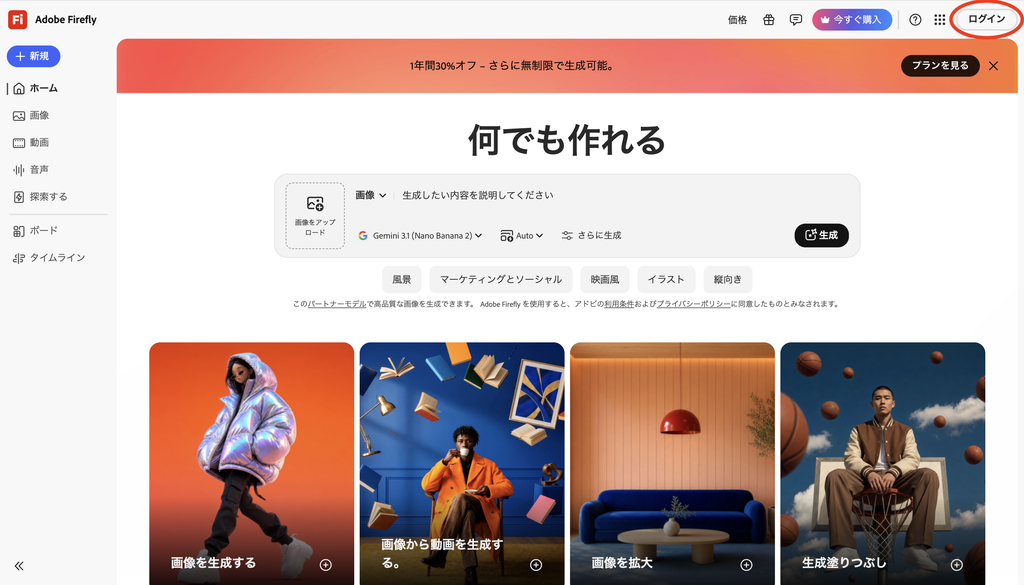
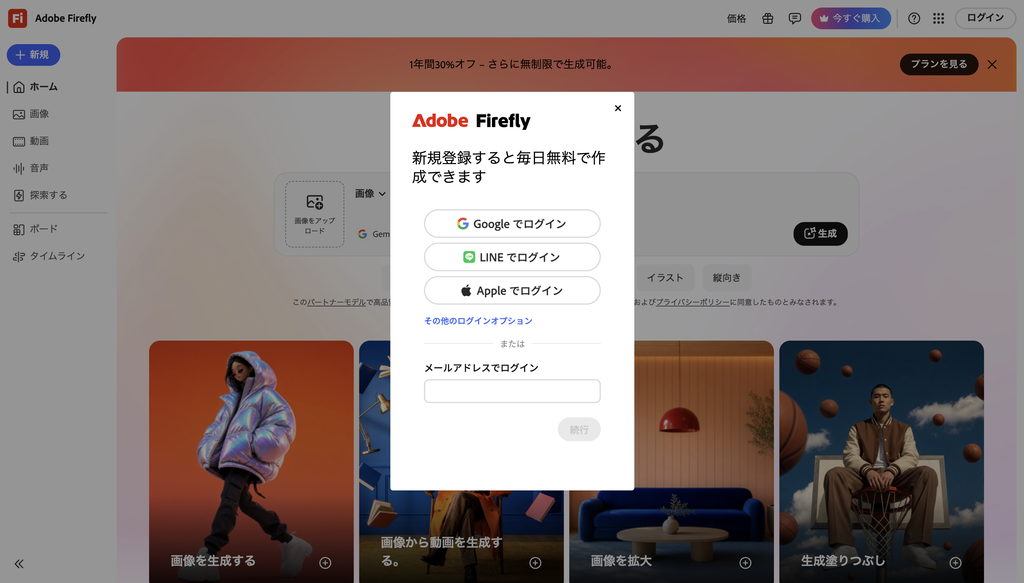
ログイン方法は4つあります。
- LINE
- Apple
- メールアドレス
いつもお使いのアカウント、メールアドレスでログインしてください。
STEP2:左メニューの「画像」を選ぶ
ログインすると、中央に「何でも作成」という入力欄が表示されます。
ここから画像を作ることもできます。
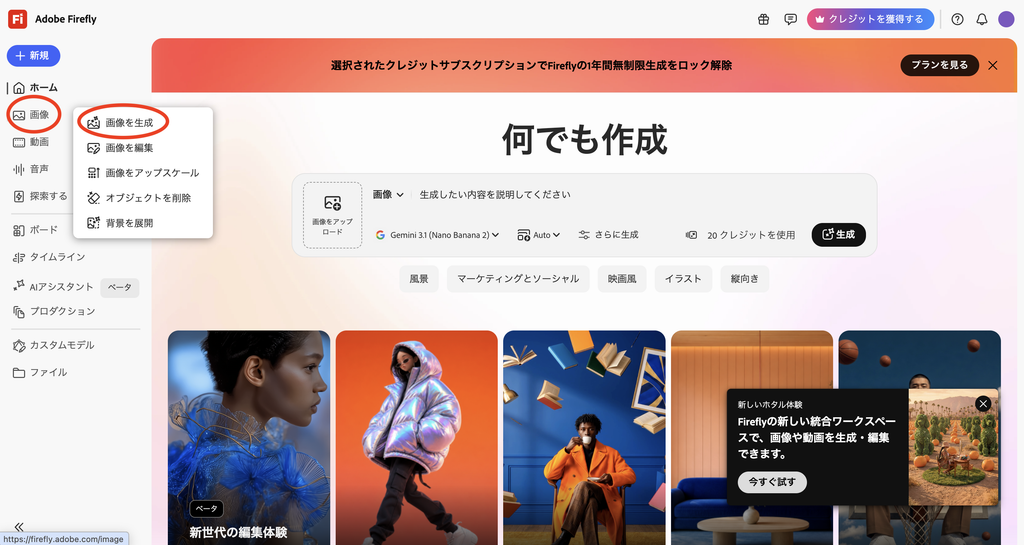
初めてなら、左メニューの「画像」→「画像を生成」から入る方が分かりやすいです。
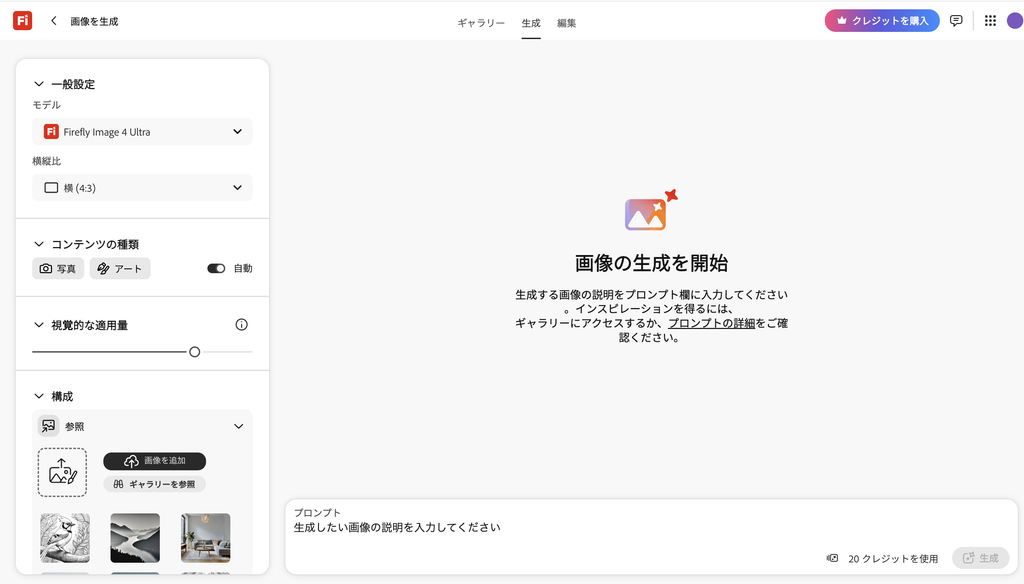
モデルや縦横比などの設定が、ひとつの画面にまとまっています。
STEP3:モデル名とクレジットを確認する
次に、選択中のモデルを見ます。
初回は、生成ボタンに出ているクレジットを確認して、気になるモデルを1つ選べばOKです。
タッチの違いは、生成してから比べられます。
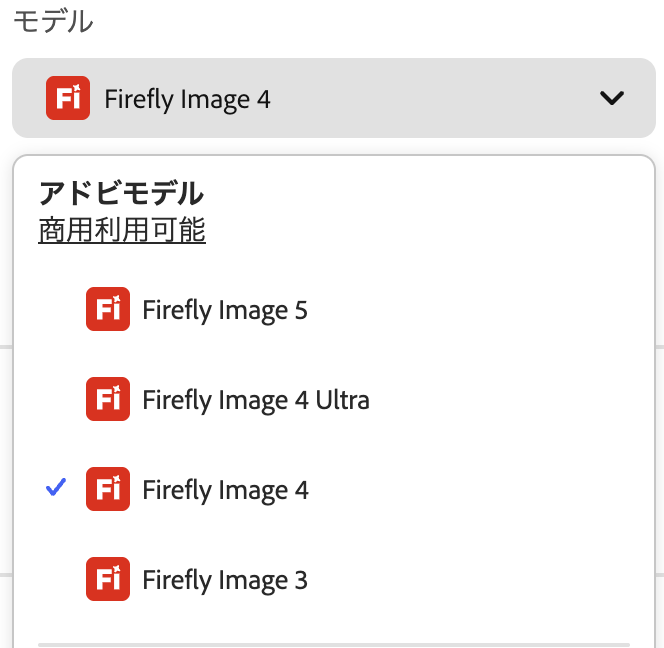
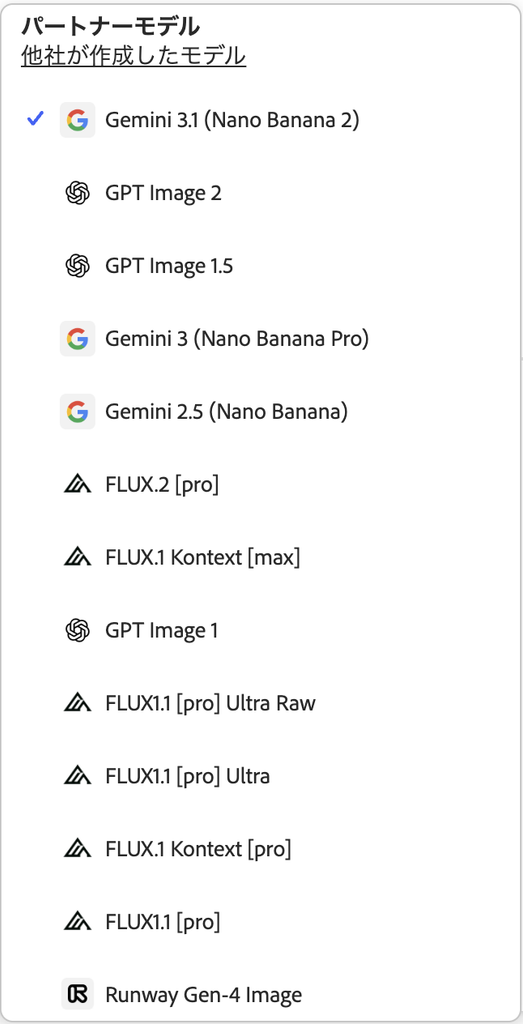
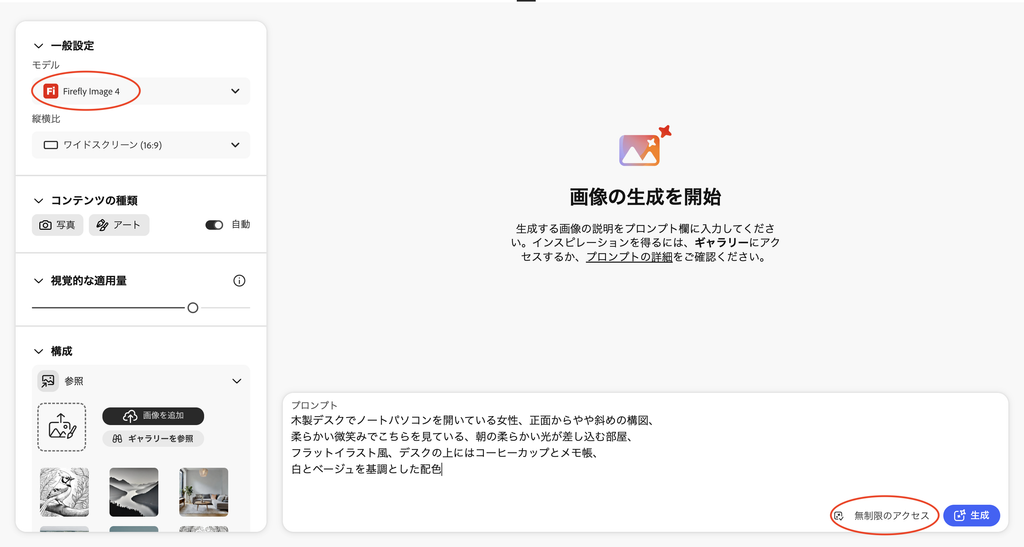
左側のサイドバーからモデルを選び、右下の生成ボタンの隣に使用するクレジット数が表示されます。
Firefly Image4の場合、無制限のアクセスと表示があり、クレジットの消費はありません。
GPT Image2の場合、クレジットの消費は20になります。
画質を上げるとさらに消費量は上がります。
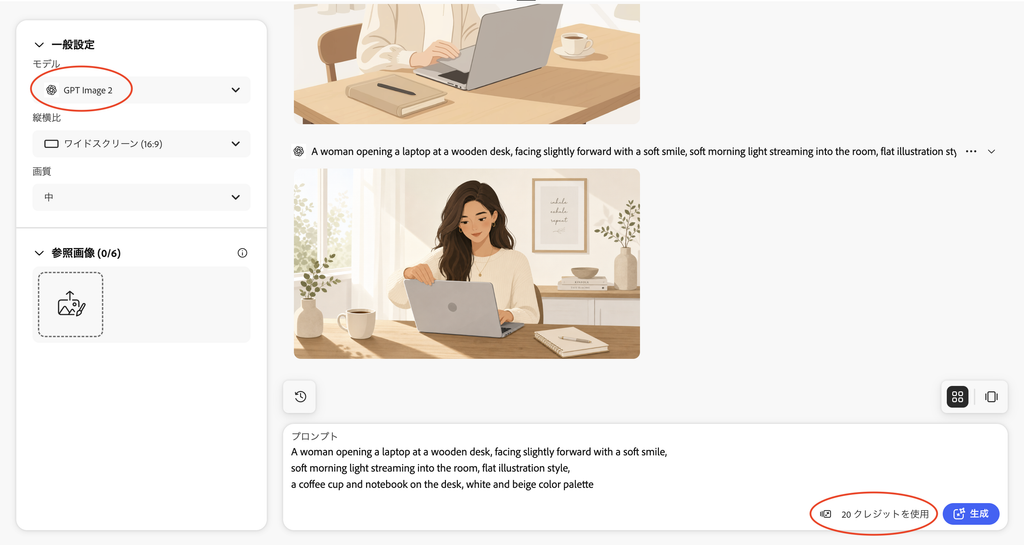
表示はプランや時期によって変わる可能性があります。
「生成」を押す前に、ご自身の画面に出ている数字を確認してください。
STEP4:日本語でプロンプトを書く
画面下部の入力欄に、作りたい画像を日本語で書きます。
この指示文がプロンプトです。
今回は、次のプロンプトを使いました。
木製デスクでノートパソコンを開いている女性、正面からやや斜めの構図、
柔らかい微笑みでこちらを見ている、朝の柔らかい光が差し込む部屋、
フラットイラスト風、デスクの上にはコーヒーカップとメモ帳、
白とベージュを基調とした配色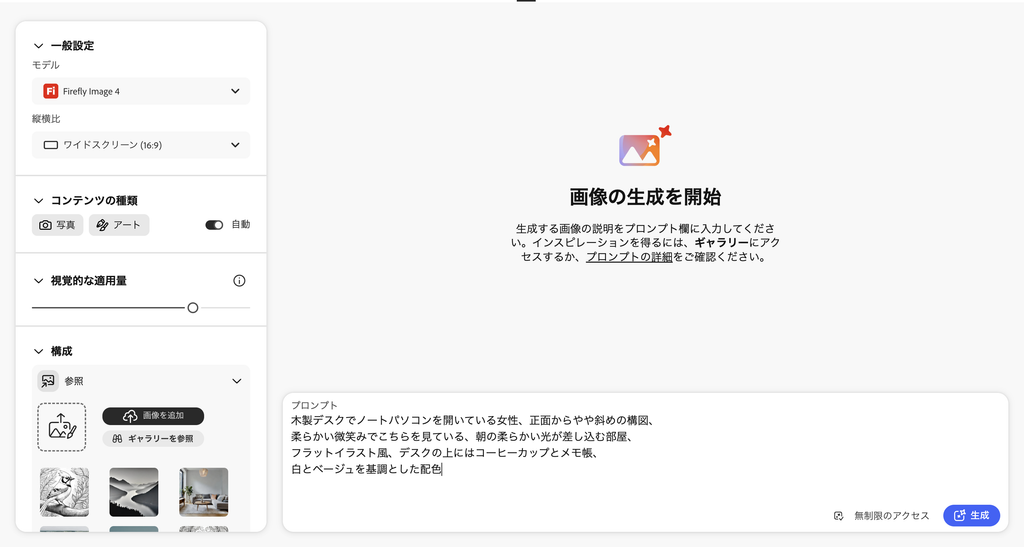
人物・構図・光・画風・小物・色まで書いています。
最初からここまで書けなくても、あとで足せば大丈夫です。
STEP5:「生成」を押す
プロンプトを入力したら、「生成」を押します。
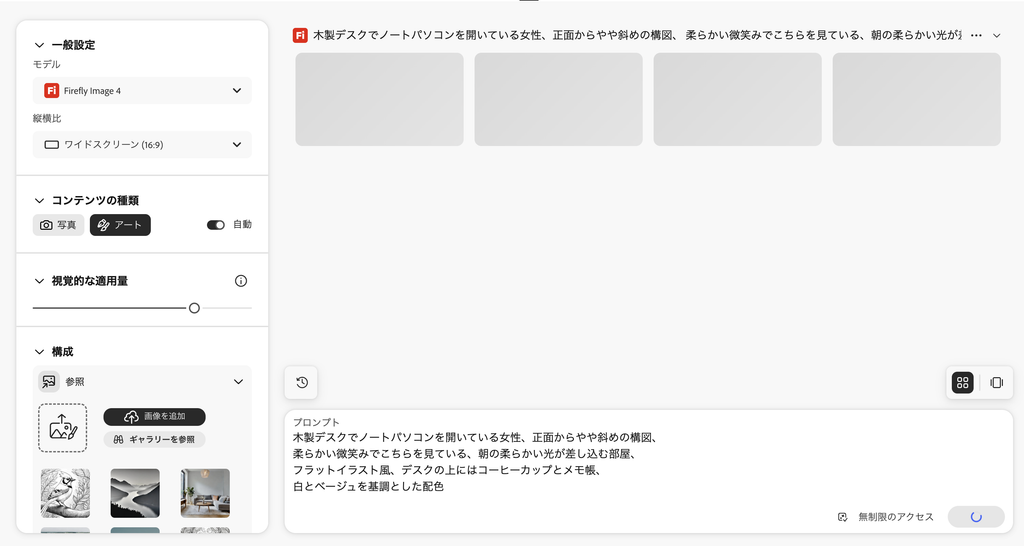
今回はFirefly Image 4、16:9で生成しました。
「コンテンツの種類」は自動設定のままで、プロンプトに「フラットイラスト風」と入れています。
この条件で、今回は「アート」が選択されました。
今回の検証では、約9秒で4枚が生成されました。
女性がデスクでパソコンを使う、フラットイラスト調の画像です。
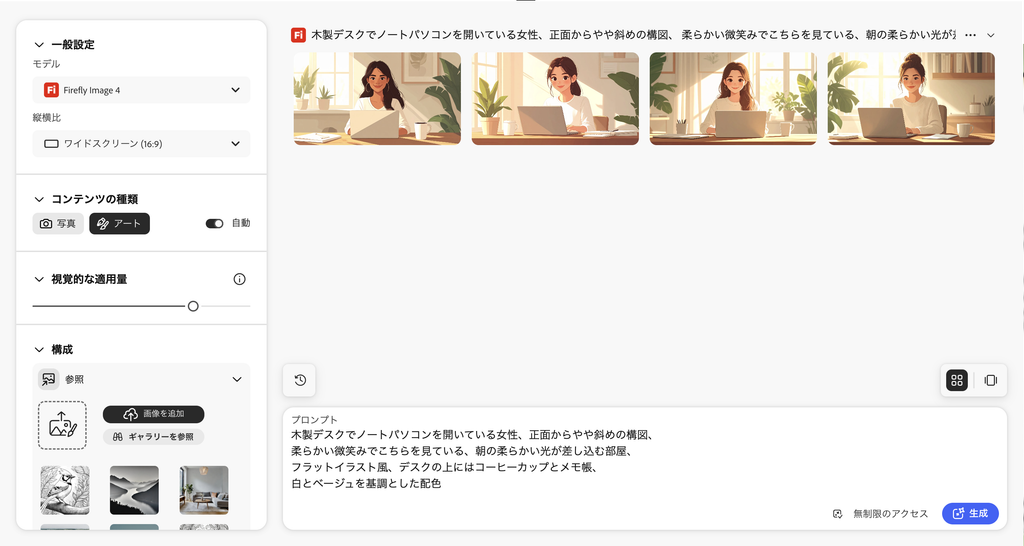
生成枚数や時間は、モデルや利用時の状況によって変わります。
約9秒は、今回計測した結果です。
STEP6:画像をダウンロードする
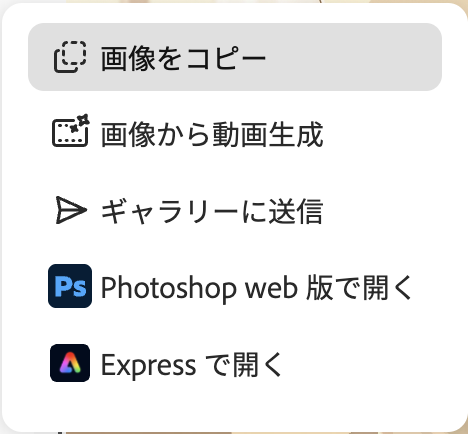
気に入った画像にカーソルを合わせると、「ダウンロード」や「共有」、「お気に入り」ボタンが表示されます。

右上の下矢印のボタンからダウンロードしましょう。
共有からは、以下の操作ができます。

え、もう終わり?思ってたより早いね!
うん、ここまでで最初の1枚は完成だよ!
- Fireflyにログインする
- 左メニューの「画像」→「画像を生成」を選ぶ
- モデル名とクレジットを確認する
- 日本語でプロンプトを書く
- 「生成」を押す
- 気に入った画像をダウンロードする
プロンプトを少し変えて好みに近づける
生成結果がイメージと違ったら、プロンプトを少しだけ変えます。
全部を書き直す必要はありません。
具体的に書いた結果と、短く書いた結果
今回の検証では、具体的に書いた方が狙った方向に近づきました。
最初のプロンプトからは、フラットイラスト調の画像が4枚生成されています。
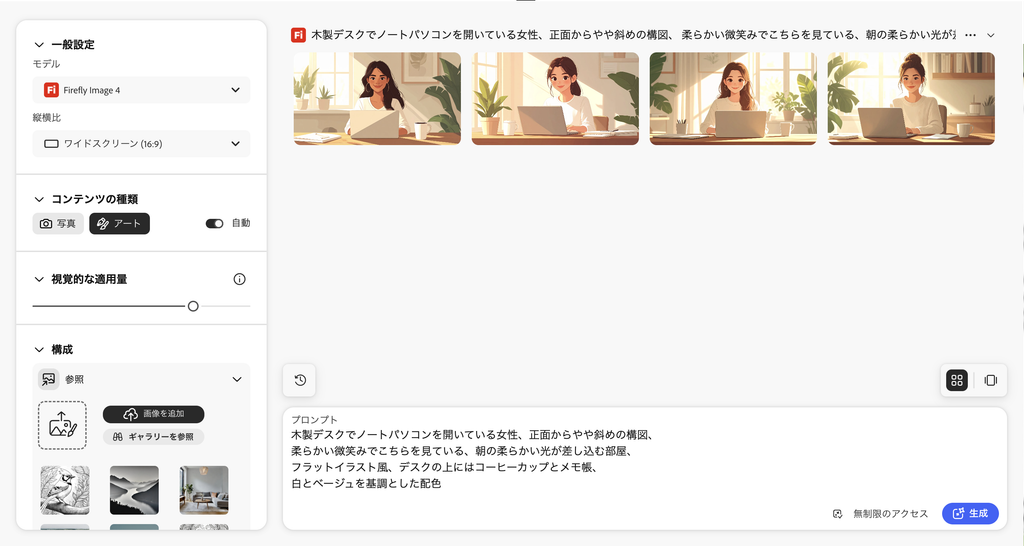
では、短くするとどうなるのか。次のプロンプトでも試しました。
女性がパソコンを使っている画像「コンテンツの種類」は、自動設定のままです。
画風を指定しない短いプロンプトで試したところ、今回は実写風の画像が4枚生成されました。
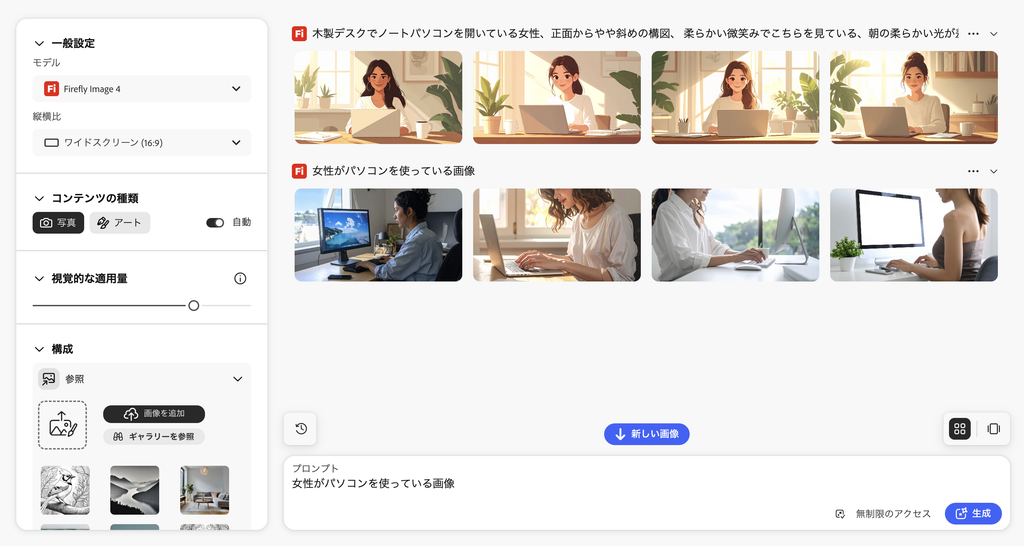
自動設定を使う場合でも、「フラットイラスト風」「水彩風」など、作りたい画風まで書くと方向性を伝えやすくなります。
画風を固定したい場合は、「写真」または「アート」を自分で選び、自動設定をOFFにする方法もあります。
変えたい要素を1つ足す
次は、最初のプロンプトにこの一文を足しました。
水彩タッチで温かみのある質感今回の検証では、構図が近いまま、質感が柔らかく変わりました。
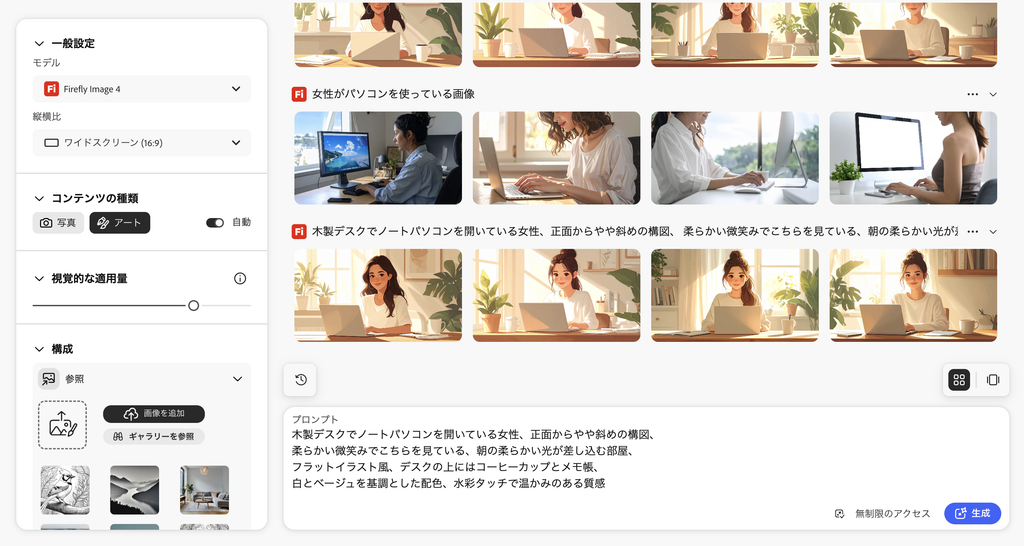
残したい部分はそのまま。
変えたい部分だけを足すと、前の画像と比べやすくなります。

思ってたのと違う画像が出たら、全部書き直すのかと思ってた!

1個ずつ足せば大丈夫だよ。
日本語のままで始めていい
今回の検証では、日本語でも意図した方向の画像を生成できました。
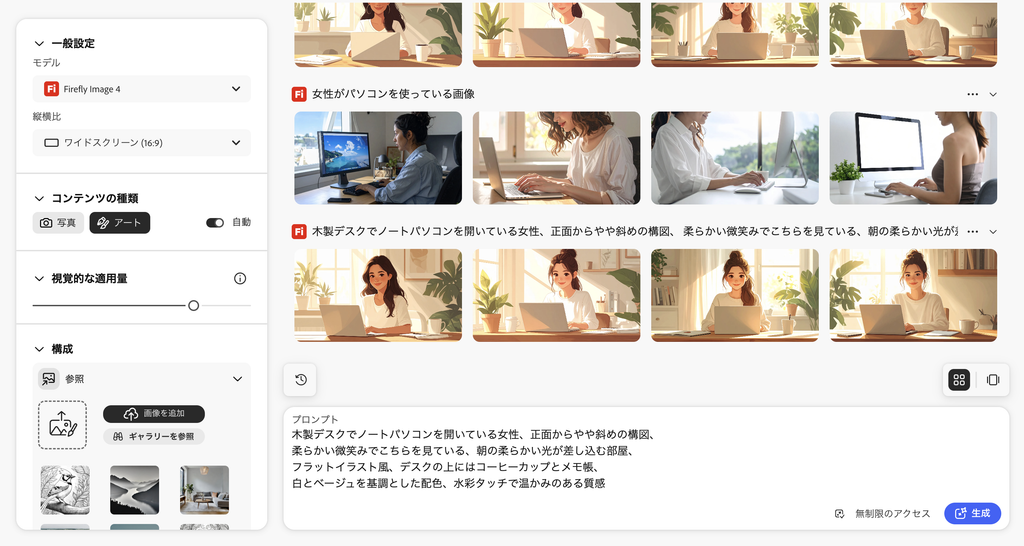
同じ内容を英語にして、Firefly Image 4でも生成しました。
こちらも、日本語版と近い方向性のイラストが4枚生成されています。
A woman opening a laptop at a wooden desk, facing slightly forward with a soft smile,
soft morning light streaming into the room, flat illustration style,
a coffee cup and notebook on the desk, white and beige color palette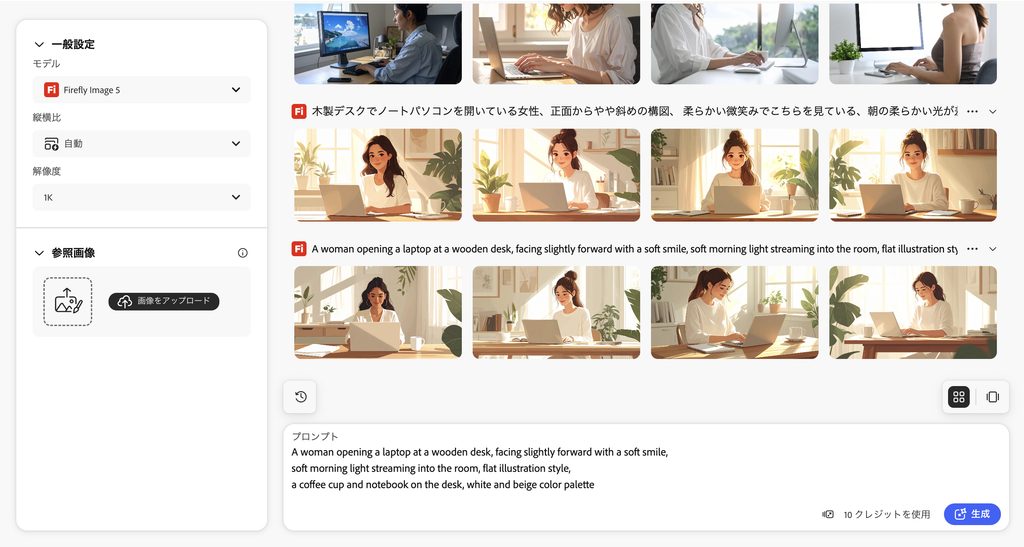
英語版でも、日本語版と近い方向性のイラストが4枚生成されました。
日本語と英語で、常に同じ結果になるわけではありません。
まずは書きやすい日本語から始めてください。
モデルを変えてタッチを比べる
プロンプトを変えるだけでなく、モデルを変える方法もあります。
同じ指示でも、出てくる画像の雰囲気はさまざまです。
今回は、同じ英語プロンプトを3つのモデルで試しました。
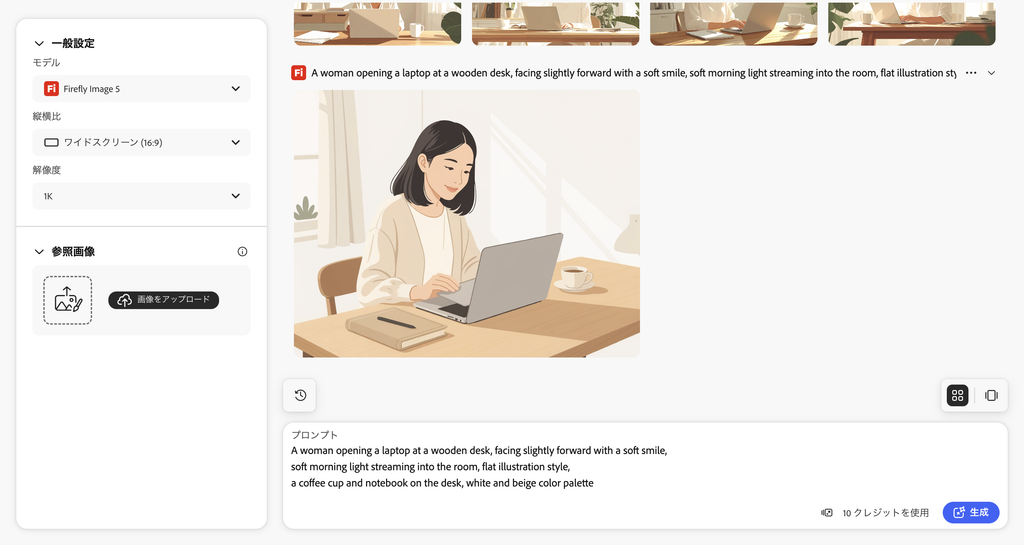
Firefly Image 5
解像度1Kで1枚生成されました。
私には、落ち着いた雰囲気のイラストに見えました。
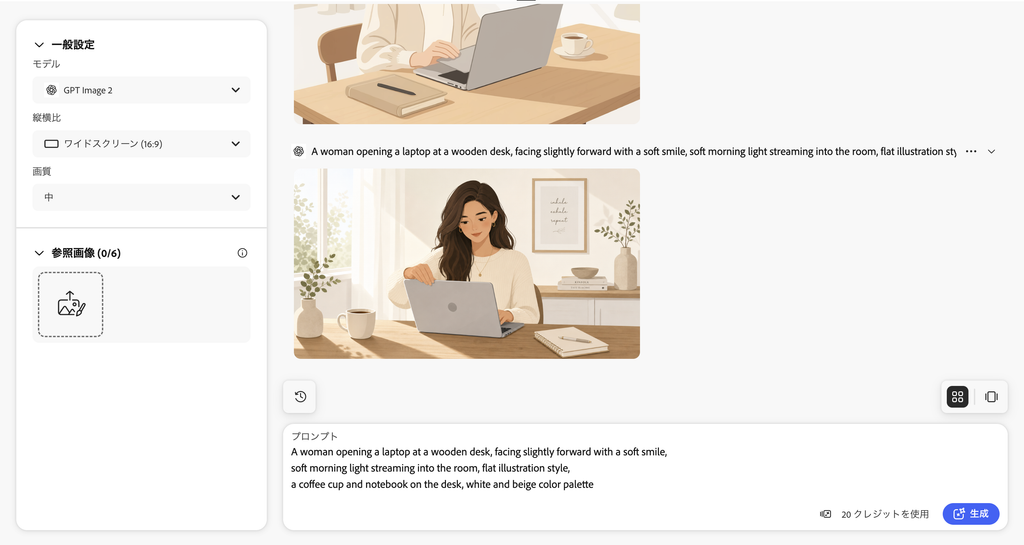
GPT Image 2
画質は「中」に設定しました。
私には、描き込みが多く、絵画的な雰囲気に見えました。
Gemini 3.1(Nano Banana 2)
1枚生成されました。
私には、柔らかい線画調に見えました。
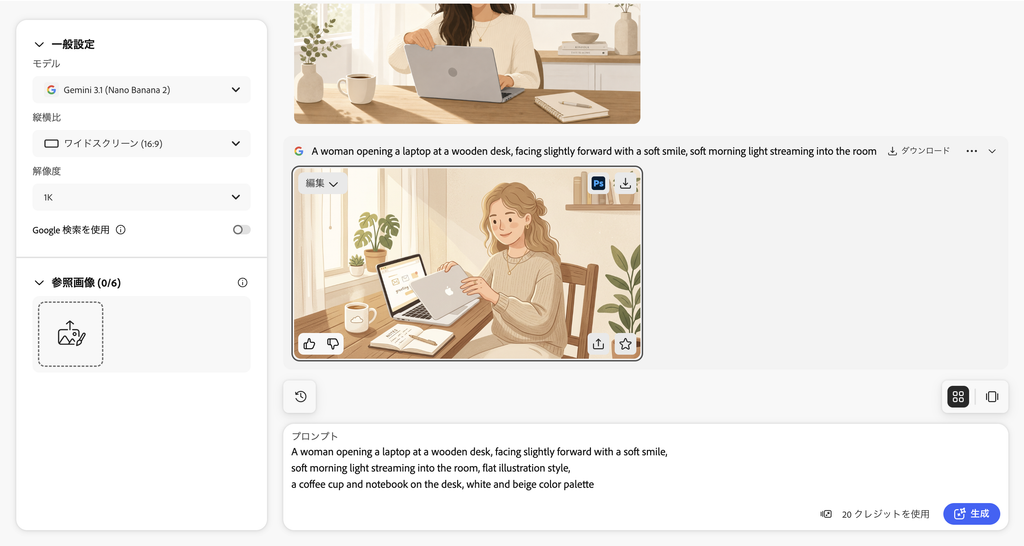
今回は一部に崩れが見られました。
1回で狙った結果にならないこともあるので、必要に応じて再生成して比較してみてください。
どれが優秀という話ではありません。
画像を見比べて、作りたい雰囲気に近いモデルを選べばOKです。
今回の検証環境では、クレジット表示にも違いがありました。
| モデル | 今回の検証環境でのクレジット表示 |
|---|---|
| Firefly Image 4 | 無制限のアクセス |
| Firefly Image 5 | 10クレジット |
| GPT Image 2 | 20クレジット |
| Gemini 3.1(Nano Banana 2) | 20クレジット |
※Adobe Creative Cloud Pro契約の環境で、2026年9月1日に確認した表示です。プラン・時期・生成条件によって変わるため、生成前にご自身の画面をご確認ください。
今回は参照画像も入れて比較しました
GPT Image 2とGemini 3.1(Nano Banana 2)では、同じ参照画像も入れて生成しました。
参照画像を使っていても、モデルによって線の描き方や全体の雰囲気には違いが出ました。
今回の結果では、どちらも人物の特徴をある程度引き継いでいます。
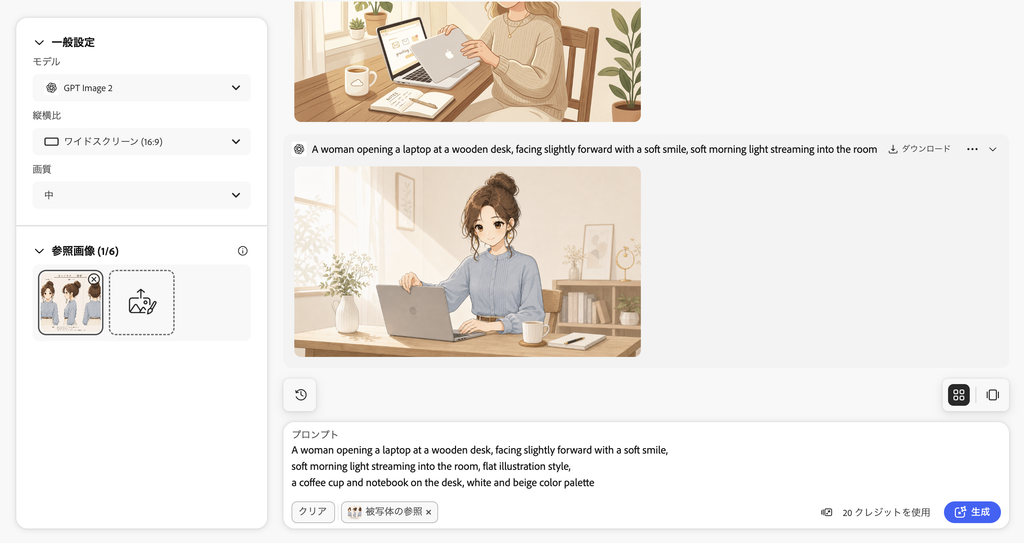
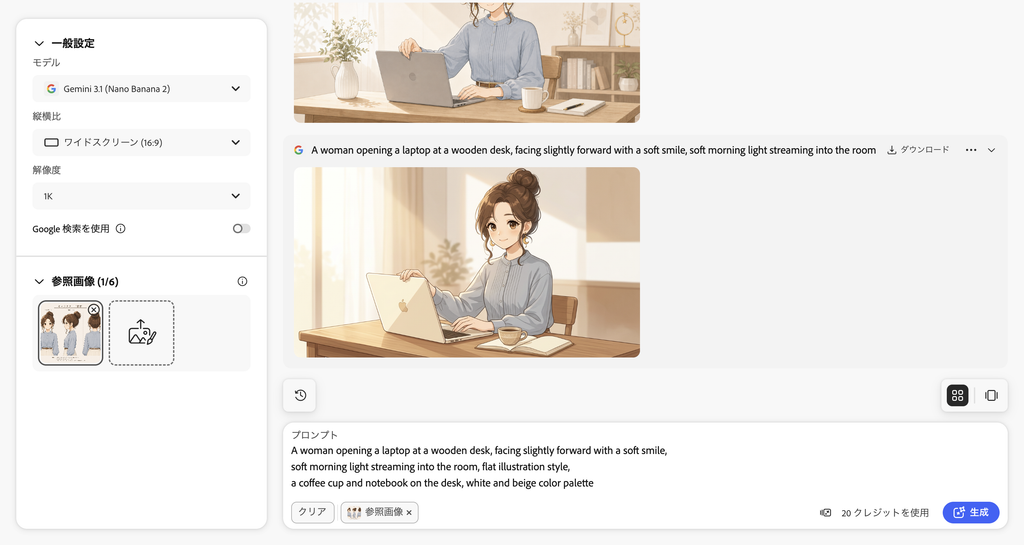
同じ人物の雰囲気に寄せながらタッチを変えたい場合は、参照画像を入れたままモデルを切り替えて比べる方法もあります。
ここで使ったのは、人物・被写体の雰囲気を寄せる参照画像です。
次に紹介するFirefly Imageの「構成」「スタイル」の参照とは役割が異なります。
Adobeのモデルには、「参照(構成)」「スタイル」「効果」「視覚的な適用量」などの設定もあります。
同じモデルのまま、雰囲気を変えることもできます。
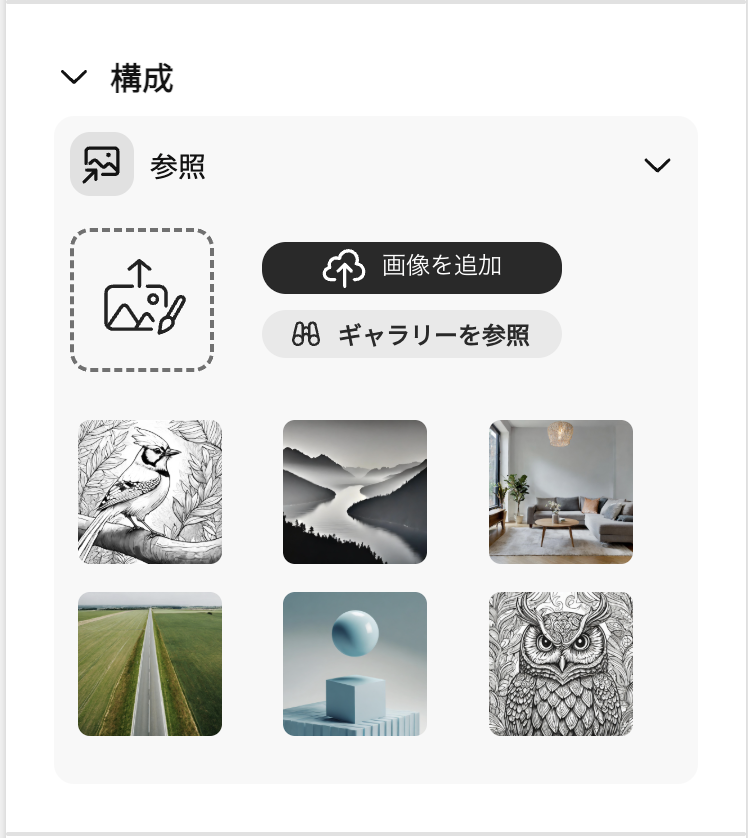
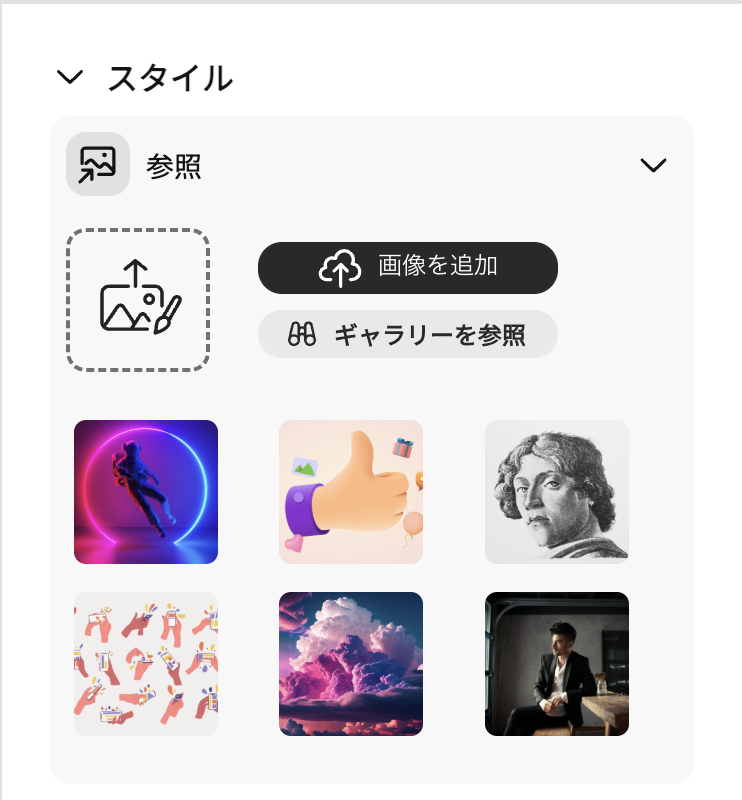
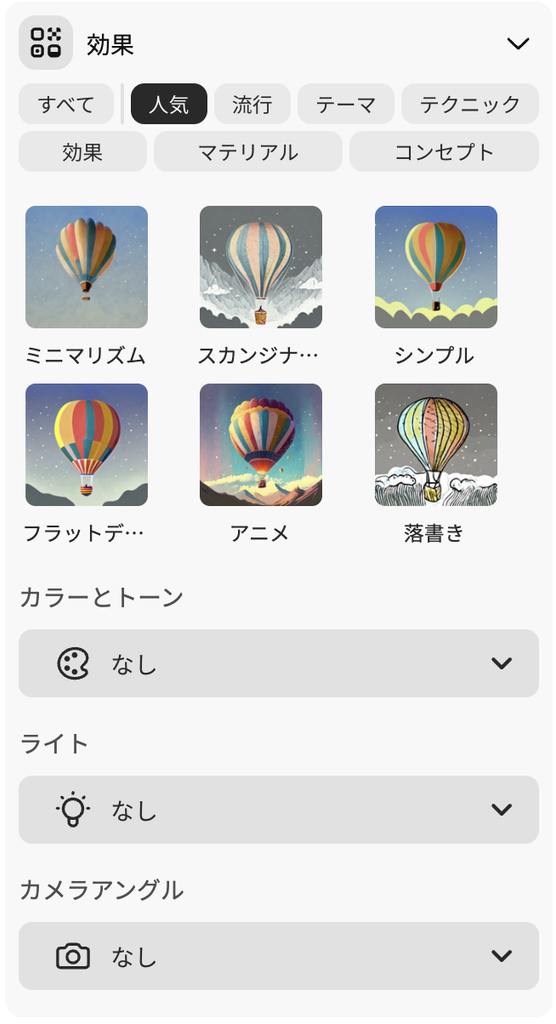
この設定は、最初の1枚を作ったあとで十分です。
同じキャラクターを何枚も安定して作りたくなったら、

こちらも参考にしてください。
これは、もっと使い込みたくなった人向けの内容です。
今回の検証では、エラーに遭遇しませんでした。そのため、対処法を体験談として紹介することはできません。画面のメッセージを確認し、Adobe公式のヘルプやコミュニティで該当する案内を探してください。
商用利用が気になる人は、
こちらの記事で確認してみてください。
料金や無料プランは、別記事で検証する予定です。
現時点の案内はAdobe公式の料金ページで確認できます。
まとめ
- Fireflyにログインする
- 左メニューの「画像」を選ぶ
- モデル名とクレジットを確認する
- 日本語でプロンプトを書く
- 「生成」を押す
- 気に入った画像をダウンロードする
今日やることは、1枚作るだけです。
イメージと違ったら、変えたい要素を1つ足して再生成する。
それを繰り返せば、結果の違いを見ながら調整できます。

まずは日本語で1枚作ってみればいいんだね!
うん。違うなと思ったら、変えたい要素を1個ずつ足していけばOKだよ!
※本記事はAdobe公式サイトおよび筆者による実機検証(2026年9月1日)をもとに作成しています。画面表示や提供機能は変更される場合があるため、最新情報はAdobe公式サイトでご確認ください。
最初の1枚を作れたら、次はモデルごとの違いを見比べてみましょう。

手持ちの写真をイラストに変えたい方は、こちらの記事も参考にしてください。

無料プロンプト50選、受け取れます
このブログの記事作成でも実際に使っている、文字起こし・要約・画像生成・動画生成などAIツール別のプロンプトを50個まとめました。文章を考える手間なく、そのままコピペして使えます。
ChatGPTやClaude、Geminiに読み込ませて、自分仕様にしてお使いいただくのもおすすめです。
メールアドレスを登録するだけで、今すぐ無料で受け取れます。記事には書ききれない実践的な内容や更新情報もあわせて配信していきます。