

Canvaで作ったショップカードは、ラクスルの入稿画面からデザインを選んで渡せます。 対応する商品なら、最初にPDFを書き出して端末に保存する手間を省けます。
注文前に押さえたいのは、サイズ・表裏と向き・送料込み総額の3つ。この記事では、名刺サイズのカードで試した画面を使って、次の順番で進めます。
- Canvaのデザインを名刺サイズに合わせる
- ラクスルで紙・印刷面・部数を選ぶ
- カートからCanvaのデザインを渡す
- 確認用PDFとプレビューで表裏・向きを見る
- 送料込み総額を見て、注文内容を見直す
デザインと印刷仕様が決まっている方は「3.カートからCanvaのデザインを渡す」から読めます。これからテンプレートを探す方には、後半でラクスルとAdobe Expressも紹介しています。
今回は注文確定前までの操作例で、実際の注文はしていません。Canvaはパソコンでもスマホでも作れますが、ラクスルへの入稿と最終確認は、公式がすすめているパソコンで進めましょう。 掲載画面にはスマホで試したものもあります。
1.Canvaのデザインを名刺サイズに合わせる
縦長なら幅55mm・高さ91mm
今回使うラクスルの通常サイズ名刺は、91×55mm。縦長にするので、Canvaの「カスタムサイズ」には幅55・高さ91・単位mmを入れます。
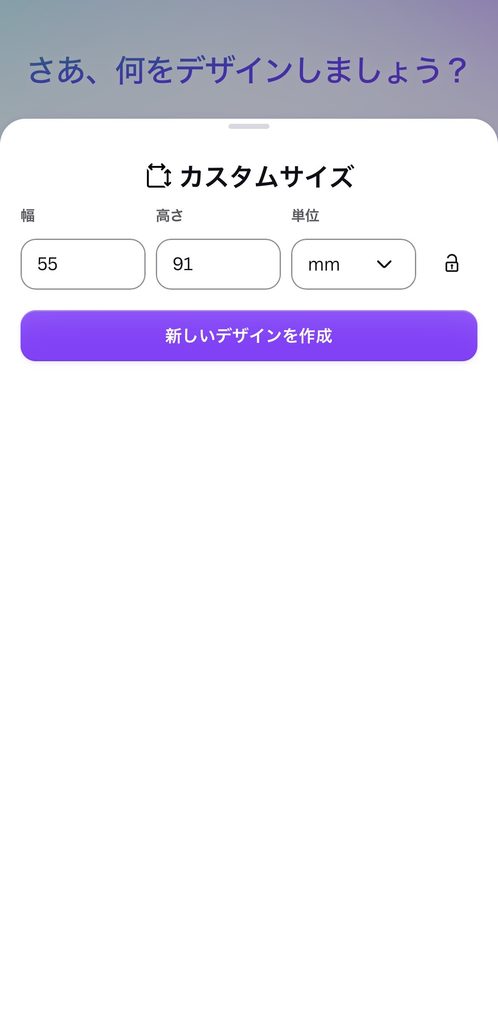
数字と一緒に、単位がmmになっているかも見ておきます。
横長なら幅91mm・高さ55mmです。すでにデザインがある場合も、入稿する商品の寸法と向きが合っているか見ておきましょう。
新規作成時のカスタムサイズ指定と、作成済みデザインのリサイズは別の機能です。これから作るなら、最初に寸法を決めておくと進めやすくなります。
表に屋号、裏にお礼やショップの案内を入れる
サイズを決めたら、好みのテンプレートで文字や画像を整えます。今回はこちらのテンプレートを使って作ってみます。
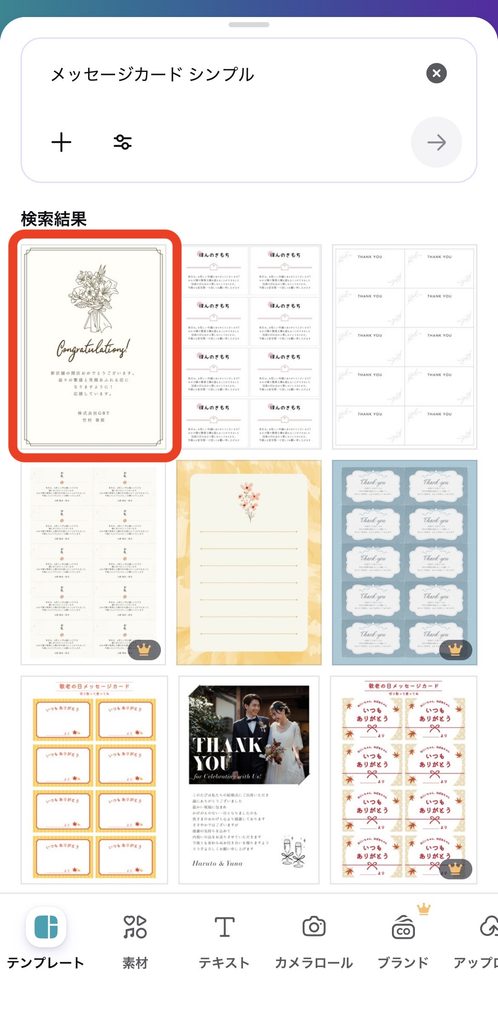
修正したのが、こちら。
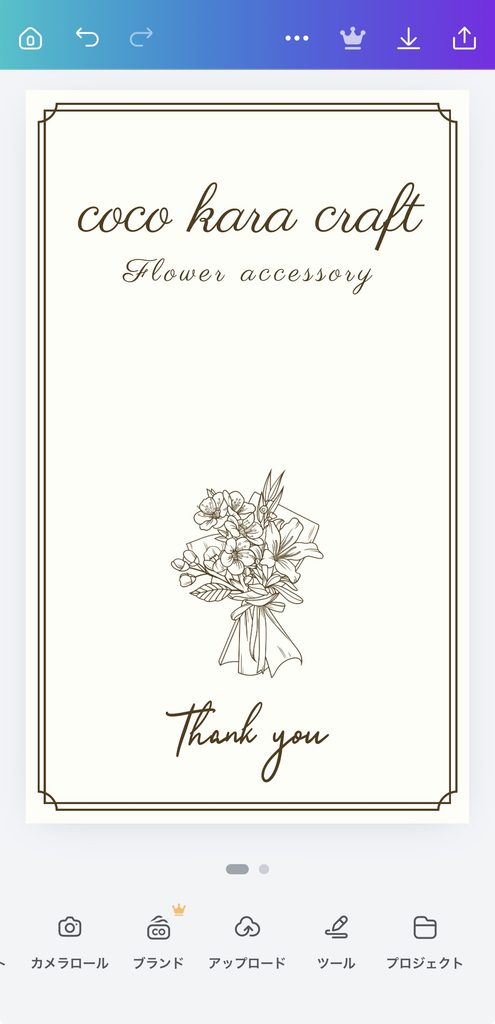
屋号のまわりには、余白を残した配置にしています。
裏面には、お礼の言葉とInstagramの案内を入れました。
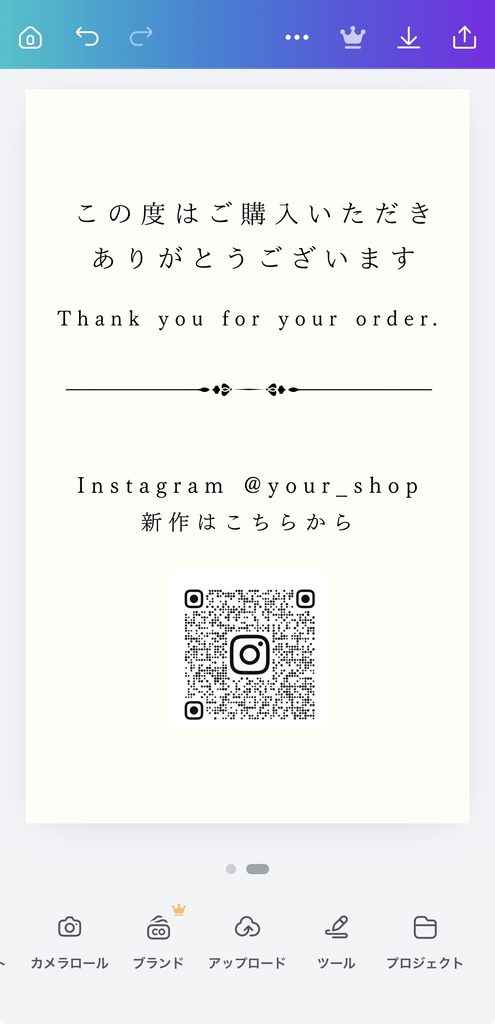
「@your_shop」は仮の情報。入稿前に自分のアカウント名へ置き換えます。
イベントで配るならお店の案内、作品に同封するならお礼文など、用途に合わせて載せる情報を選びましょう。表裏ができたら屋号・URL・誤字を見直し、QRコードも自分のお店やSNSにつながるか一度開いてみます。
文字は3mm内側、背景は3mm外側まで
ラクスルの名刺ガイドでは、切れて困る文字やデザインは、仕上がり位置から3mm以上内側に置くよう案内しています。背景を端まで印刷するなら、仕上がり位置の外へ3mm伸ばす「塗り足し」が必要です。名刺データの作成ガイド
今回のようにフチに枠があるデザインは、紙を切る位置が少しずれると、枠の余白にも差が出ます。端へ寄せすぎず、入稿後の確認用PDFでも枠の位置や形を見ておきます。
2.ラクスルで紙・印刷面・部数を選ぶ
通常サイズのショップカードは、名刺印刷から
ラクスルの名刺印刷で「通常サイズ」を選び、紙・厚さ・印刷面・加工を決めます。
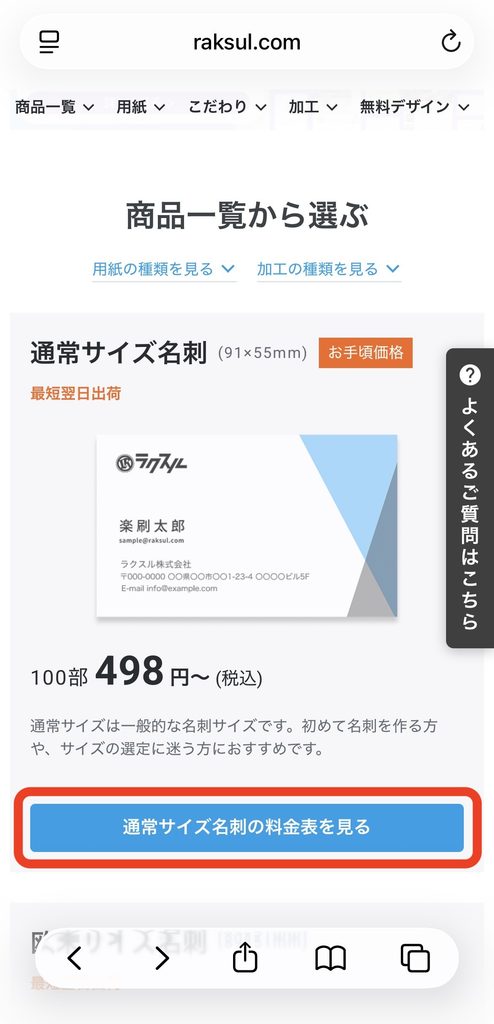
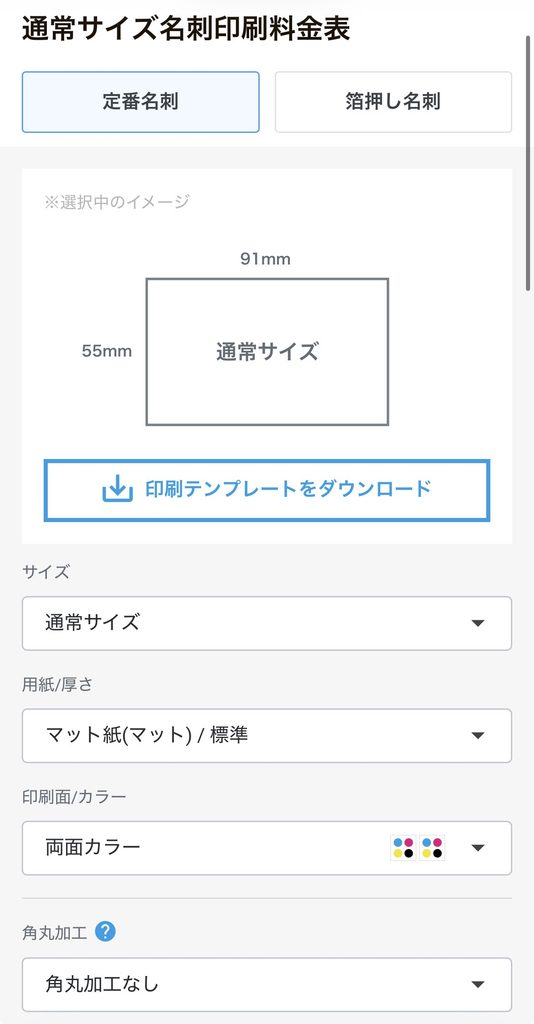
表だけなら片面、裏にも案内を載せるなら両面を選びます。
今回、画面で選んだ内容はこちらです。
| 項目 | 今回の選択例 |
|---|---|
| サイズ | 通常サイズ・91×55mm |
| 用紙・厚さ | マット紙(マット)・標準220kg |
| 印刷面 | 両面カラー |
| 加工 | 角丸加工なし・PP加工なし |
| 部数 | 100部 |
| 出荷条件 | 受付確定後5営業日出荷 |
これは操作時の仕様です。紙の手触りや厚さに迷っているなら、用紙サンプルを見てから選ぶ方法もあります。
以下は通常サイズ・加工なしの手順です。サイズや加工を変えるときは、Canva連携の対応仕様とデータチェック方法も見直します。箔押し名刺はCanva連携の対象外です。
部数と出荷条件は、使う枚数と日程に合わせる
部数や出荷条件を変えると金額も変わります。イベント用なら必要な枚数と開催日、同封用なら手元に置いておきたい枚数を考えて選びましょう。
「5営業日出荷」は、受付日が確定してから出荷までの日数です。配送にかかる日数も含め、使う日に間に合う条件を選びます。
仕様が決まったら「カートに追加する」へ。注文手続きにはラクスルの会員登録が必要です。
3.カートからCanvaのデザインを渡す
「データを入稿する」からCanvaを開く
カート内の商品の「データを入稿する」を押します。「入稿」は、印刷に使うデータを印刷会社へ渡すことです。
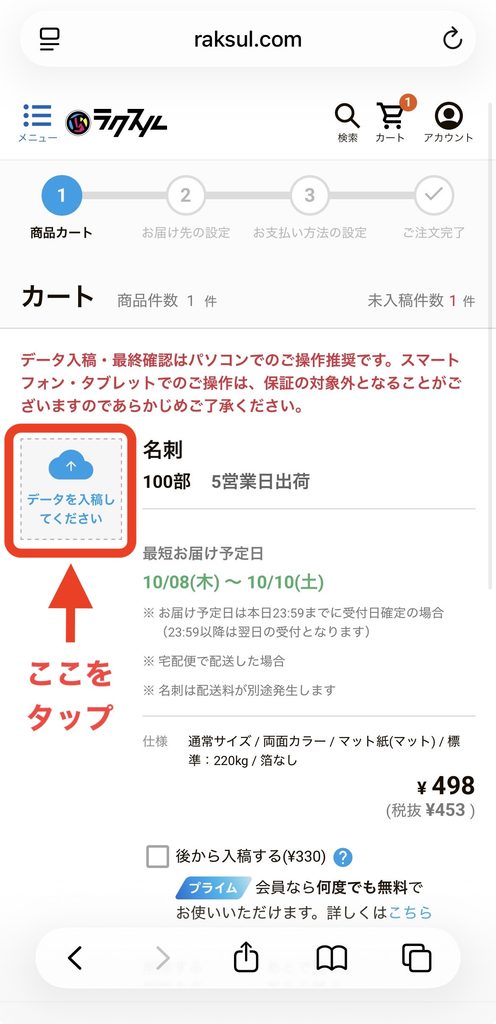
複数商品がある場合は、入稿する商品を取り違えないように。
アップロード画面の「外部サービスからデータを選択」で、Canvaの「デザインを選択」を押します。
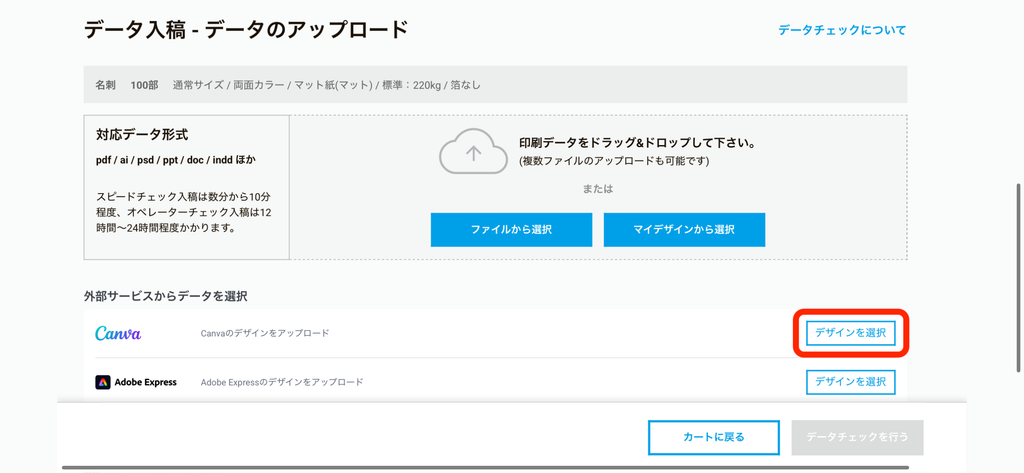
Adobe Expressを使った場合は、下のデザインを選択ボタンから進めます。
初回はCanvaアカウントとの連携が求められます。カードを作ったアカウントでログインします。
デザインを選び、データチェックへ進む
一覧から、印刷したいカードを選びます。
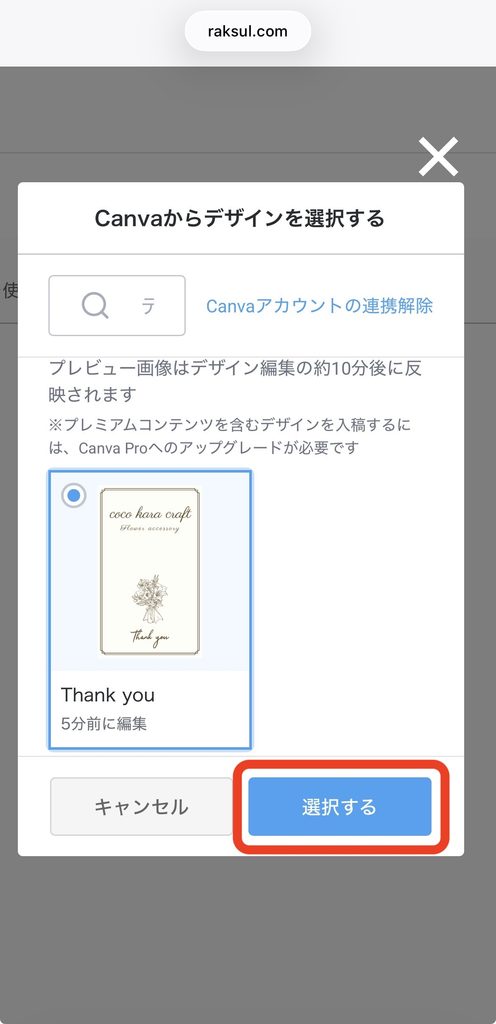
似たデザインがあるときは、名前だけでなく画像も見比べます。
両面印刷なら、表と裏の両方を渡します。素材やプランについての表示が出た場合は、その内容も見てから進みます。
データが表示されたら、「データチェックを行う」を押します。
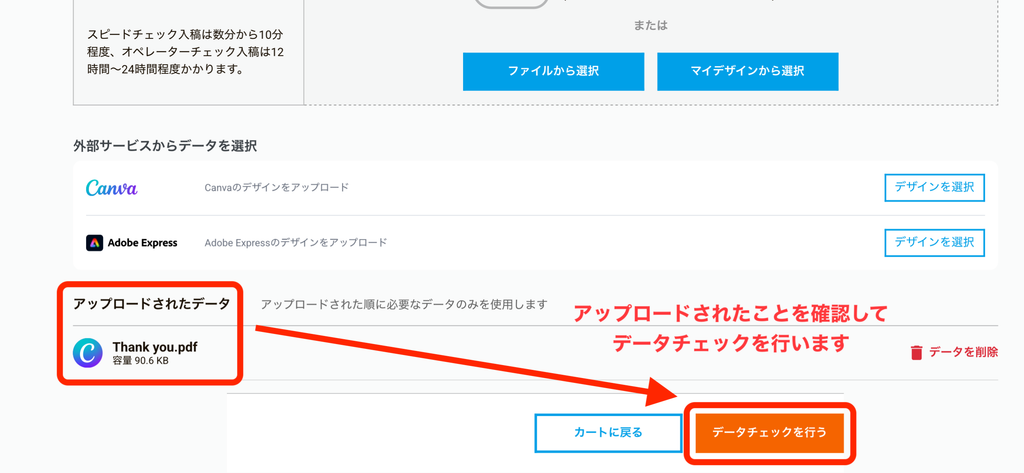
Canvaから選んだデザインが、この画面では「Thank you.pdf」と表示されています。
ブラウザを閉じずに結果を待ちます。次の画面では、選んだ表裏が入っているか、デザインに変化がないかを見ていきましょう。
4.確認用PDFとプレビューで表裏・向きを見る
注意事項と自動修正を開き、確認用PDFを見る
データチェックの結果画面にある「注意事項」「自動修正」を開き、指摘や変更の内容を見ます。そのあと「確認用PDFで確認する」からPDFをダウンロードします。
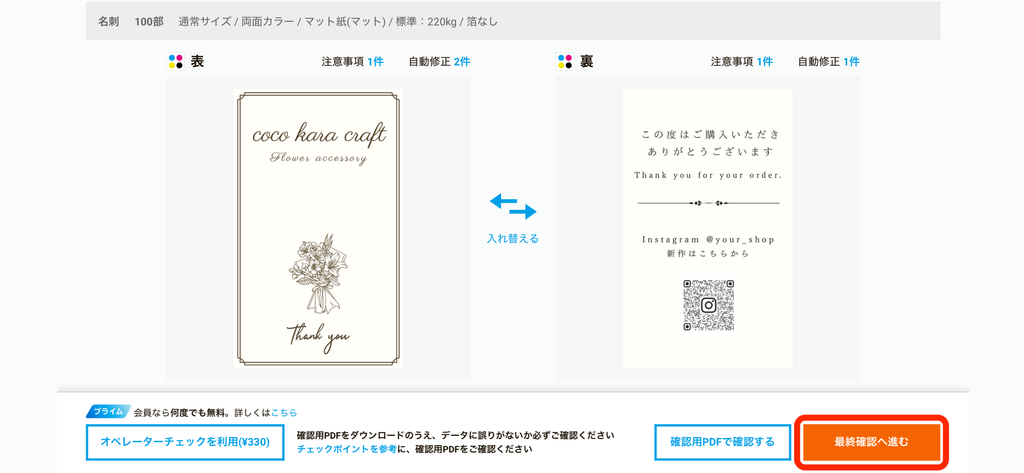
チェック完了の表示だけで決めず、印刷に渡ったデータの中身も見ます。
公式ガイドが指定する見方は、パソコンのAdobe Acrobat Reader DCで開き、200%表示にすることです。スマホやブラウザ内では正しく表示されない場合があるため、この条件で見ます。詳しい入稿・PDF確認の手順
見ておきたいのは、次の5つです。
QRコードは、原寸で試し刷りできるなら、使う大きさで読み取れるかも見ておくと安心です。ラクスルは印刷後の読み取り確認を行わないと案内しています。
フチが伸びて見えたら、PDFでの再入稿を試す
Canvaから直接渡すと、塗り足しが反映されず、四隅やフチが引き伸ばされることがあると、案内があります。
確認用PDFが思った見え方と違う場合は、Canvaのダウンロードで「PDF(印刷)」を選び、保存したものをラクスルの「ファイルから選択」で入稿し直す方法を試せます。
入稿し直したあとは、もう一度確認用PDFを開きます。必ず改善する方法ではないため、希望どおりにならない場合は確定せず、ラクスルへ相談しましょう。
最終プレビューで、裏面の上下を見る
PDFに問題がなければ「最終確認へ進む」を押します。パソコンでは画像にマウスを重ね、裏面と上下の向きを見ます。
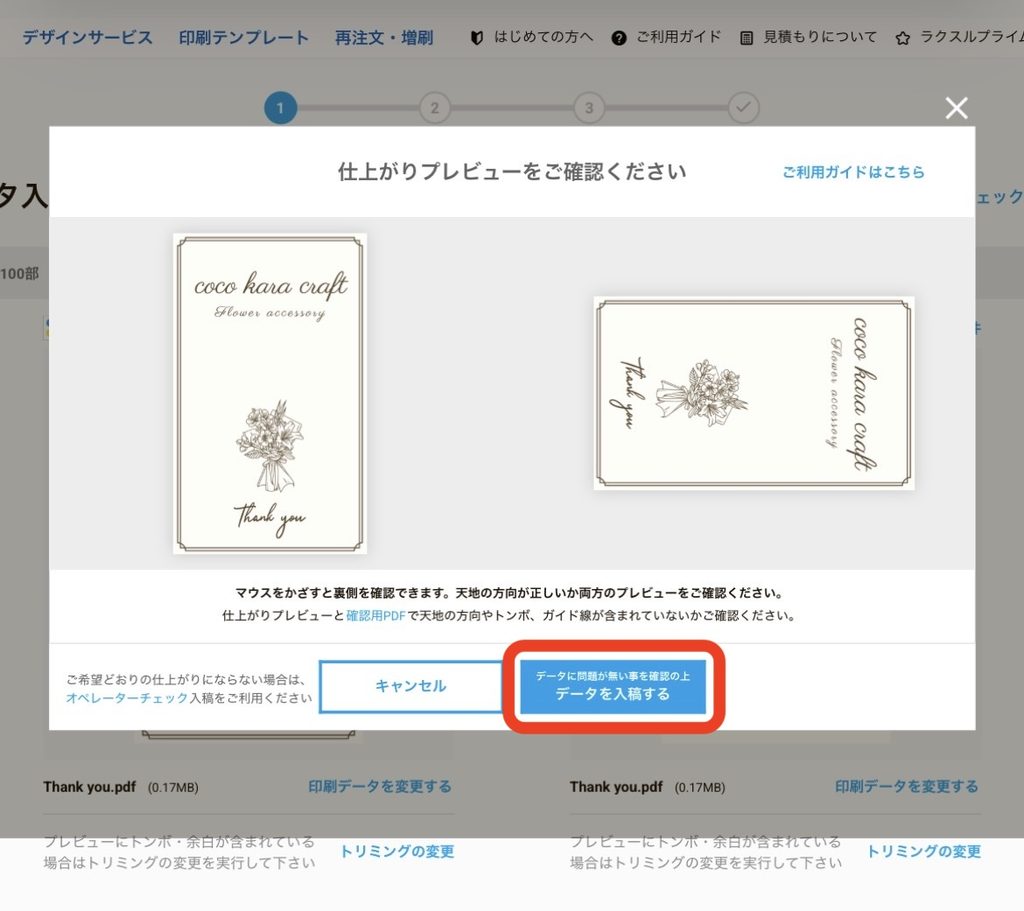
プレビューの表示例。表と裏の文字を、意図した向きで読めるかを見ます。
両面の配置と向きが合っていれば、「データを入稿する」へ。入稿が完了すると、お届け先や支払い方法の設定に進めます。
5.送料込み総額を見て、注文内容を確認する
配送方法と届け先を決める
今回の名刺注文画面には、宅配便とメール便が選択できたので、メール便を選びました。
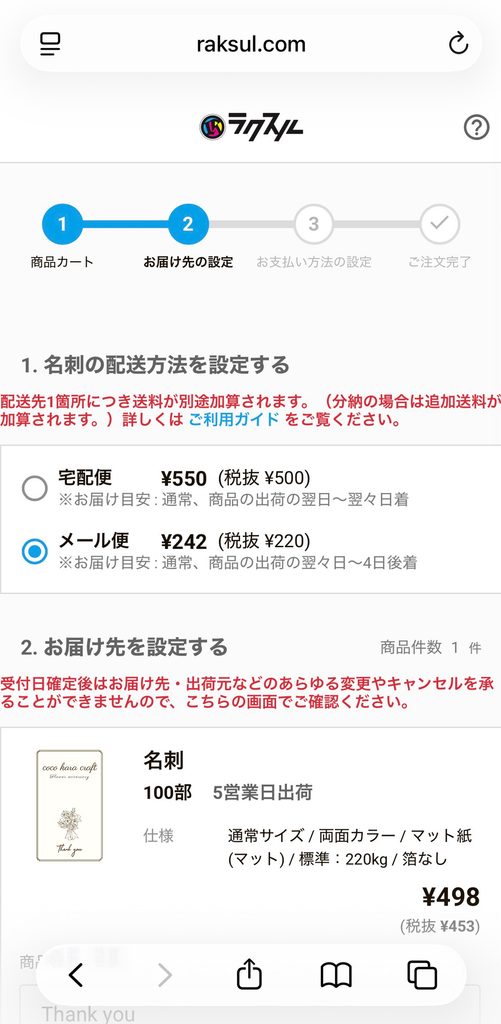
届け先は、住所に加えて建物名・部屋番号も見直します。
商品代に送料などを加えた総額で見る
支払い方法の設定画面では、送料を含む金額が確認できます。
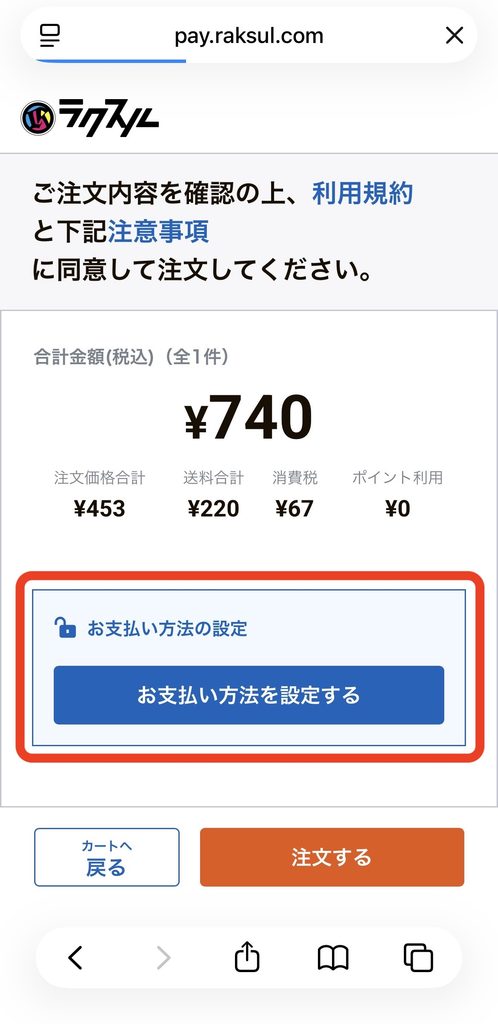
商品の料金表だけで決めず、送料や手数料も含めた総額を見ましょう。掲載画面の価格・日付は操作時のものなので、自分の仕様で表示された金額を使います。
支払い方法を選んだら、最後の注文商品一覧へ進みます。
「注文する」の前に、選んだ内容をひと通り見る
商品・届け先・支払い方法がそろったら、最後の画面で内容を見直します。
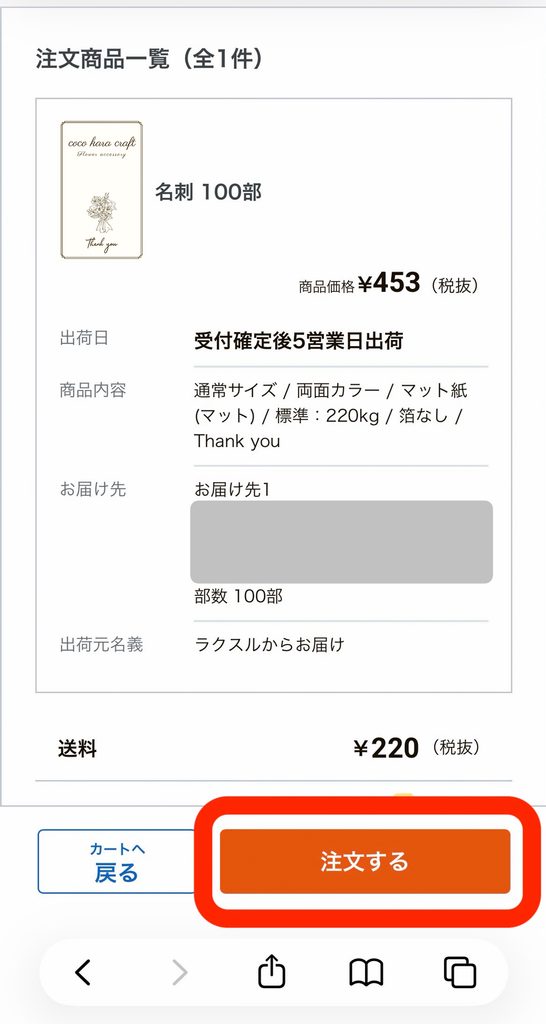
注文前のチェック項目はこちらです。
| 見るところ | 確かめる内容 |
|---|---|
| 商品 | サイズ・紙・厚さ・加工、片面か両面か、カラーかモノクロか |
| 数量と日程 | 部数、出荷条件、配送方法 |
| 届け先と支払い | 郵便番号・住所・建物名、支払い方法 |
| 金額 | 送料や手数料も含めた合計金額 |
実際に発注する場合は、この内容をそろえてから注文を確定します。
注文後は、受付確定の案内も見る
以下は公式ガイドにある注文後の流れです。ラクスルは入稿データをチェックし、不備があればメールで知らせると案内しています。
受付日は、印刷データの最終確認と、支払い方法ごとの条件がそろうと決まります。たとえばNP請求書払いでは審査通過の確認が条件です。出荷までの日数は、この受付日を起点に数えます。受付日確定までの流れ
これからデザインを選ぶなら、ラクスルやAdobe Expressも候補に
Canvaの魅力は、豊富なテンプレートをパソコン・スマホで編集できるところ。ほかにも、ラクスルのオンラインデザインやAdobe Expressで作る方法があります。
テンプレートを使えるのは3つに共通しているので、好みのデザインと、編集から印刷へ進む流れを見て選びましょう。
| 作る場所 | 特徴と、印刷へ進む流れ |
|---|---|
| Canva | 豊富なテンプレートをPC・スマホで編集し、ラクスルへ連携入稿できる |
| ラクスルのオンラインデザイン | 印刷商品のテンプレートをPCで編集し、そのままラクスル内で注文へ進める |
| Adobe Express | テンプレートを編集・保存し、ラクスルへ連携入稿できる |
ラクスルは、テンプレート選びから編集・注文まで進められる
ラクスルのテンプレート一覧では、「検索条件を変更する」から、キーワード・用途・雰囲気・用紙の向きで絞れます。
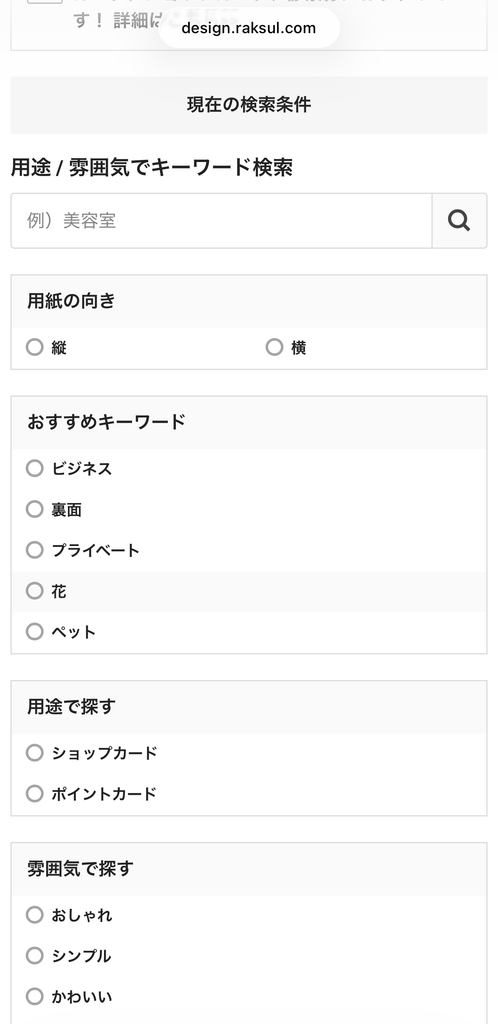
雰囲気の「シンプル」「かわいい」などからも探せます。
「ショップカード・おしゃれ」で絞ったパソコンの一覧はこちらです。
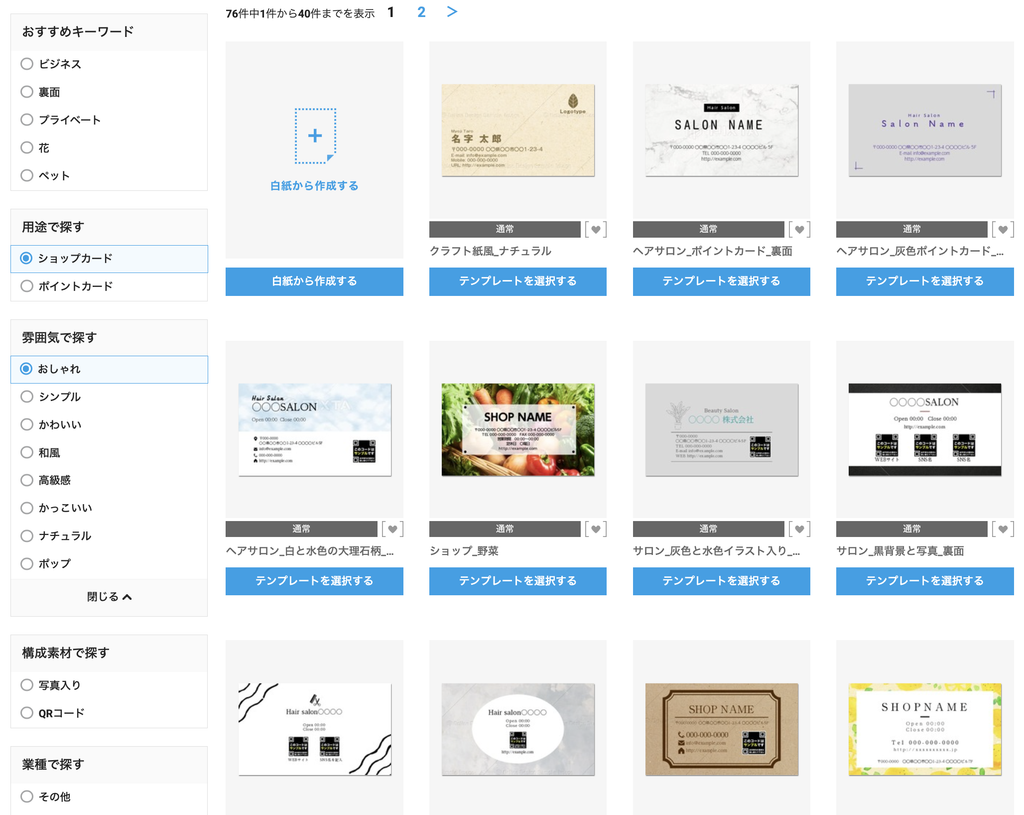
好みのものがあれば「テンプレートを選択する」へ。
編集はパソコンで行います。レモン柄のテンプレートを開くと、屋号や営業時間、連絡先を入れる場所が用意されています。
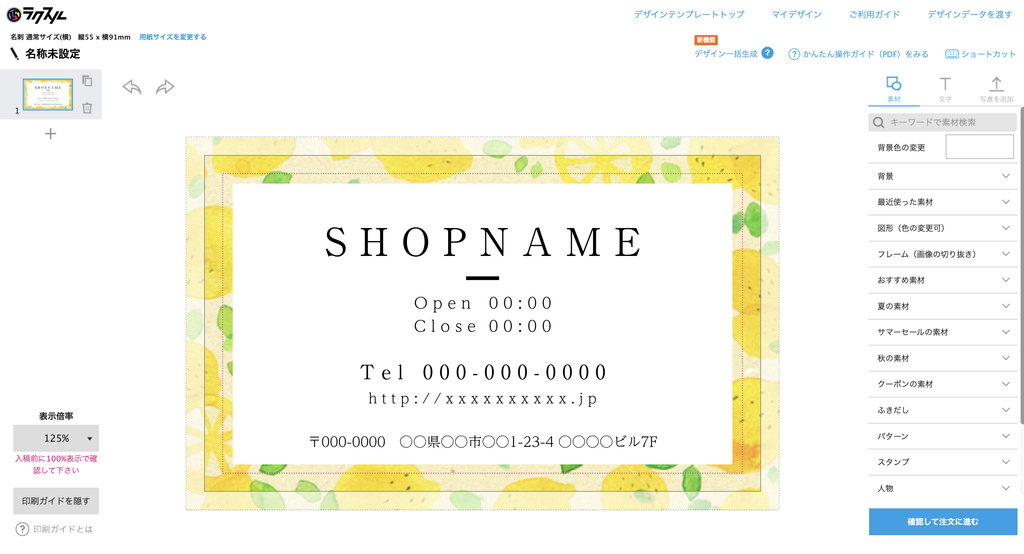
「SHOP NAME」や仮の電話番号・URLを、自分の情報へ置き換えます。
右側から素材・文字・写真を追加することもできます。使わない項目を整理し、必要な情報を入れて整えましょう。画面内の案内に合わせ、入稿前は100%表示で文字や配置を見直します。
Adobe Expressのテンプレートも使える
Adobe Expressで編集・保存したデザインは、ラクスルの入稿画面にある「Adobe Expressから選択」から渡せます。
保存にはAdobeアカウントへのログインが必要です。テンプレートや素材は、自分のプランで使えるかも見ておきましょう。Adobe Expressの作成・入稿手順
Canvaのカードを印刷するなら、ラクスルを使ってみよう
Canvaで作ったデザインを、ラクスルの画面から選んで入稿できる。これから作るなら、ラクスル内のテンプレートを選んで編集し、そのまま注文へ進める。デザインの準備から印刷の注文までつなげて進められるのが、ラクスルの便利なところです。
ショップカードを印刷に出したいなら、まずはラクスルの名刺印刷で、紙や部数を選んでみてください。送料込みの金額を見ながら、作品やお店に合うカード作りを始めてみましょう。
※公式情報の確認日:2026年10月。対応仕様・料金・配送条件は、注文時の画面と公式ガイドで確認しましょう。