

※本記事はプロモーション(PR・アフィリエイト広告)を含みます。
こんにちは、Lunaです。
今回は、レンタルサーバーのエックスサーバーが個人ブログに向くのかを、料金・プラン・契約前に確認したいポイントから解説します。
WordPressでブログを始めるときに必要になるのが、記事や画像を保存するレンタルサーバーです。エックスサーバーも、その選択肢のひとつです。

ねぇ、ルナ?
エックスサーバーって料金もプランもいろいろあるけど、個人ブログなら、どれを選んだらいいの?

私もそこ気になって公式を調べてみたら、料金だけじゃなくて、契約期間や申し込み方にも確認したいポイントがあったよ!
この記事は、エックスサーバー公式の料金ページ・機能一覧・よくある質問・マニュアルを確認し、個人ブログで契約する前に見ておきたいポイントを整理したものです。
調べてみると、契約期間によって最初に支払う金額が変わるだけでなく、申し込み方法によっては10日間の無料お試しを利用できないことも分かりました。
料金・プラン・申し込み方法・バックアップ・サポートの順に確認し、エックスサーバーを候補にするか判断するためのポイントまで整理します!
エックスサーバーの料金は月額表示だけでは判断できない
個人ブログでは、まずスタンダードを基準に比較します。
表示されている月額の中に、注意しておきたい点が2つあります。
ひとつは支払いのタイミング、もうひとつは独自ドメインの特典条件です。
順番に見ていきます。
契約期間ごとの月額料金
スタンダードプランの月額料金(税込)は、契約期間によって次のように変わります。
| 契約期間 | 通常価格 | キャンペーン価格 |
|---|---|---|
| 3ヶ月 | 1,320円 | (対象外) |
| 6ヶ月 | 1,210円 | (対象外) |
| 12ヶ月 | 1,100円 | 990円 |
| 24ヶ月 | 1,045円 | 836円 |
| 36ヶ月 | 990円 | 693円 |
キャンペーン価格は、2026年8月4日17:00〜2026年9月7日17:00までの期間限定です(2026年8月26日確認)。3ヶ月契約と6ヶ月契約は、キャンペーンの対象外です。
公式の「月額○円〜」という表示は、契約期間とキャンペーンの有無で変わります。契約期間を決めたうえで、上の表で実際の月額を確認しておくと判断しやすいです。
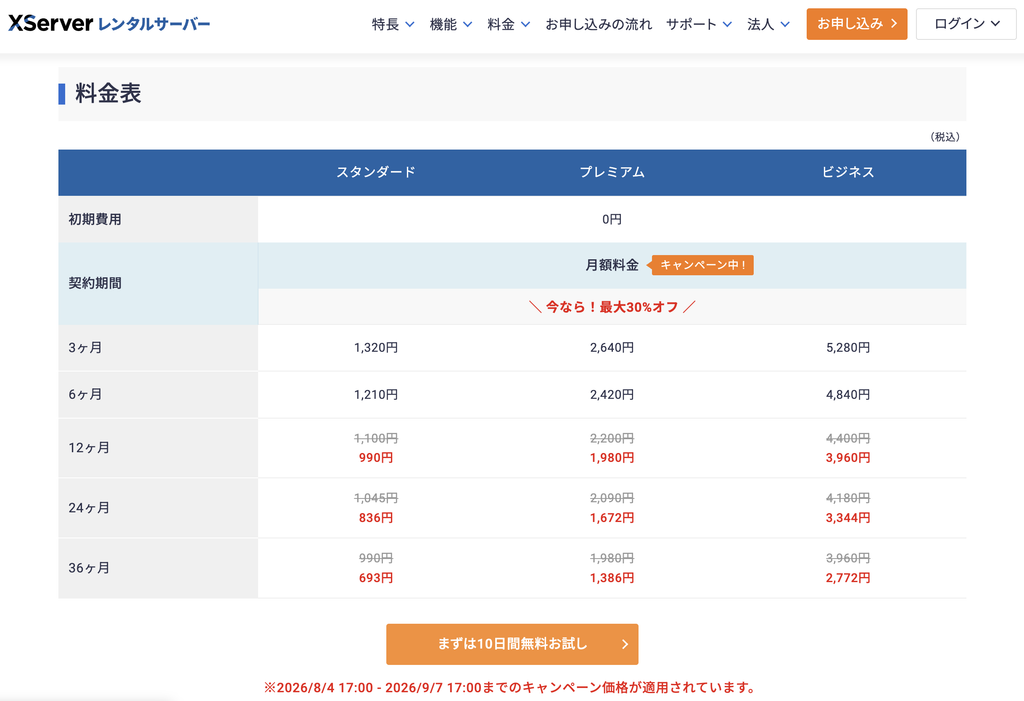
(出典:エックスサーバー公式サイト 料金 2026年8月26日確認)
最初に一括で支払う金額
公式ページに出ている月額は、契約期間全体の金額をもとにした1ヶ月あたりの単価です。申し込み時は、選択した契約期間分の利用料金をまとめて支払います。
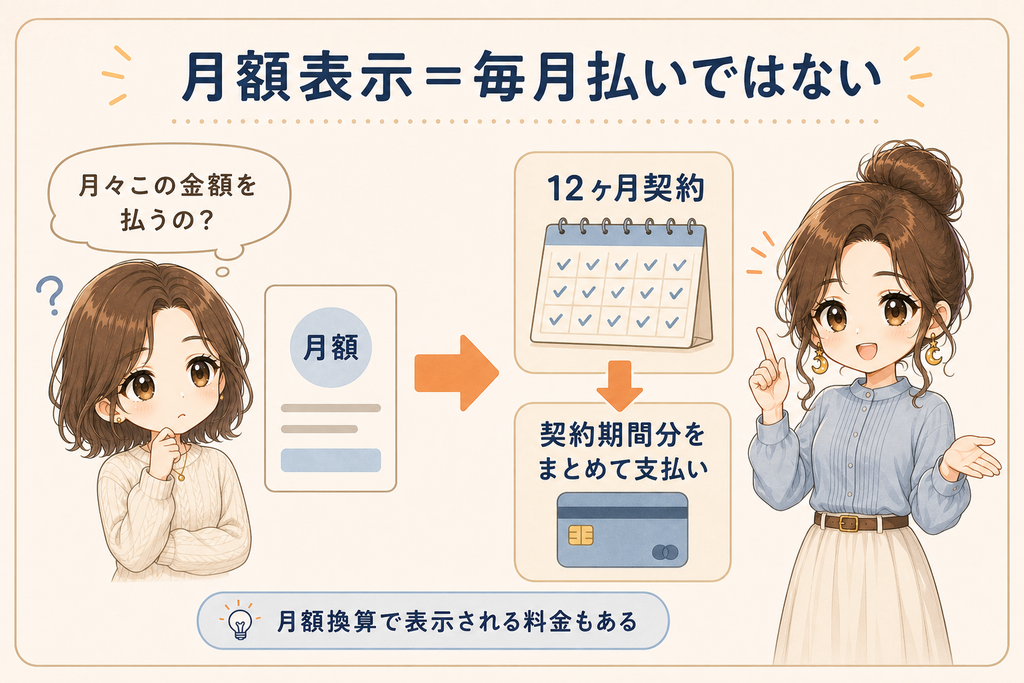
たとえば12ヶ月契約なら、12ヶ月分をまとめて1回で支払う形です。
上記の月額に契約月数をかけると、初回に必要な金額の目安は次のようになります。(税込・キャンペーン価格適用分を含む)
| 契約期間 | 月額単価 | 初回支払いの目安 |
|---|---|---|
| 3ヶ月 | 1,320円 | 3,960円 |
| 6ヶ月 | 1,210円 | 7,260円 |
| 12ヶ月 | 990円 | 11,880円 |
| 24ヶ月 | 836円 | 20,064円 |
| 36ヶ月 | 693円 | 24,948円 |
支払い方法は、クレジットカード・銀行振込・ペイジー・あと払い(ペイディ)・コンビニ払い・プリペイド決済の6種類です。更新時も同じように、契約期間を選んでその分をまとめて支払います。
なお、契約期間の途中で解約した場合、利用期限まではサーバーを使えますが、支払い済みの料金は返金されません。契約期間を選ぶときは、この点も踏まえておく必要があります。
初期費用と独自ドメイン永久無料の条件
初期費用はどのプランも0円です。
また、独自ドメインを永久無料で使える特典もあります。ただし、契約期間の長さだけでは決まりません。
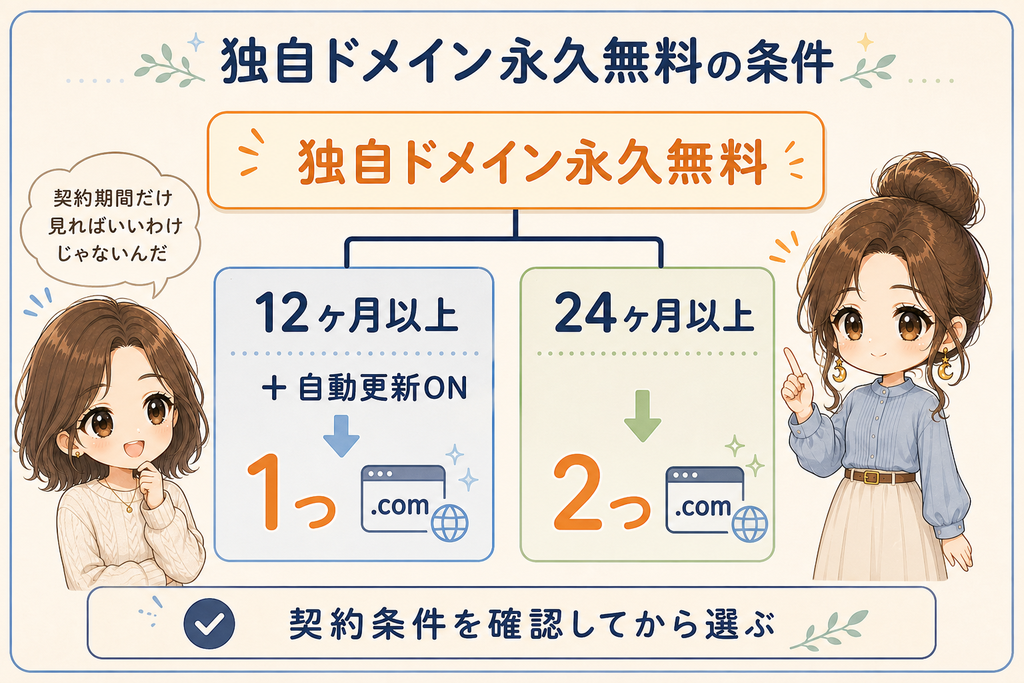
契約期間の条件だけでは対象にならない点に注意が必要です。3ヶ月契約と6ヶ月契約は、この特典の対象外です。
対象になるのは .com / .net / .org / .info / .biz / .xyz / .link / .click / .blog / .online / .site です。.jpを無料で使いたい場合は、プレミアムプラン以上が対象になります。サーバー契約が有効な限り、ドメインの更新費用もかかりません。
(参考:エックスサーバー公式サイト 独自ドメイン永久無料特典 2026年8月26日確認)
12ヶ月で契約するだけじゃダメなの?

それだけだと条件を満たさないんだよね。自動更新設定も有効にして、両方そろうと独自ドメイン永久無料の対象になるよ!
契約期間を短くすると月額単価は上がりますが、初回に支払う総額は抑えられます。
まだ長く続けるか分からない段階で始めたい方には、3ヶ月契約や6ヶ月契約も選択肢になります。
一方で、独自ドメイン永久無料の特典を使いたい場合は、12ヶ月以上の契約と自動更新設定が必要です。
どちらが合うかは、ブログを続ける見込み期間と、特典を使いたいかどうかで変わります。

なるほど!12ヶ月で契約すればOKってわけじゃないんだね!
プランは3つ。個人ブログはどれを選ぶか
個人ブログではスタンダードプランが基準になります。上位プランとの違いはディスク容量だけではないため、容量と付帯特典の両方を見て判断します。
スタンダード・プレミアム・ビジネスの違い
エックスサーバーには、スタンダード・プレミアム・ビジネスの3プランがあります。
| プラン | ディスク容量(NVMe) | 転送量 |
|---|---|---|
| スタンダード | 500GB | 無制限 |
| プレミアム | 600GB | 無制限 |
| ビジネス | 700GB | 無制限 |
転送量はどのプランも無制限です。
容量以外の違いもあります。有料WordPressテーマ「XWRITE」は、プレミアムプランとビジネスプランの契約者が無料で利用できます。
スタンダードプランはこの特典の対象外です。有料テーマの購入を別途見込んでいる方には、プラン選びの材料になります。
(参考:エックスサーバー公式サイト WordPressテーマ「XWRITE」無料特典 2026年8月26日確認)
料金については前の章を参照してください。
容量だけを理由に上位プランを選ぶ必要があるか
容量が必要かどうかは、投稿する記事数や画像の使い方で変わります。
そのため「○年は持つ」と一律に言い切ることはできません。
判断の目安になるのは、自分が想定する記事数と画像サイズです。
そこから、スタンダードの500GBで足りそうかを見積もれます。
容量以外の付帯特典を理由に上位プランを検討する場合は、その内容もあわせて確認しておくと判断しやすいです。
後からプランを変更できるか

安いプランで始めて、後から容量が足りなくなったらどうするの?
後から変更できるよ。上位プランへの変更なら、いつでも申請できてすぐ反映されるみたいだよ!
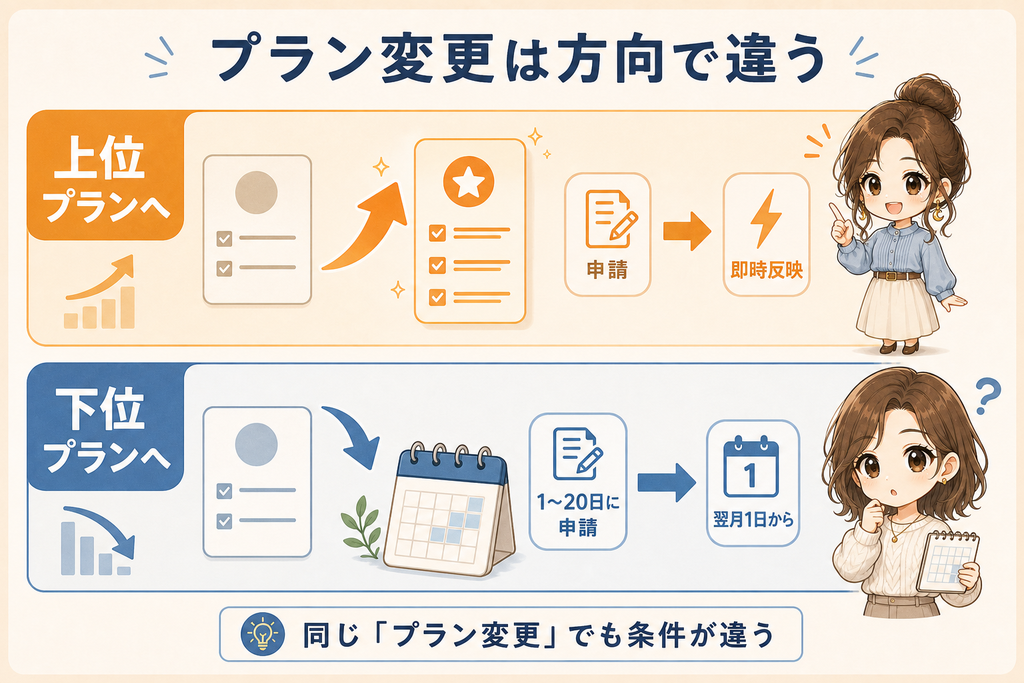
プランは契約後に変更できます。
エックスサーバー公式のWordPressブログ開始マニュアルにも、「プランは契約後に変更することも可能です」と明記されています。
あわせて公式は、大量の画像を掲載する予定などがない限り、WordPressブログを始める時点ではスタンダードプランで十分と案内しています。
変更の条件は、方向によって異なります。
- 上位プランへ: いつでも申請でき、申請後すぐに適用されます。申請の翌日から利用期限日までの差額を支払います。(利用期限日当日に変更する場合、差額の支払いは発生しません)
- 下位プランへ: 利用期限月の1日〜20日に申請すると、翌月1日から適用されます。
- 無料お試し期間中: いつでも無料で変更でき、すぐに適用されます。
(参考:エックスサーバー公式サイト プランの変更 2026年8月26日確認)
申し込み方法は2通りある
申し込み方法は、WordPressクイックスタートを使う方法と、使わない方法の2通りです。
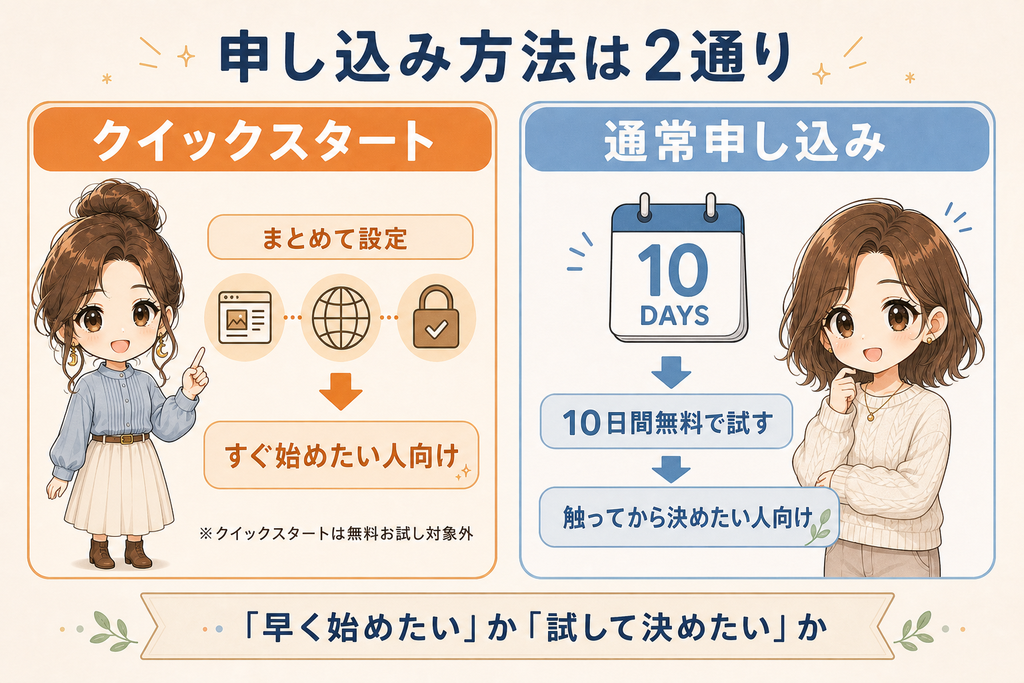
どちらを選ぶかで、10日間の無料お試しが使えるかどうかが変わります。
WordPressクイックスタートで一括設定される3つ
エックスサーバーには「WordPressクイックスタート」という申し込み方法があります。
これを利用すると、次の3つがまとめて設定されます。
- WordPressの新規設置
- 独自SSLの自動設定
- ドメインの取得・設定
サーバー契約とWordPressのブログ開設を、1回の申し込みでまとめて済ませたい方向けの方法です。
クイックスタートを選ぶと10日間無料お試しは適用されない
WordPressクイックスタートを利用して申し込むと、10日間の無料お試し期間は適用されません。これは公式のFAQに明記されている内容です。
クイックスタートって、普通に申し込むのと何が違うの?
WordPress設置やドメイン設定をまとめて進められるのが特徴だよ。ただ、選ぶと10日間の無料お試しが使えなくなる点は知っておいた方がいいかな!
契約前に管理画面を確認しておきたい場合は、この点を踏まえて申し込み方法を選ぶことになります。
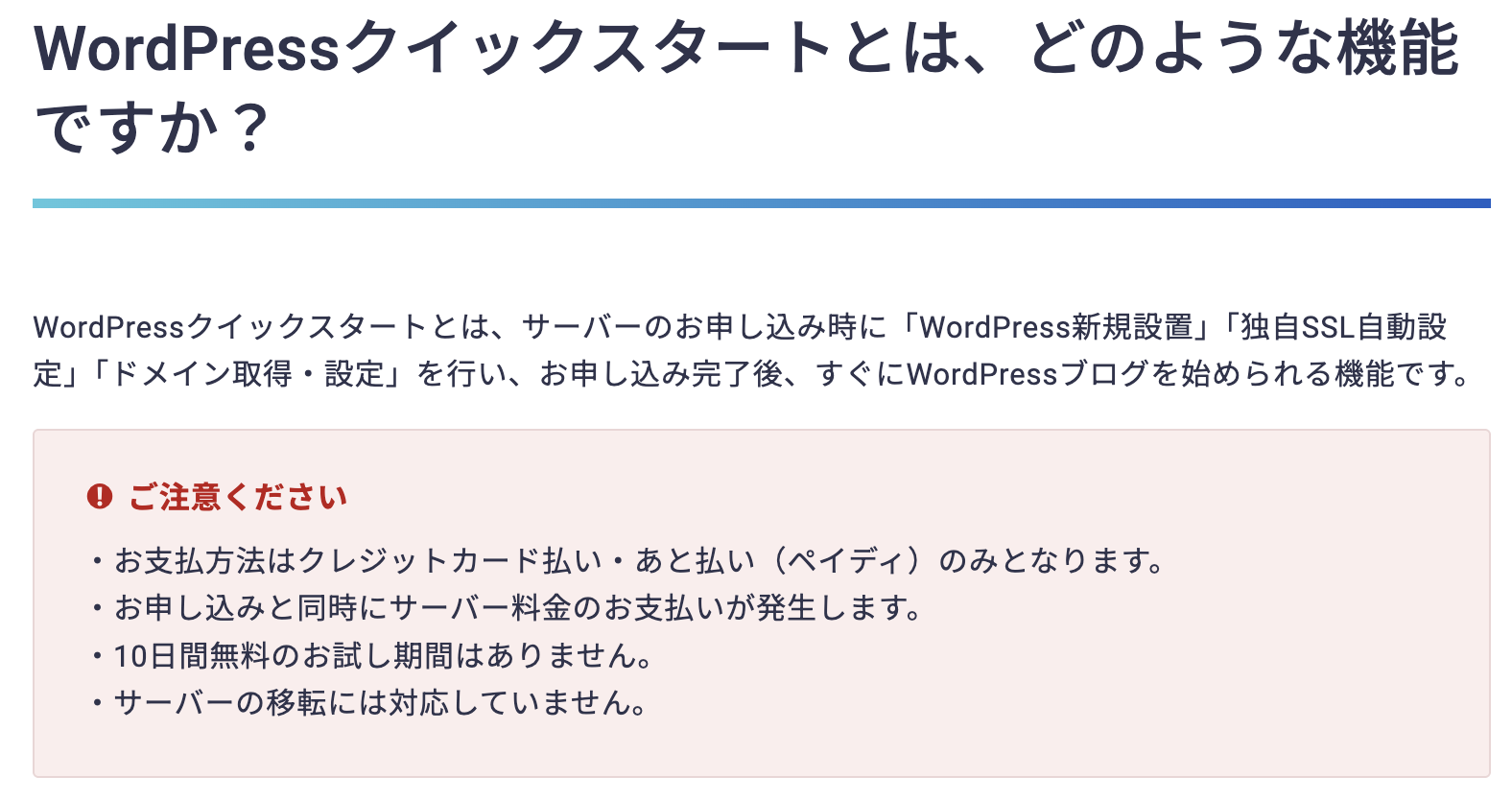
(出典:エックスサーバー公式サイト WordPressクイックスタートとは、どのような機能ですか? 2026年8月26日確認)
支払い方法と課金タイミング
WordPressクイックスタートを利用する場合、支払い方法はクレジットカード払いとあと払い(ペイディ)のみです。
通常の申し込みでは、これに加えて銀行振込・ペイジー・コンビニ払い・プリペイド決済も利用できます。
また、クイックスタートでは申し込みと同時にサーバー料金の支払いが発生します。
無料期間があとから始まるタイプのサービスとは異なり、申し込み時点で料金が確定します。
(参考:エックスサーバー公式FAQ 支払い方法にはどのようなものがありますか? 2026年8月26日確認)
クイックスタートが使えないケース
次に当てはまる場合は、クイックスタートを利用せずに申し込みます。
- 既存サイトのサーバー移転が目的の場合(移転する場合はクイックスタートを利用しないよう公式が案内しています)
- すでにエックスサーバーを契約していて、そのサーバーにWordPressを立ち上げたい場合
- 銀行振込で支払いたい場合(クイックスタートでは銀行振込に対応していないため)
クイックスタートを使うかどうかは、どちらが優れているかという話ではありません。今の状況に合わせて選ぶ選択肢です。
- すぐにブログを始めたい方は、クイックスタートでの申し込みが選択肢になります
- 契約前に管理画面の使い勝手を確認したい方は、クイックスタートを使わない申し込みで、無料お試しを利用する方法が選択肢になります
10日間無料お試しで確認できること・できないこと
無料お試し期間中は、管理画面やWordPressの動作を確認できます。ただし、メール関連の機能には制限があります。
確認できること
10日間の無料お試し期間中には、次のことを確認できます。
- サーバーパネルなど管理ツールの使いやすさ
- WordPressなどのプログラムが簡単に設置できるか、設置後の動作
- 利用予定のプログラムが問題なく動作するか
前の章で触れたとおり、無料お試し期間中はプラン変更も無料でできます。容量やプランを迷っている場合は、この期間に試せます。
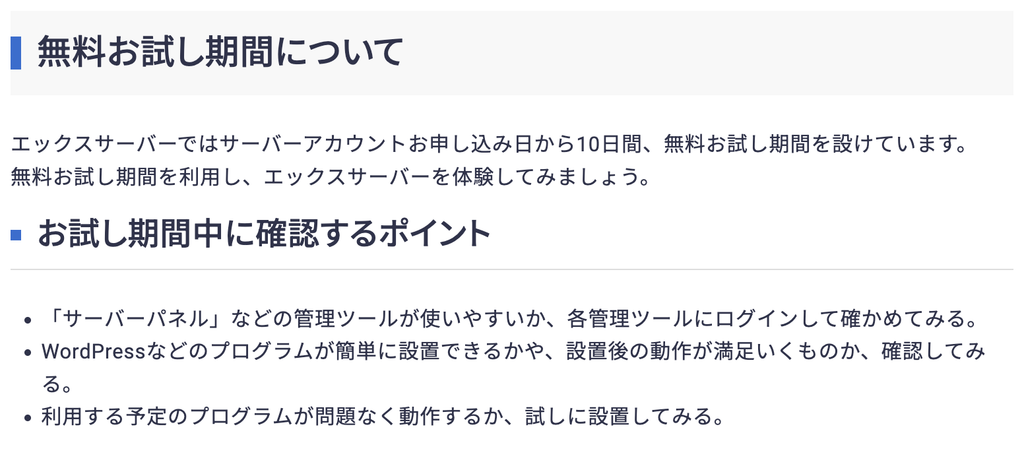
(出典:エックスサーバー公式サイト 無料お試し期間について 2026年8月26日確認)
できないこと
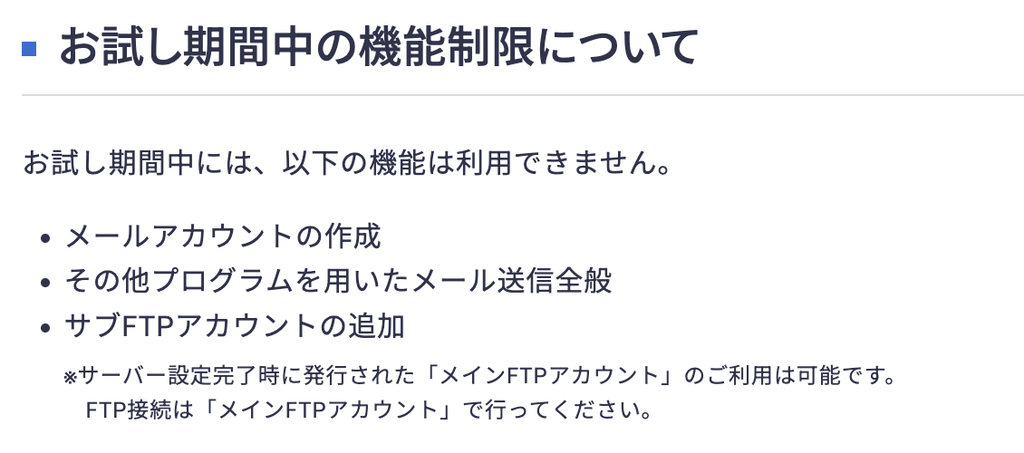
一方で、無料お試し期間中には次のことができません。
- メールアカウントの作成
- その他プログラムを用いたメール送信全般
- サブFTPアカウントの追加
なお、メインのFTPアカウントは無料お試し期間中も利用できます。

ブログは試せても、メールまわりは全部確認できるわけじゃないんだね。
そうだね。管理画面やWordPressの動作は確認できるけど、メール関連には制限があるよ!

なるほど!無料お試しで全部の機能を確認できるわけじゃないんだね!
(出典:エックスサーバー公式サイト 無料お試し期間について 2026年8月26日確認)
お試しから本契約へ
無料お試し期間中に設置したプログラムやアップロードしたデータは、本契約に移行したあともそのまま使えます。
料金の支払いが確認されたタイミングで、本契約への移行が行われます。
料金やキャンペーンの内容は変わることがあります。
申し込み方法を決めたら、最新の条件を公式サイトで確認してください。
▼ エックスサーバーの最新料金・申し込み条件を公式サイトで確認する
バックアップとサポート体制
バックアップは自動で毎日取得され、復元も無料です。サポートは3つの窓口があり、受付時間が窓口ごとに異なります。
自動バックアップ
エックスサーバーでは、サーバー上のデータが毎日自動でバックアップされます。
対象はサーバー領域のWeb・メールデータと、MySQLデータベースで、それぞれ過去14日分が保持されます。
バックアップデータは、サーバーパネルから無料で復元できます。
ただし公式も、自動バックアップだけに頼らないよう案内しています。
データの消失や毀損などの可能性に備え、お客様ご自身でもデータのバックアップを行うことを強くお奨めいたします。
(出典:エックスサーバー公式サイト 自動バックアップ機能 2026年8月26日確認)
サポート窓口と受付時間
問い合わせ窓口は、電話・チャット・メールの3つです。
電話: 平日10:00〜18:00
チャット: 平日10:00〜18:00
メール: 24時間365日受付
電話とチャットが平日の昼だけって、会社員だとけっこう厳しくない?
そこは人によるかな。メールなら24時間受け付けてるから、平日の日中が難しい人はメールで問い合わせる方法もあるよ!
会社員を続けながらブログを運用している場合、平日の日中に電話やチャットで問い合わせるのは難しいこともあります。
メールのやり取りで足りるか、それとも平日日中に時間を確保できるか、自分の生活リズムと照らし合わせておくと判断しやすいです。
自分の条件と照らし合わせる
エックスサーバーが自分に向くかどうかは、「向く」「向かない」の二択で決まるものではありません。
以下の項目を、自分の状況と照らし合わせてみてください。
- 契約期間をどれくらい確保できそうか
- 申し込み時に、いくらまでなら支払えるか
- 12ヶ月以上契約し、自動更新設定を有効にして独自ドメイン永久無料の特典を使うかどうか(2つ使いたい場合は24ヶ月以上)
- 電話・チャットを使いたい場合、平日日中に問い合わせできそうか
- すぐに始めたいか、それとも触ってから決めたいか
これらの項目に対する自分の答えが、エックスサーバーを候補にするかどうかの判断材料になります。

条件が分かれば、私でも比較できそう!
よくある質問
- Qクイックスタートと無料お試しは併用できますか?
- A
できません。WordPressクイックスタートを利用して申し込むと、10日間の無料お試し期間は適用されません。契約前に管理画面などを確認しておきたい場合は、クイックスタートを使わない申し込み方法を選ぶことになります。この方法なら、10日間の無料お試しを利用できます。
- Q無料お試し期間中に設置したWordPressやデータは、本契約後も使えますか?
- A
はい、使えます。無料お試し期間中に設置したプログラムやアップロードしたデータは、本契約に移行したあともそのまま利用できます。料金の支払いが確認されたタイミングで、本契約への移行が行われます。
- Qスタンダードとプレミアム、個人ブログならどちらがいいですか?
- A
個人ブログではまずスタンダードが基準になります。公式でも、大量の画像を掲載する予定などがない限り、WordPressブログを始める時点ではスタンダードで十分と案内しています。ただし、プレミアム以上には有料WordPressテーマ「XWRITE」の無料特典があります。容量だけでなく付帯特典もあわせて確認しておくと判断しやすいです。
- Q安いプランで始めて、後から容量が足りなくなったらどうすればいいですか?
- A
契約後にプランを変更できます。上位プランへの変更はいつでも申請でき、申請後すぐに適用されます。その際、申請の翌日から利用期限日までの差額を支払います。下位プランへ変更する場合は、利用期限月の1日〜20日に申請すると、翌月1日から適用されます。
- Q3ヶ月契約と12ヶ月以上の契約、どちらを選べばいいですか?
- A
契約期間によって、月額単価と独自ドメイン永久無料の特典の有無が変わります。3ヶ月契約は初回の支払総額を抑えられる一方、独自ドメイン永久無料の特典は対象外です。特典を使うには、12ヶ月以上の契約に加えて自動更新設定を有効にする必要があります。ブログを続ける見込み期間によって、選ぶべき契約期間は変わります。
まとめ
料金・機能・サポートは公式情報で確認できる項目が多く、契約前に判断材料をそろえやすいです。
特に判断が分かれやすいのは、契約期間と申し込み方法の2点です。
ここまでの内容をふまえて、次の行動を整理しておきます。
- 公式で最新の料金・キャンペーン期限を確認する
- すぐ始めたいならクイックスタートで申し込む
- 契約前に触って確認したいなら無料お試しから申し込む
- 今回は契約しないと判断する
どれを選ぶかは、この記事で確認した内容と、自分の状況を照らし合わせて決めてみてください。
わかった、まずは自分に合う進め方を考えてみるね!
関連記事

※本記事の情報はエックスサーバー公式サイトをもとに作成しています(2026年8月26日確認)。
最新の料金・プラン内容・キャンペーン内容は公式サイトでご確認ください。