
手書きの文字が、作品の雰囲気に合うか気になる。
POPを添えたいのに、そこで手が止まるなら、テンプレートの文字と色を替えて作る方法があります。
台紙やショップカードと色・書体を合わせ、いちばん伝えたい一言を大きく。
文面を書き換えたら、普通紙に一枚刷って、作品の横で見え方を確かめます。
ここでは、マルシェで使う小さな値札・案内カードを作ります。
金具変更のデザイン例を使い、文面、用紙、作品のそばへの置き方までつなげて紹介します。
まず、どこで何を伝えるかを決めよう
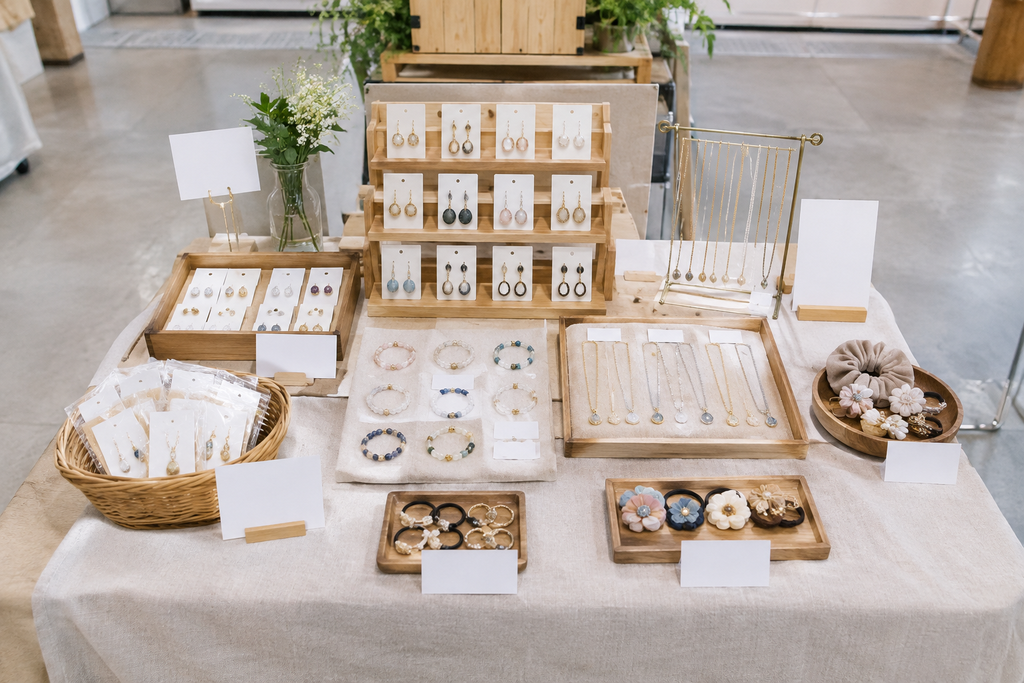
用意するのは、今の売場で伝えたい案内だけ。
文面と置く場所を一緒に決めると、必要なカードを絞れます。
| 案内 | 書き換えて使える文面例 | 置く場所 |
|---|---|---|
| 値札 | 淡水パールのピアス/2,800円(税込) | その作品のそば |
| 金具変更 | イヤリングへ変更できます | 対応する作品のトレーの近く |
| 支払方法 | 現金・○○決済が使えます | 会計をする場所 |
作品名・価格・対応内容は例です。自分の販売条件に書き換えて使えます。
価格が違う作品を一枚にまとめるなら、「作品名/税込価格」を一行ずつ並べます。
SNSの案内はショップカードへ分けるなど、作品を選ぶときの情報と、あとで見てほしい情報を切り分けると、値札や案内カードに余白を残せます。
テンプレートで作る3ステップ
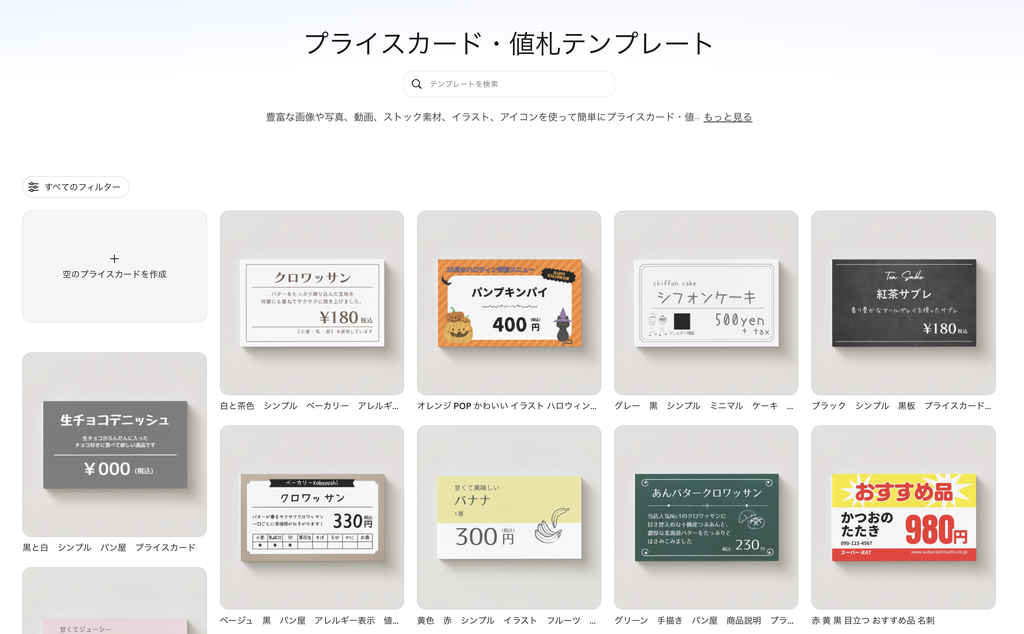
1. テンプレートを選ぶ
まずは、印刷後に自分で切るか、切り離せる用紙を使うかで選びます。
自分で切り出すなら、Canvaの値札テンプレート。
文字や飾りを編集し、使いたい寸法でデザインを作ります。
印刷後は自分で切り出します。
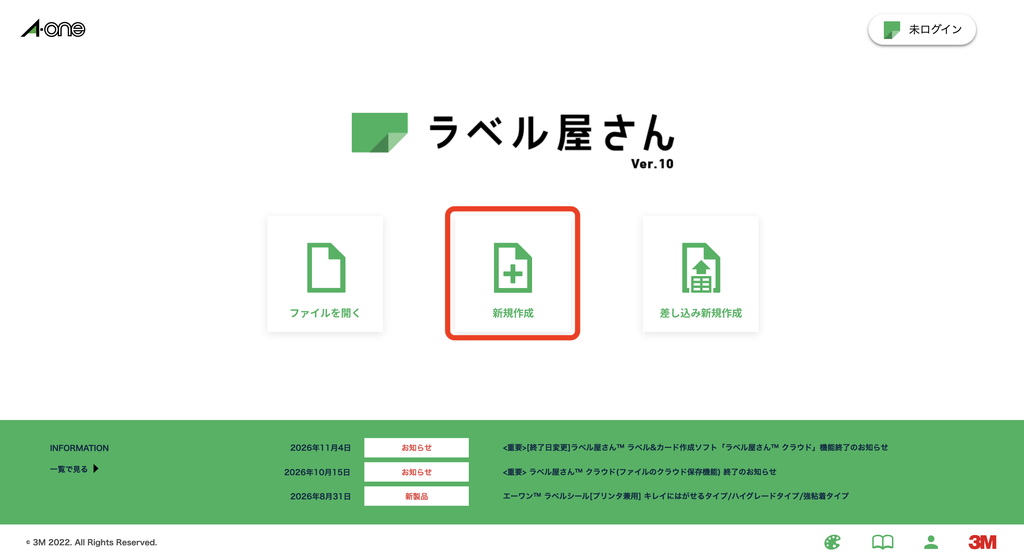
切り離せるカード用紙なら、ラベル屋さん。
エーワンの品番に合う配置で作れるため、カードを切り離す線と印刷位置を合わせやすい方法です。無料のテンプレートも使えます。
対応用紙の一例は、エーワン51831。
染料インクのインクジェット用で、給紙時の厚さは0.325mmです。
プリンターの対応紙厚・給紙条件が合うかを先に見ます。
切り離したカードは0.26mm。スタンドの溝に入るかは、この厚さで比べます。
アイボリーのマット紙で、91×55mmのカードをA4一枚から10枚作れます。10シート入り。裏紙をはがして切り離せるので、カッターで一枚ずつ切る手間を省けます。

 ポチップ
PCの「ラベル屋さん10 Web版」では、[新規作成]を開き、用紙の品番を検索します。
この用紙なら「51831」を入力します。
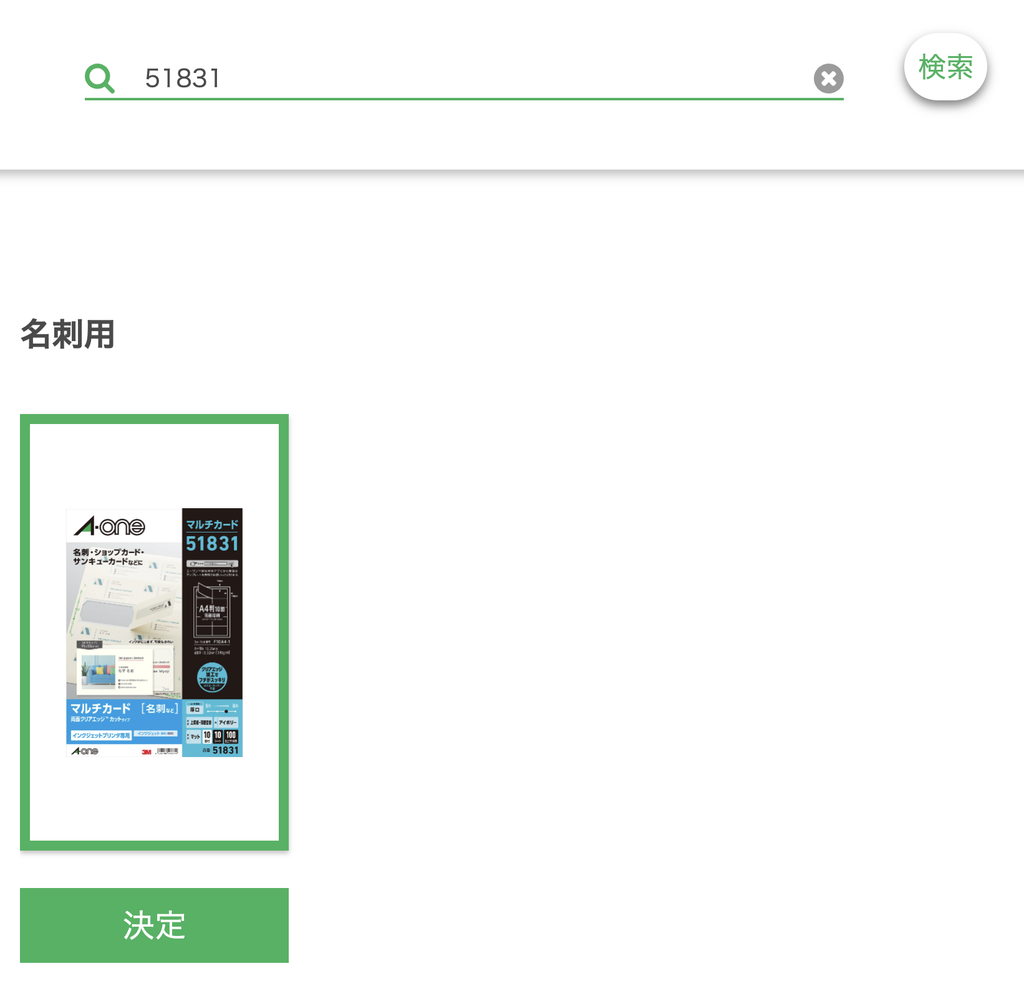
使う製品を選んで[決定]したら、テンプレートを選びます。
下は「レース2」の例。選んで[決定]すると編集画面へ進みます。
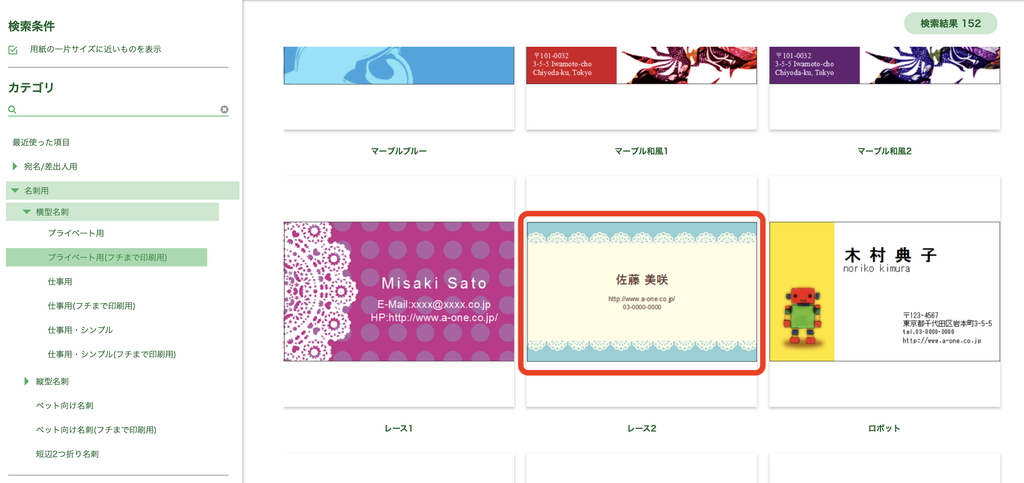
同じ91×55mm・10面でも、品番が違うと余白や配置が異なる場合があります。
用紙のパッケージと、選んだ品番をそろえます。
別の質感や書き込みやすさで選びたい方は、こちらへ。

2. 文字と色を替える
選んだテンプレートの見本文字を、商品名・価格・説明へ書き換えます。名刺用のデザインを使うなら、名前を案内の見出しへ替え、不要な電話番号やURLも消します。
下は「レース2」を金具変更の案内へ書き換えた画面です。文字を選ぶと、右側の[スタイル]で文面・書体・色を替えられます。目印と料金は説明用の仮設定です。
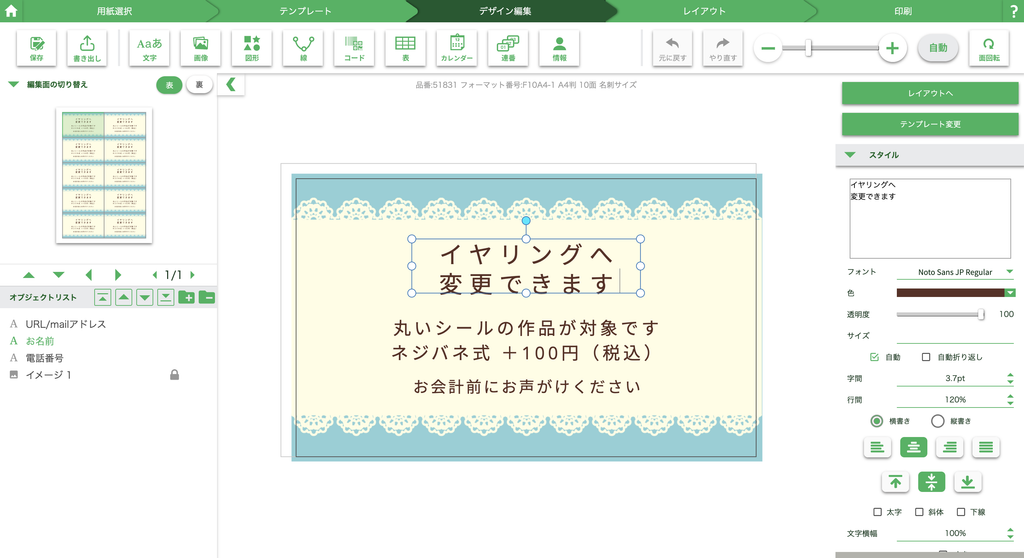
値札を増やすときは、色・書体・価格の位置をそろえて、商品名と金額を差し替えます。
文字を入れたら、次の3か所を整えます。
- 文字の大小:値札なら税込価格、金具変更なら「イヤリングへ変更できます」を大きく。対象や追加料金は、その近くに添えます。
- 配色:背景・文字・差し色を一つずつ。台紙やショップカードの色を使うと、作品となじませやすくなります。
- 余白:文字と枠、行と行の間を空ける。入りきらないときは、装飾や情報量を見直します。
手書き風の書体は見出しへ、価格や条件には線のはっきりした書体を使います。
金具変更の作例では、できること→対象と料金→声のかけ方の順に並べています。
- できること:イヤリングへ変更できます
- 対象と料金:丸いシールの作品/ネジバネ式 +100円(税込)
- 声のかけ方:お会計前にお声がけください
「一部対象外」だけで済ませず、作品の目印を添えると対象を見分けられます。
金具ごとに料金が違う場合は、名前と金額を一組にして残します。
3. 普通紙で試し刷りする
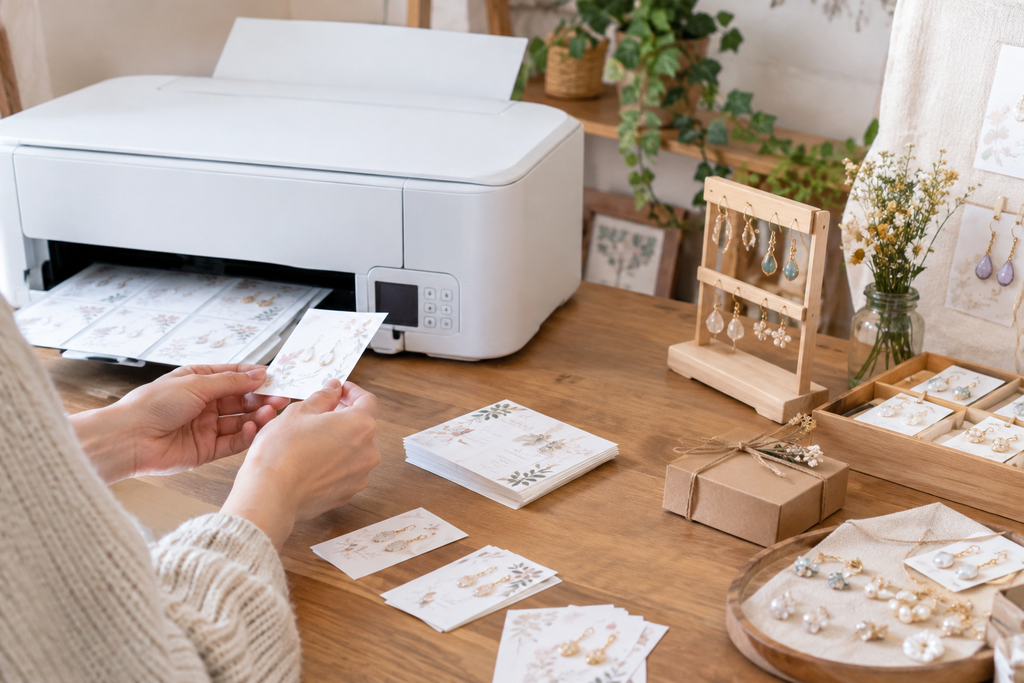
まず、印刷用のデータを用意します。
Canvaでは、編集後に[共有]→[ダウンロード]→[PDF(印刷)]で保存します。
一枚を試すなら、カードサイズのPDFをA4の普通紙へ実寸で印刷し、周りを切り落とします。
ラベル屋さんでは、[レイアウト]で必要な面へデザインをコピーします。同じ案内で全10面を埋めるなら[全面コピー]。数枚だけなら、必要な面だけに配置します。
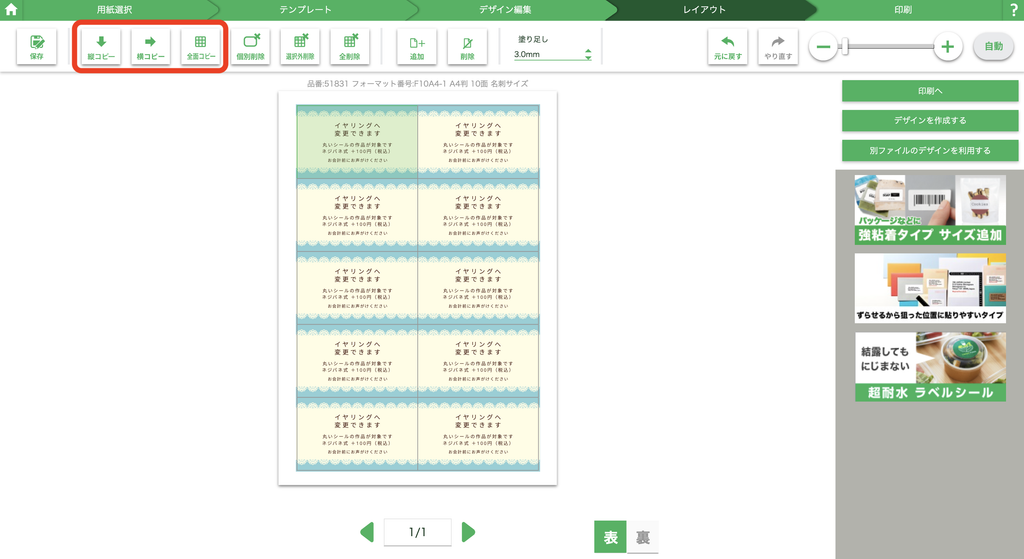
配置したら[印刷へ]と進み、右上の[PDF書き出し]で保存します。
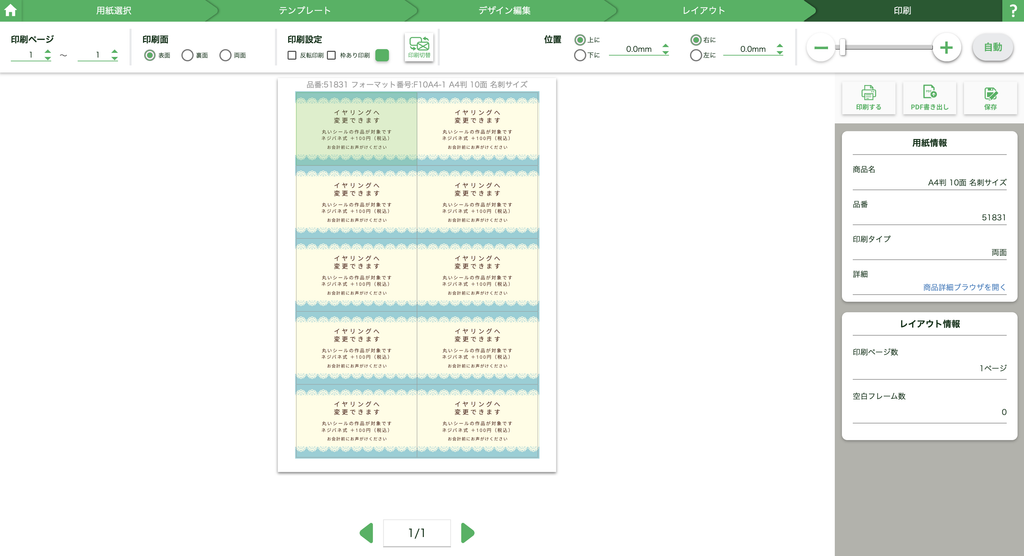
PDFを開いたら、用紙サイズをA4、倍率を[実際のサイズ]または[100%]にして一枚印刷します。切り離せるカード用紙では、[ページサイズに合わせる]と[フチなし印刷]をオフにします。
ラベル屋さんの試し刷りは、カード用紙と重ねて明るい場所で見ると、文字と切り離し線の位置を比べられます。
切り出したカードは、作品の横へ。
小さな案内なら、たとえば幅91×高さ55mmから試せます。
- 読む位置から:主役の一言と、対象・料金まで読めるか。
- 作品を取るとき:カードに手が当たらず、文字も隠れないか。
- 照明の下で:紙やカバーの反射で文字が見えなくならないか。
読みにくければ向きや高さを変え、それでも小さければ紙を大きくします。
切り離せる用紙のサイズを変えるときは、用紙の品番も選び直します。
読みやすい大きさが決まったら、対応する本番用紙へ必要な枚数を印刷します。
印刷位置がずれたときは
文字を動かす前に、用紙品番・A4設定・倍率・フチなし設定を見直します。
エーワンの印刷ずれ対処法
設定が合い、どの面も同じ量ずれる場合は、ラベル屋さんの印刷画面上部にある[位置](印刷開始位置)で上下左右を補正できます。
置き方は、今の什器に合わせる
カードを立てる道具は、紙厚と台座の奥行きで比べます。
トレーの横に置くなら小型スタンド、机上に余裕がなければ什器に留めるクリップが候補です。
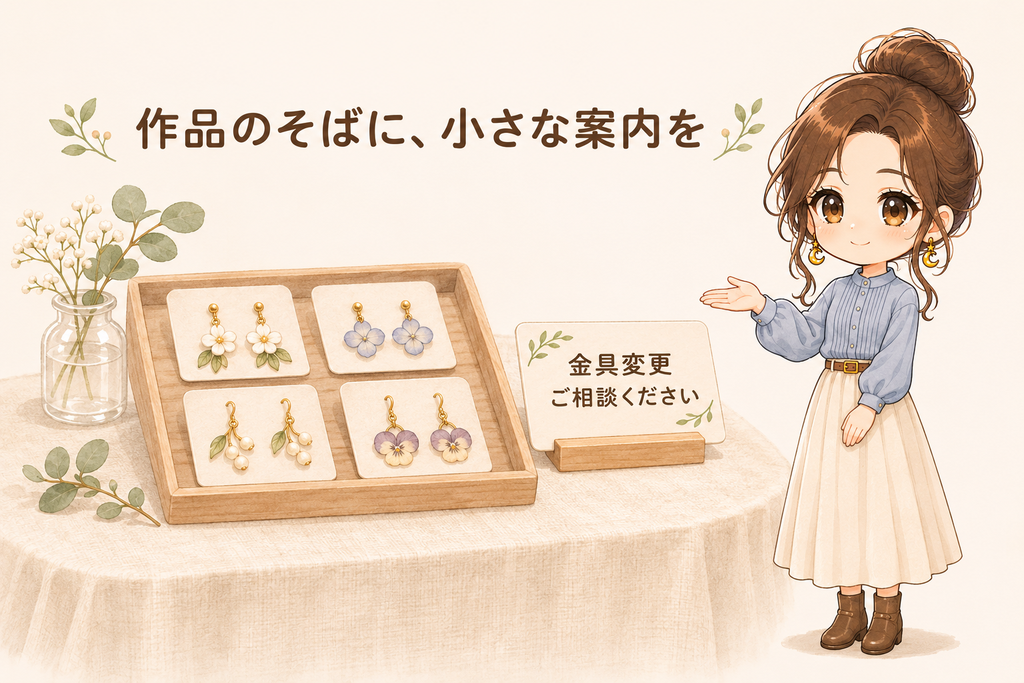
下は、溝のある小さなスタンドを、トレーの横へ置いたイメージです。
| 置き方 | 先に見ておきたい点 | 向いている使い方 |
|---|---|---|
| 溝へ差す小型スタンド | 溝に入る紙厚、台座の幅・奥行き | トレーの横に、一言の案内を置く |
| 什器に留めるクリップ | 挟める場所、カードをつかむ部分の大きさ | 机上に台座を置く余裕がないとき |
| 小さなフレーム | 枠を除いて見える範囲、照明の映り込み | 屋号や共通の案内を、売場の雰囲気に合わせる |
クリップや枠に隠れる部分には文字を置かず、スタンドへ差すカードは下側に余白を取ります。
透明なカバーは、照明が文字に映り込まない向きに置きます。
屋外では、置くだけのスタンドより、什器に留めるクリップも候補です。風が強い日は、カードを什器の前面へ平らに留める方法もあります。
置き方が決まったら、作品とPOPを一緒に並べます。文字が作品に隠れるときは、カードを少し横へ。作品と案内を一緒に見られる位置に整えて仕上げます。
まとめ|作品のそばに、伝わる一言を置こう
マルシェのPOPは、手書きで仕上げる方法のほか、テンプレートの文字と色を替えて作る方法があります。台紙やショップカードと同じ色を使えば、売場に統一感が出ます。
見た目を整えるときも、主役は伝えたい一言です。その近くに価格や対象条件を添え、文字と飾りの間へ余白を。短くしても、選ぶために必要な情報は残しておきます。
数枚の案内なら、自宅で必要な分だけ印刷できます。好きな大きさに切り出すか、切り離せるカード用紙を使うかを決め、プリンターと置き方に合う紙を選びます。屋外では、什器へ留める方法も一緒に考えます。
まずは一枚、いつもの作品の横へ。お客さまが立つ位置から読んで、文字の大きさや置く向きを整えてみてください。作品の雰囲気になじみながら、気になる条件もすっと伝わる。そんな案内を少しずつ売場に添えていきたいですね。