「ショップカードを作りたいけど、サイズはどれがいいんだろう?」
標準サイズに、少し小さなカードサイズ。
寸法だけ見ても、自分のショップに合うのはどれか、イメージしにくいですよね。
迷ったら、まずは標準の91×55mmから。 横長の形が好みなら89×51mm、財布に入れて持ち帰ってほしいなら85×54mmも候補になります。
今回は、同じ花柄と文字を使って、3サイズの表裏を作ってみました。
作例を並べながら、形や余白の違い、サイズを選ぶポイントを紹介します。
切り出して比べられるA4実寸シートもあるので、いつもの袋や箱に添えて、作品に似合う一枚を探してみてください。
3サイズの違いを比べよう
標準サイズと比べて、幅と高さがどれだけ変わるかをまとめました。
| サイズ | 標準との差 | こんなときの候補に |
|---|---|---|
| 標準・91×55mm | 基準 | まず文字や装飾を配置してみたい |
| 欧米・89×51mm | 幅−2mm、高さ−4mm | 横長のすっきりした形にしたい |
| カード・85×54mm | 幅−6mm、高さ−1mm | 財布のカードポケットに入れてほしい |
欧米サイズは高さが、カードサイズは横幅が短くなります。
同じ「小さめ」でも形が違うので、作例で見比べてみましょう。
同じデザインで、3サイズの表裏を作ってみた
表は花柄と屋号、裏は名前・肩書き・連絡先を載せました。屋号や電話番号はサンプルです。
同じ素材と掲載内容を、各サイズに合わせて配置しています。スクショはすべてIllustratorの100%表示。実寸で比べたい方は、後半のシートを使えます。
花柄はAdobe Stockの無料素材
Adobe Stockで「無料素材」→「ショップカード」で検索→「ベクター」で絞り込み、花柄の素材を選びました。
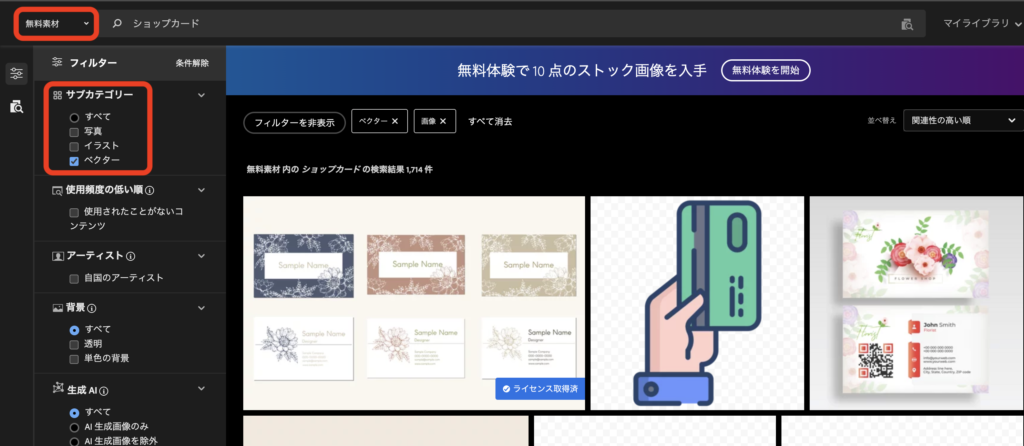
無料のAdobe IDがあれば取得でき、有料の契約や「10点の無料体験」の申込みは不要です。 無料ベクターは、通常ライセンスの範囲で販促用カードにも使えます。Adobe公式FAQ
Illustratorの利用は別途必要です。素材は自分のアカウントで取得し、元ファイルの再配布はできません。Adobe Stockのライセンス条件
迷ったら、標準サイズから|91×55mm
3種類の中で、幅・高さともに最も大きいサイズ。
まずは載せたい文字や装飾を置き、必要なスペースをつかむのに使えます。
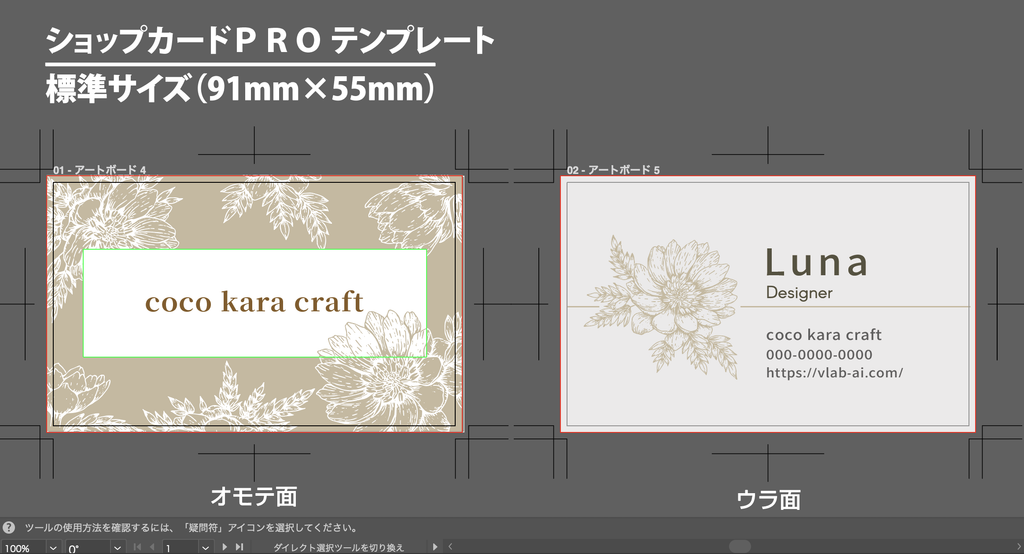
表は中央に屋号、裏は左に花・右に連絡先を配置しました。
屋号を見せる面と、案内を載せる面を分けると、すっきりまとめられます。
横長の形にしたいなら|89×51mm
標準より幅が2mm、高さが4mm短く、少し横長の形になります。
上下の飾りや文字は、端に寄りすぎないよう配置します。
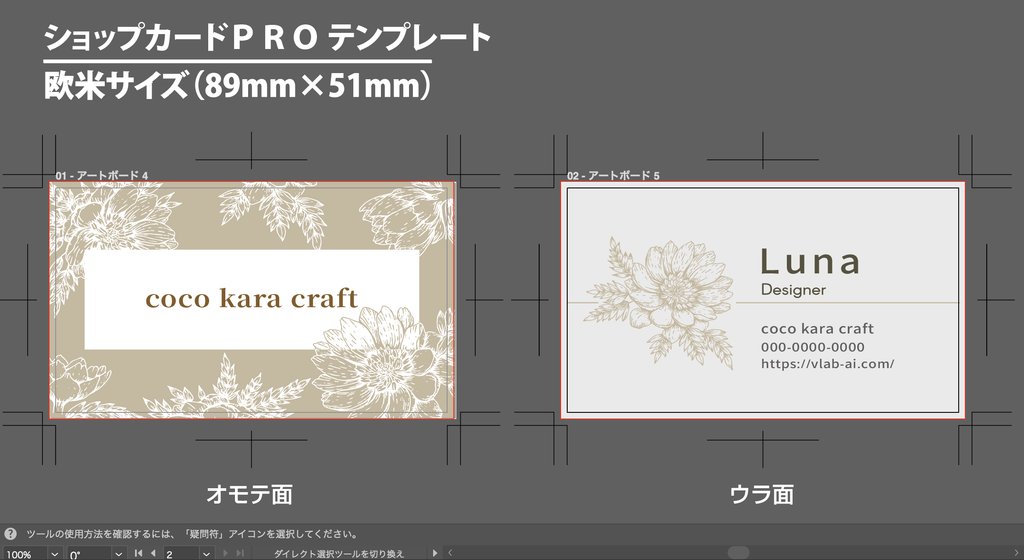
作例では、上下の花柄がどこで切れるかを見ると形の違いをつかめます。
横長の屋号や装飾を使いたい方の候補です。
財布に入れてほしいなら|85×54mm
ショップカードPROがクレジットカードサイズとして案内している寸法です。
標準より幅が6mm短いので、長い屋号やURLは左右の余白を見ながら置きます。
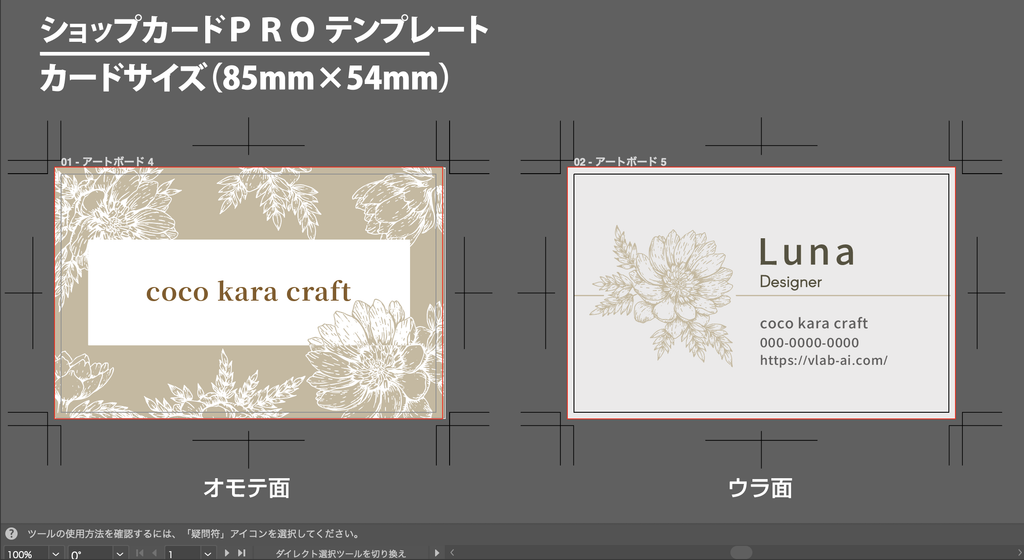
窮屈なら、文字を小さくする前に花の位置や改行を調整。
財布への収まりは、実寸シートを切り出して試せます。
気になる2サイズを切り出し、袋や箱に合わせてみよう
気になる2サイズを、いつもの袋や箱に添えて比べてみてください。
3サイズを切り出せるA4シートを用意しました。
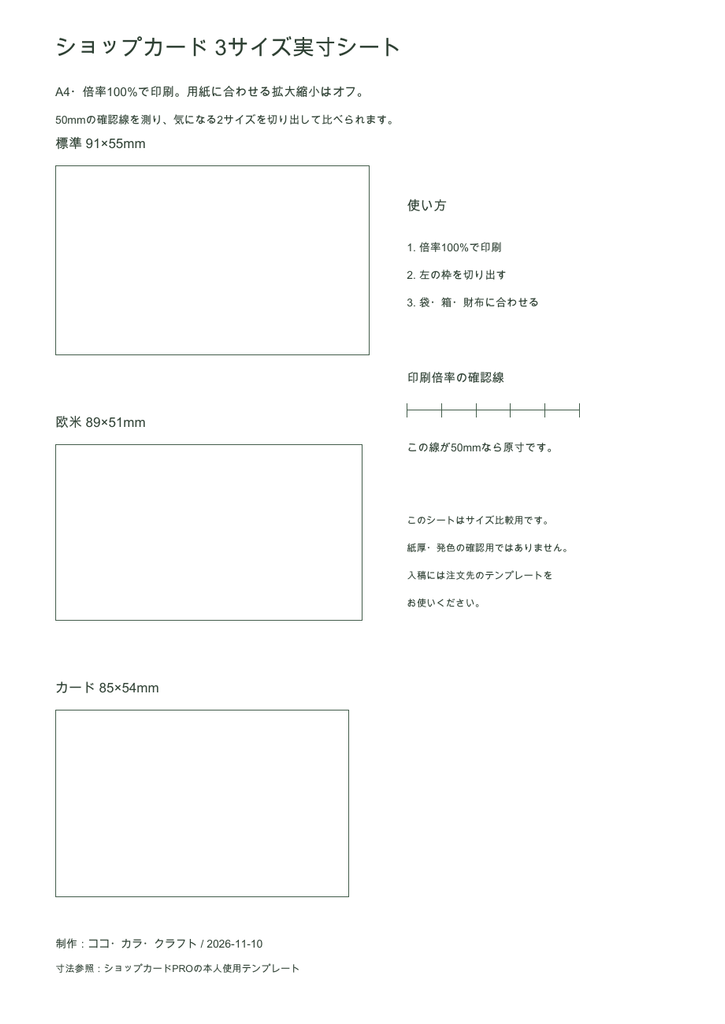
- A4・倍率100%で印刷する。 「用紙に合わせる」拡大縮小をオフにし、50mmの確認線を定規で測ります。
- 候補の2サイズを切り出す。 袋に重ねたり箱に入れたりして比べます。財布に入れたい方は、カードポケットにも差し込んでみてください。
- サイズを絞ったら、自分のデザインを原寸で出力する。 屋号・連絡先の文字が読めるかを見ます。QRを載せる場合は、目的のページが開くかも試します。
入稿データは、注文先のテンプレートで作成します。
文字は内側へ、背景は外側へ
花柄や背景色は、仕上がり線の外まで伸ばす
花柄や背景色を端まで印刷するなら、仕上がり線の外にある赤枠まで伸ばします。
この余分な部分が「塗り足し」。裁断が少しずれても、端に白い紙が出るのを防ぎます。
ショップカードPROのカードタイプは、各辺1.5mmの塗り足しが指定されています。
屋号や連絡先は、反対に仕上がり線の内側へ収めます。
文字は仕上がり線から3mm以上内側へ
テンプレートの下には、余白や入稿時の注意事項もありました。
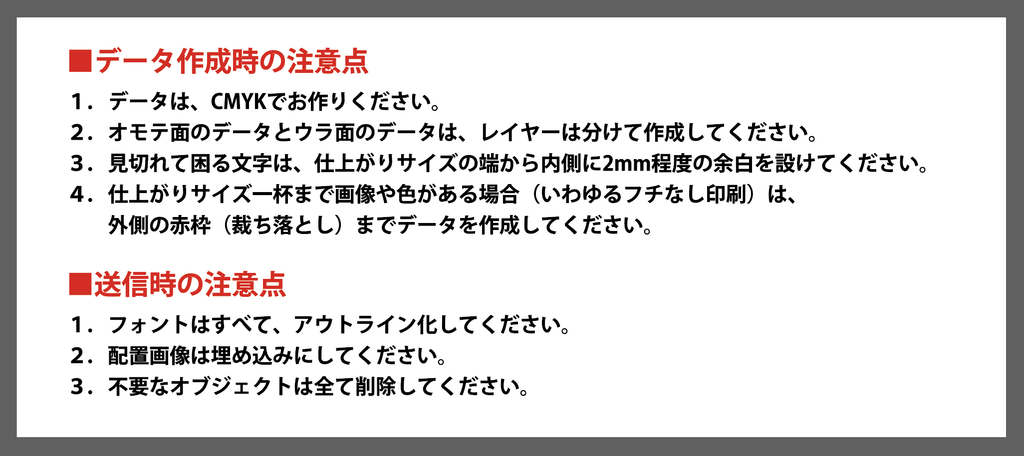
テンプレートは「内側に2mm程度」、公式Illustrator入稿ガイドは「3mm以上内側」と指定が異なります。屋号や連絡先は、余裕を取って3mm以上内側に置くのがおすすめです。
各辺から3mmずつ空けると、内側の範囲は次の大きさになります。
| 仕上がりサイズ | 各辺から3mm内側の範囲 |
|---|---|
| 91×55mm | 85×49mm |
| 89×51mm | 83×45mm |
| 85×54mm | 79×48mm |
先にこの範囲へ屋号や案内を置き、周りに花柄を足すと組みやすくなります。
入稿前に見る5項目
デザインができたら、テンプレートの案内に沿って整えます。
印刷先が変われば、塗り足しも変わります。
ラクスルの名刺は外側3mm、文字は内側3mm以上。注文先の指定に合わせて作成します。
サイズが決まったら、作り方に合う印刷先へ
Illustratorで今回の3サイズを作るなら
今回使った3サイズは、ショップカードPROのIllustrator用テンプレートに入っています。
作ったサイズの商品ページで、用紙・枚数・料金を選べます。
料金の例は、100枚・両面カラー・標準用紙・データ入稿で、91×55mmが2,760円、85×54mmが3,270円。小さいサイズが安いとは限りません。 送料・追加加工は別途加えて比べます。(掲載印刷料金、2026年11月時点)
手触りや書き込みやすさで迷う方は、印刷用紙の選び方も参考にどうぞ。
スマホだけで作って注文するなら、Canvaからラクスルへ
Canvaなら、スマホだけでデザイン作成からラクスルへの印刷注文まで進められます。
編集画面の「Canvaで印刷」から印刷業者に「ラクスル」を選び、用紙などを指定して注文します。
ラクスルのサイトからCanvaのデータを選んで入稿する方法は、次の記事で91×55mmの作例と一緒に紹介しています。
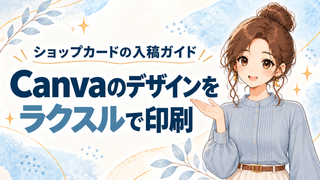
背景を端まで伸ばす操作は、Canvaの塗り足し設定で説明しています。
ラクスルで91×55mmで印刷を頼みたい方はこちらから↓
自宅の対応プリンターで91×55mmを作るなら
染料インクジェットの対応機がある方は、エーワンのマルチカード51831も候補です。
アイボリーの厚口マット紙で、両面印刷に対応。A4・10面×10シートで100枚分作れます。
プリンターが裏紙込みの厚さ0.325mmに対応するかを見て選びます。
案内文を変えながら、少しずつ作りたい方の候補です。

 ポチップ
まとめ|気になる2サイズを、いつもの包材に添えてみよう
同じ花柄と文字でも、カードの形が変わると、余白や飾りの見え方が変わります。好きなデザインを見つけたら、自分の屋号に置き換えて、どのサイズが似合うか考えてみてください。
迷ったら標準の91×55mmを基準に。横長の形にしたいなら89×51mm、財布に入れて持ち帰ってほしいなら85×54mmが候補です。気になる2サイズを実寸シートから切り出し、いつもの袋や箱に添えると、作品とのバランスも比べられます。
屋号や案内が窮屈なら、文字を小さくする前に、飾りの位置や表裏への分け方をひと工夫。サイズが決まったら、自分のデザインも原寸で印刷して、文字の読みやすさを見てみましょう。
作品と一緒に渡すショップカードにも、お店らしさを添えたいですよね。好きな見た目と読みやすさを大切に、受け取った方にショップを覚えてもらえる一枚に仕上げてくださいね。