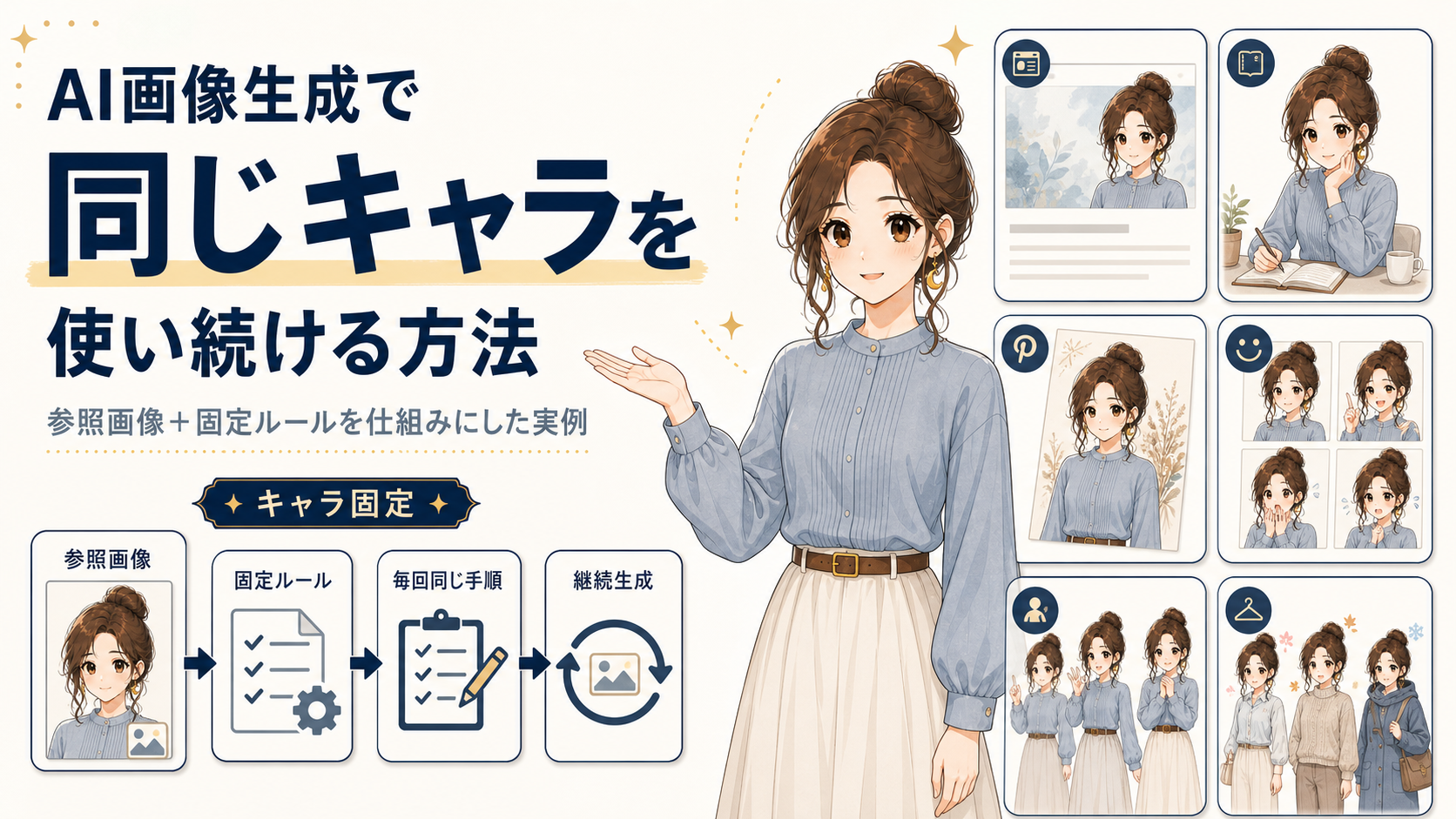
こんにちは。この記事では、AI画像生成で同じキャラクターの一貫性を保つ方法を、実際に運用している手順とあわせて解説します。
「同じキャラクターが毎回出力されるようにするにはどうしたらいいのか」「毎回違う顔になる」。参照画像を渡しているのに、なぜかキャラがブレる。プロンプトを長く書けば直ると思っていました。
私は実際にLunaというキャラクターを作り、ブログのアイキャッチ・note・Pinterestの画像で使い続けてみました。最初は参照画像を1枚渡すだけで済むと思っていたのですが、枚数を重ねるうちに、その場しのぎのプロンプト調整では限界が来ました。
たどり着いた結論は、プロンプトを長く書くことではありませんでした。変えてはいけない特徴を決め、基準になる参照画像を用意し、毎回同じ手順で生成する仕組みに変えてから、その場しのぎで直し続ける状態から抜け出せました。
この記事では、そのキャラを固定して使い続けるための運用ルールを、実際に作った手順として公開します。
この記事で分かること
- AI画像でキャラクターが安定しない原因と、固定するために必要な3つの要素
- 参照画像・仕様書・生成手順をひとつの仕組みにまとめる5つのステップ
- 生成後に崩れを見つけたときの、具体的な直し方
AI画像で同じキャラが安定しない原因は「毎回条件が変わること」
AI画像では、同じキャラクターを指定しても、見た目が毎回完全に固定されるとは限りません。参照画像や指示など、生成時に渡す条件が変わるとブレも生じやすくなります。固定するには、変えない特徴・基準画像・毎回同じ手順をセットで決めておくのが私の運用方法です。LoRAは必須ではありません。
画像生成AIには、GPT Image 2、Midjourney、Adobe Fireflyなど複数のモデルがあり、それぞれ得意な表現や参照画像の扱い方が異なります。固定キャラを作るなら、「どのモデルが一番きれいか」より、参照画像を使って同じ人物の特徴を引き継ぎやすいかを見るのがポイントです。
私は、参照画像を複数渡しながら繰り返し生成・修正しやすいGPT Image 2を使って、Lunaの運用を組み立てています。ただし、モデルを選ぶだけでキャラクターが完全に固定されるわけではありません。私も最初は、参照画像を1枚渡せばそれで十分だと考えていました。
実際、1枚だけ作るときはそれでも大きな問題は起きません。ですが、アイキャッチやサムネイルとして枚数を重ねていくと、髪の色味が微妙に違う、輪郭の印象が変わる、といった崩れが少しずつ出てくるようになりました。
「1枚をきれいに作る」ことと「何十枚も同じ条件で作り続ける」ことは、似ているようでまったく別の問題です。ここに気づいたのが、今回の最初のつまずきでした。1枚だけなら、その場で気に入るまで調整すれば済みます。しかし何十枚も同じキャラとして使い続けるには、毎回同じ条件を再現できる仕組みが必要になります。この記事で扱うのは、後者の「何十枚も使い続ける」ための運用です。
私がLoRA学習を選ばなかった理由
キャラクターを固定する方法として、LoRA学習という選択肢もあります。LoRAとは、キャラクターの特徴をモデル自体に追加で学習させておく方法です。
私はこの方法を選びませんでした。ブログやSNSの画像を作るためにLoRAの学習環境まで用意するより、まず参照画像と固定ルールの運用を選びました。これはあくまで自分の判断であり、LoRAが不要だという話ではありません。
長期連載や漫画のように、キャラクターを使う画像の量が桁違いに多い場合は、LoRAのほうが向いていると思います。学習コストをかけても、それ以上に生成の手間が減る場面があるはずです。
私の場合はブログのアイキャッチ・noteのサムネイル・Pinterestのピン画像といった用途で、参照画像と固定ルールの運用のほうが今の使い方に合っていました。この記事では、この「参照画像+固定ルール」で運用する方法を具体的に紹介していきます。
同じキャラを使い続けるための5ステップ
ここからが本題です。私が実際に組み立てた仕組みを、5つのステップに分けて説明します。
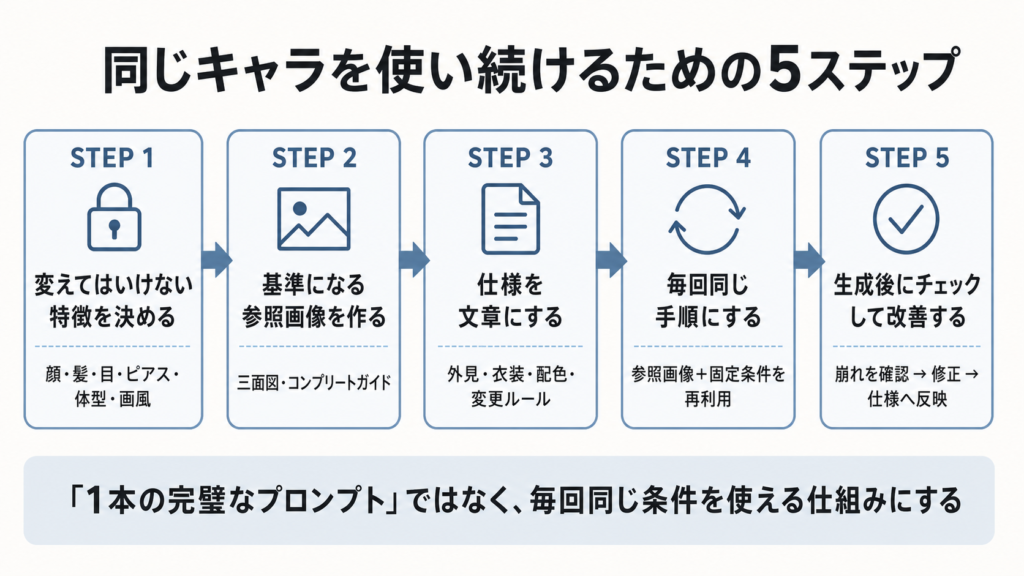
STEP1: 変えてはいけない特徴を決める
最初に、キャラクターの「変えてはいけない特徴」を言葉にしました。
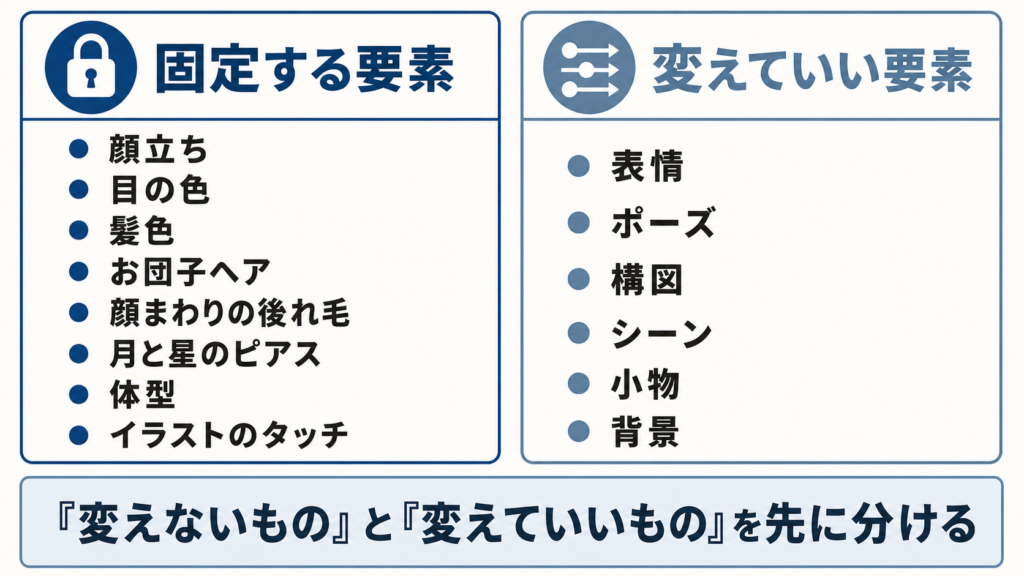
Lunaというキャラクターについて、次の要素を固定しました。
- 顔立ち
- 目の色
- 髪色
- お団子ヘア
- 顔まわりの後れ毛
- 月と星のピアス
- 体型
- イラストのタッチ
さらに、標準衣装も固定要素として決めました。ブルーグレーのブラウス、アイボリーのロングスカート、細いブラウンベルト、ブラウンのブーツです。
一方で、配色・構図・シーン・小物といった要素は「変えていい」ものとして切り分けました。
固定する要素と変えていい要素を最初に分けておく。これが今回の運用で一番効いたポイントです。ここを曖昧にしたまま生成を重ねると、何を守りたかったのか自分でも分からなくなってしまいます。
ここまではLunaという具体的な例で説明しましたが、自分のキャラクターに置き換えて使える汎用プロンプトも用意しました。よければコピーして使ってみてください。
📋 STEP1で使えるプロンプト(コピー用・汎用版)
以下のキャラクターについて、長期間同じキャラクターとして使い続けるための設定を整理してください。

キャラクター情報:
・キャラクター名:
・性別・年齢感:
・髪型:
・髪色:
・目の色:
・顔立ち:
・体型:
・アクセサリー:
・標準衣装:
・イラストのタッチ:
・その他の特徴:

次の2つに分けて整理してください。
1. 絶対に変えない要素
2. 場面によって変えてよい要素

「同じキャラクターに見えるかどうか」に影響が大きい要素は、固定側へ優先的に入れてください。

最後に、
・最重要の固定要素3つ
・変更してもキャラクター性を損ないにくい要素
もまとめてください。
STEP2: 基準になる参照画像を作る
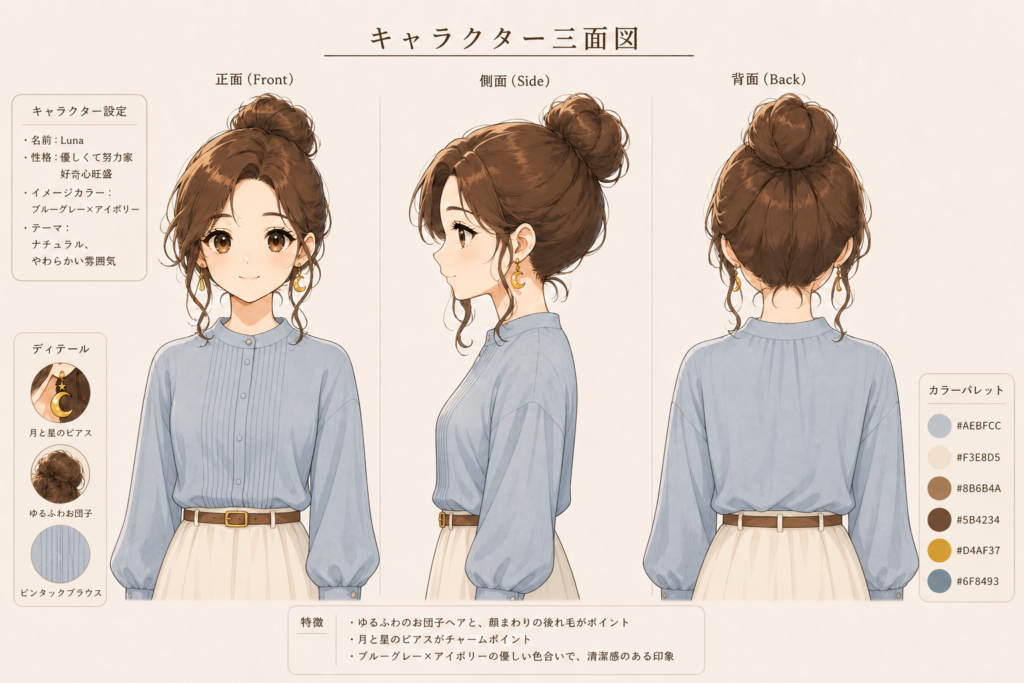
次に、基準となる参照画像を用意しました。最重要なのは次の2枚です。
まず三面図です。正面・横・後ろ姿の3方向から見た絵で、顔・髪型・ピアス・輪郭を確認できます。
次に全身のコンプリートガイドです。全身のバランス・標準衣装・配色・素材感を確認できます。
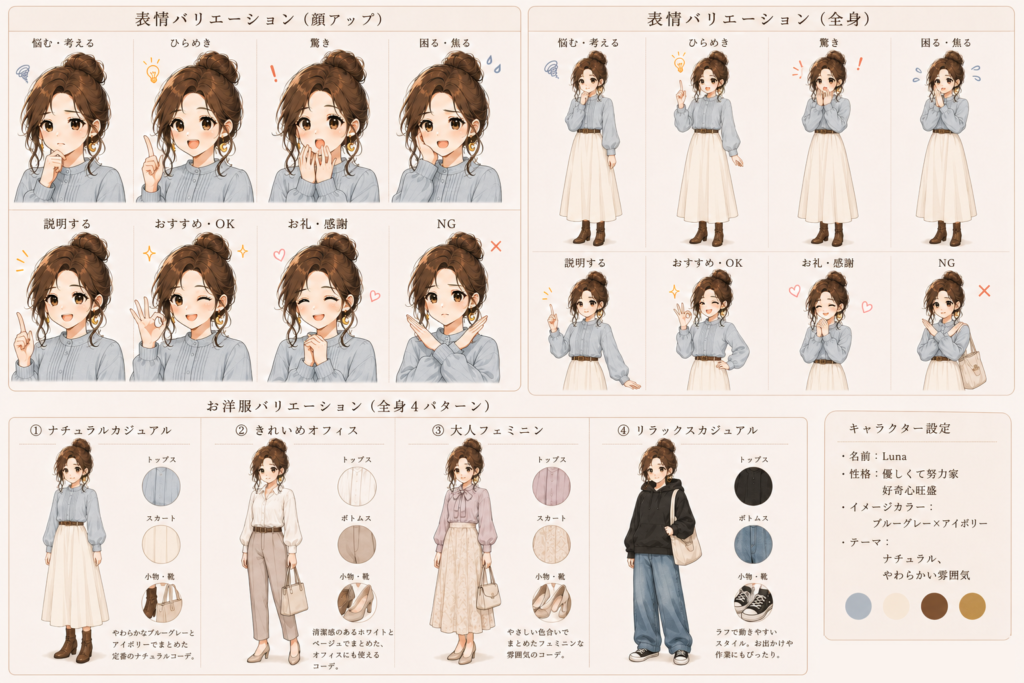
この2枚に加えて、用途別に追加する参照画像も用意しています。表情が重要な場面には表情集、ポーズを説明したい場面にはジェスチャー集、季節を指定したい場面には季節衣装(春夏秋冬 × スカート版/パンツ版で8種類)。必要なときだけ、こうした参照画像を追加で渡す仕組みにしています。
表情集の例です。喜び・驚き・困り顔・考える表情などをまとめています。
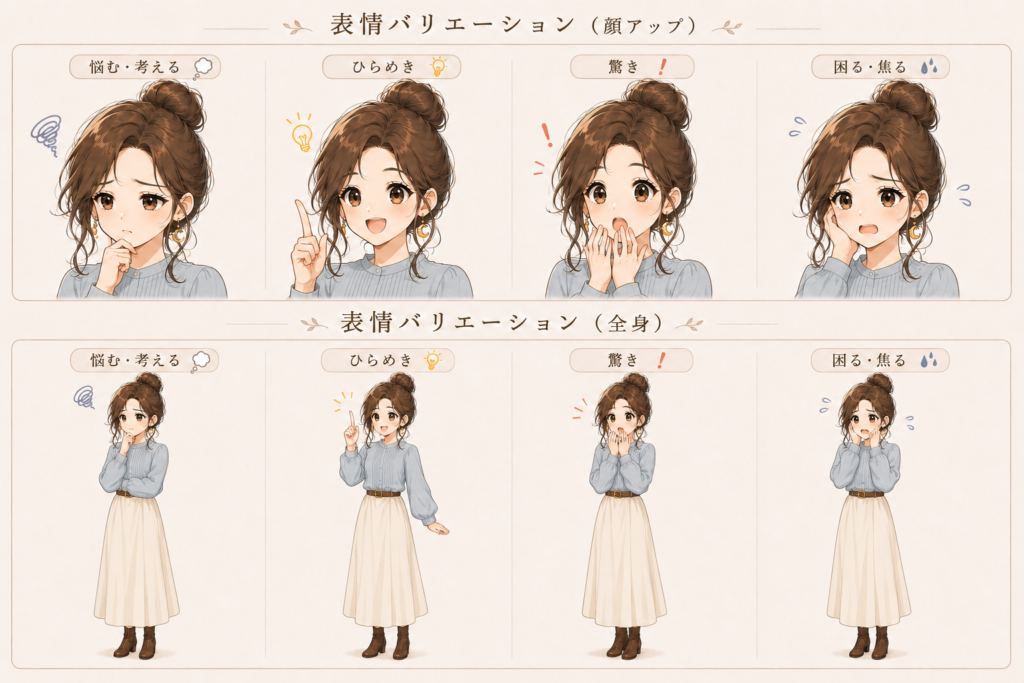
「基準の2枚」を決めておく必要があったのは、毎回参照画像を選び直していると、渡す条件そのものが揺れてしまうためです。生成のたびに違う参照画像を使えば、AIに渡す情報自体が毎回変わり、結果もぶれやすくなると感じました。
📋 STEP2で使えるプロンプト(コピー用・汎用版)
以下のキャラクターを継続的に画像生成で使用するため、参照画像セットを設計してください。

キャラクター設定:
[STEP1で整理した固定要素を貼る]

目的:
ブログ、SNS、サムネイルなど複数の場面で、同じキャラクターとして使い続けたい。

次の参照画像について、それぞれ「何を確認するための画像か」を整理してください。
・三面図(正面・横・後ろ)
・全身デザインガイド
・表情集
・ジェスチャー・ポーズ集
・衣装ガイド

さらに、
・毎回必ず参照する画像
・必要な場合だけ追加する画像
の2種類に分けてください。

最後に、最小構成で始めるなら最初に作るべき参照画像を2〜3枚だけ選んでください。
STEP3: 仕様を文章にする
画像だけでなく、文章でも仕様を定義しました。character-spec.md という1つのファイルにまとめている項目は、外見・性格・配色・衣装・画風・変更してよい部分といけない部分です。
画像だけでなく文章でも定義している理由は、画像は「見た目」を、文章は「判断基準」を担当しているからです。画像だけだと、たとえば「この衣装は正しいのか」「この表情は許容範囲か」と迷ったときに、どちらを優先すればいいのか決められません。文章の仕様があることで、迷ったときに立ち返る基準ができます。
📋 STEP3で使えるプロンプト(コピー用・汎用版)
以下の情報をもとに、画像生成で繰り返し使えるキャラクター仕様書を作成してください。

キャラクター情報:
[STEP1で整理した内容を貼る]

次の項目で整理してください。

基本設定
・キャラクター名
・年齢感
・性格・雰囲気

外見
・顔立ち
・目
・髪
・体型
・アクセサリー

衣装
・標準衣装
・変更可能な衣装
・変更してはいけない特徴

配色
・メインカラー
・サブカラー
・避けたい色

画風
・線
・塗り
・陰影
・彩度
・全体の雰囲気

固定ルール
・必ず維持する要素
・場面によって変更してよい要素
・変更禁止事項

画像生成AIが判断に迷ったときに参照できるよう、曖昧な表現を減らし、具体的なルールとして書いてください。
STEP4: 参照ルールを持たせて毎回同じ手順にする
同じキャラを何十枚も作るなら、ここが一番効いてきます。
毎回同じ指示と同じ参照画像をセットで呼び出せるようにする仕組みが必要でした。私はこの仕組みを、Codex(OpenAIのコーディング支援ツール)の「スキル」という再利用機能にまとめています。スキルには、繰り返し使う指示・参照資料・手順などを持たせられます。なお、Codexの利用条件や上限はChatGPTのプランによって異なるため、最新情報はOpenAIの公式ページを確認してください。
毎回プロンプトを書き直していると、書いた本人でも少しずつ表現が変わってしまいます。「再利用できる仕組み」が必要だったのは、このためです。生成そのもののばらつきに加えて、渡す条件まで揺れると、一貫性はさらに保ちにくくなります。
そこで、参照画像を呼び出すルールを3段階に分けて決めました。
1つ目は、常時渡す画像です。三面図とコンプリートガイドの2枚は、どんな生成のときも必ず渡すようにしています。文章やAIの記憶だけで描かせることはしていません。
2つ目は、条件付きで渡す画像です。表情が重要な場面なら表情集を、ポーズが重要な場面ならジェスチャー集を、季節を指定する場面なら該当する衣装ガイドを追加しています。
3つ目は、衣装の選択基準です。上品な場面はスカート、仕事や移動など活動的な場面はパンツ、特に指定がなければ標準衣装を使う、というルールにしています。季節衣装は春夏秋冬それぞれについて、スカート版とパンツ版をあわせた8種類を公式衣装として登録しています。
さらに、毎回のプロンプトに共通で入れている固定条件もあります。顔・目・髪・後れ毛・月と星のピアス・体型・画風を変えないよう指示する文を、あらかじめルール化して埋め込んでいます。これで、依頼のたびに同じ内容を書き直す必要がなくなりました。
依頼文についても、「Luna」「固定キャラ」「季節衣装」「Lunaのブログ画像」といった言葉が含まれていれば、このスキルが自動で呼び出されるように設定しています。
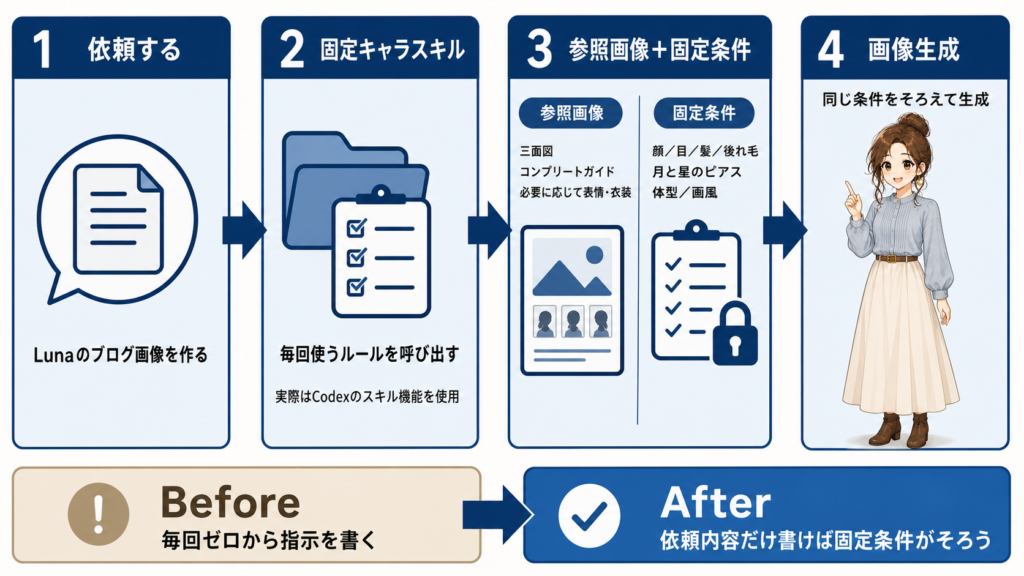
Beforeは、生成のたびにゼロから指示文を組み立てている状態でした。Afterは、依頼内容だけを書けば、同じ条件が自動で揃う状態です。この差は、実際に運用してみて一番大きいと感じた部分です。
なお、画像はassets、仕様書はreferencesというフォルダに分けて管理しています。この構成自体は補足的な話なので、詳しくは触れません。
この記事でいちばん伝えたかったのが、このSTEP4です。「共通の固定条件」と「今回だけの依頼内容」を分けて、毎回同じテンプレートで生成する。汎用プロンプトはそのまま開いて掲載しておきます。
📋 STEP4で使えるプロンプト(コピー用・汎用版・今回の記事の核)
以下のキャラクターを、毎回できるだけ同じ条件で生成するための運用ルールを作成してください。

キャラクター仕様:
[STEP3の仕様書を貼る]

使用する参照画像:
[用意した参照画像一覧を貼る]

次のルールを整理してください。

1. 常時参照する画像
どんな生成でも必ず渡す画像を指定する。

2. 条件付きで参照する画像
次の場合に追加する画像を指定する。
・表情が重要
・ポーズが重要
・季節指定がある
・特定の衣装指定がある

3. 毎回共通で入れる固定条件
顔、髪、目、アクセサリー、体型、画風など、毎回変えてはいけない特徴を短い共通指示文にまとめる。

4. 依頼ごとに変更する部分
背景、構図、表情、ポーズ、小物など、毎回変更してよい部分を分離する。

最後に、毎回の生成で使える形として、
「共通固定条件」+「今回だけの依頼内容」
の2ブロックに分けたテンプレートを作成してください。
STEP5: 生成後にチェックし、崩れたら仕様に戻す
生成して終わりではなく、生成したあとに必ずチェックする工程を組み込んでいます。
チェックしている項目は、髪色・目の色・髪型・ピアス・顔の年齢感・体型・線の色・塗り方・衣装の9つです。
崩れが見つかったときは、崩れ方を3種類に切り分けて対処しています。
1つ目は、別人に見える崩れです。顔立ちそのものが崩れているケースで、固定条件をもう一度明記し、変更点を絞って再生成します。
2つ目は、タッチが崩れているケースです。線の太さ・塗り・彩度が普段と違う場合で、参照画像とのタッチ一致を指示する文を強めます。
3つ目は、配色や衣装だけがずれているケースです。この場合は、該当する衣装ガイドを参照画像に追加します。
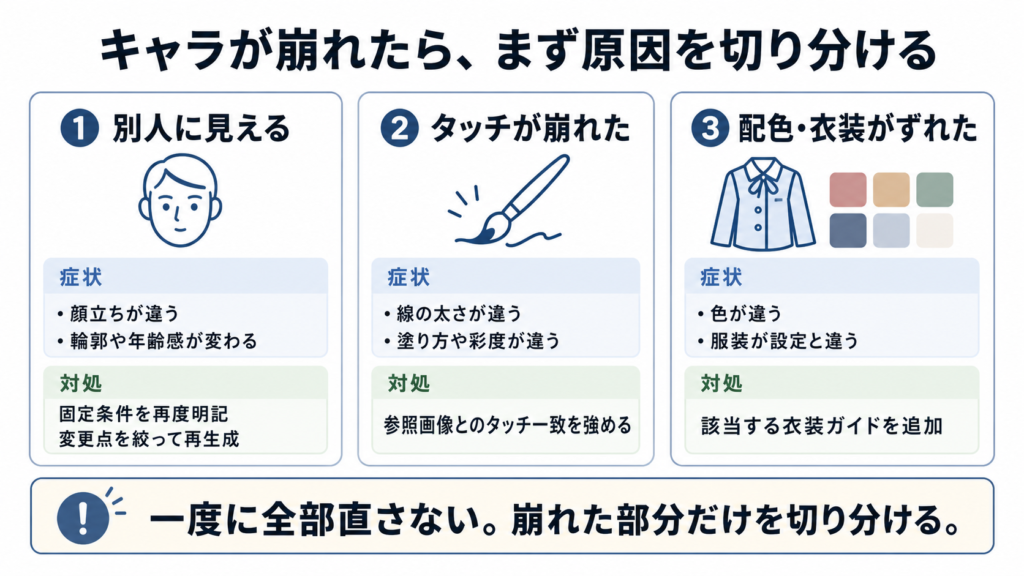
崩れを直すときは、一度にすべて直そうとしません。「顔も服も背景も全部直して」と一括で指示するより、何が崩れたのかを切り分けてから、変更点を絞って再生成するほうが、原因を特定しやすいと感じています。
崩れた箇所は、そのつど仕様書に書き戻しています。仕様書は最初から完成しているものではなく、使いながら育てていくもの。これも運用の中で大事にしている考え方です。
📋 STEP5で使えるプロンプト(コピー用・汎用版)
これから提示する生成画像について、キャラクター仕様と参照画像に照らして、一貫性が保たれているか確認してください。

キャラクター仕様:
[STEP3の仕様書を貼る]

基準となる参照画像:
[参照画像を添付]

次の項目を確認してください。
・顔立ち
・年齢感
・目の色
・髪色
・髪型
・アクセサリー
・体型
・イラストのタッチ
・衣装・配色

問題がある場合は、次の3種類のどれに該当するか分類してください。
1. 別人に見える
2. タッチが崩れている
3. 配色・衣装だけがずれている

そのうえで、
・何が崩れているか
・どの固定条件を強めるべきか
・追加すべき参照画像
・次回の再生成で変更する項目
を示してください。

一度にすべてを修正せず、最も大きな崩れから1〜2項目だけ修正する方針で提案してください。

最後に、今回の崩れが今後も起こりそうな場合は、仕様書へ追記した方がよいルールも提案してください。
実際に運用してみて分かったこと
良かった点は3つあります。毎回ゼロから指示を作り直さなくて済むこと、崩れたときにどこを直せばいいか判断できること、枚数が増えても条件が揺れにくくなることです。
一方で、注意点や限界もあります。100%同一にはなりません。この仕組みはブレを抑えるものであって、保証するものではありません。また、仕様書と参照画像を作る初期の手間はかかります。加えて、衣装の選択基準が曖昧な場面では判断がぶれることがありました。これは実際に運用してから気づき、あとから基準を追加した部分です。
実際には、ブログのアイキャッチ・noteのサムネイル・Pinterestのピン画像など、複数の媒体で継続的に使っています。
この方法は、ブログやSNSで同じキャラクターを継続して使いたい人には向いています。一方、1枚だけ作れれば十分なら、ここまで仕組み化する必要はありません。より高い再現性が必要で、学習環境を用意できる場合はLoRAも選択肢になります。
まとめ
私がLunaを何十枚も使い続けるために必要だったのは、1本の完璧なプロンプトではありませんでした。基準画像・仕様書・参照ルール・生成後のチェックを、毎回同じように使える仕組みにすることでした。
これから試す場合は、いきなりすべてを仕組み化しようとしなくて大丈夫です。まずは「このキャラで変えてはいけない特徴」を3つだけ書き出してみることから始めてみてください。それだけでも、次に生成するときの基準ができます。
画像生成AIの活用については、こちらの記事もあわせてどうぞ。実際にPinterestのピン画像を作った記録は画像生成AIでPinterestのピンを作った記録にまとめています。
今回紹介したような仕組み化の考え方は、画像生成だけでなくブログ運営全体にも応用できます。詳しくはブログ運営をどこまで仕組みにできるかで紹介しています。
これからAIを使ったブログ運営を始めたい方は、AIブログ副業の始め方もあわせて参考にしてください。
最後まで読んでいただきありがとうございました。無料特典として、プロンプト50選のPDFも用意していますので、よければあわせてご活用ください。